

 Magyarmagyar
Square fizetés beállítása
Hogyan szerezd meg a Square API-adatokat, és hogyan állítsd be a Square fizetési módot a WP Booking Systemben.
Ha a vendégek Squarerel fizethetnek a foglalásukért, a bővítményben meg kell adnod a Square-fiókod API-adatait, és be kell kapcsolnod a fizetési módot. A fizetési mód a foglalási űrlap fizetési mód mezőjében jelenik meg.
Az API-adatok megszerzése
Szekció neve “Az API-adatok megszerzése”Három adatra van szükséged: az alkalmazásazonosítóra (Application ID), a hozzáférési tokenre (Access token) és a helyszín azonosítójára (Location ID).
- Jelentkezz be a Square fejlesztői fiókodba.
- Az irányítópulton, az Applications szakaszban kattints a + jelre új alkalmazás létrehozásához.
- Adj nevet az alkalmazásnak (általában a weboldalad neve), és mentsd.
- Az alkalmazás oldalán másold ki az Application ID és az Access token értékét.
- A bal oldali menüben kattints a Locations pontra, és másold ki a Location ID-t.
- Nyisd meg a WP Booking System → Beállítások → Fizetési átjárók → Square oldalt, illeszd be az értékeket a megfelelő mezőkbe, és kattints a Beállítások mentése gombra.
A Square a teszt (sandbox) és az éles környezethez külön adatokat ad. A bővítményben mindkettőnek külön mezői vannak.
A beállítások
Szekció neve “A beállítások”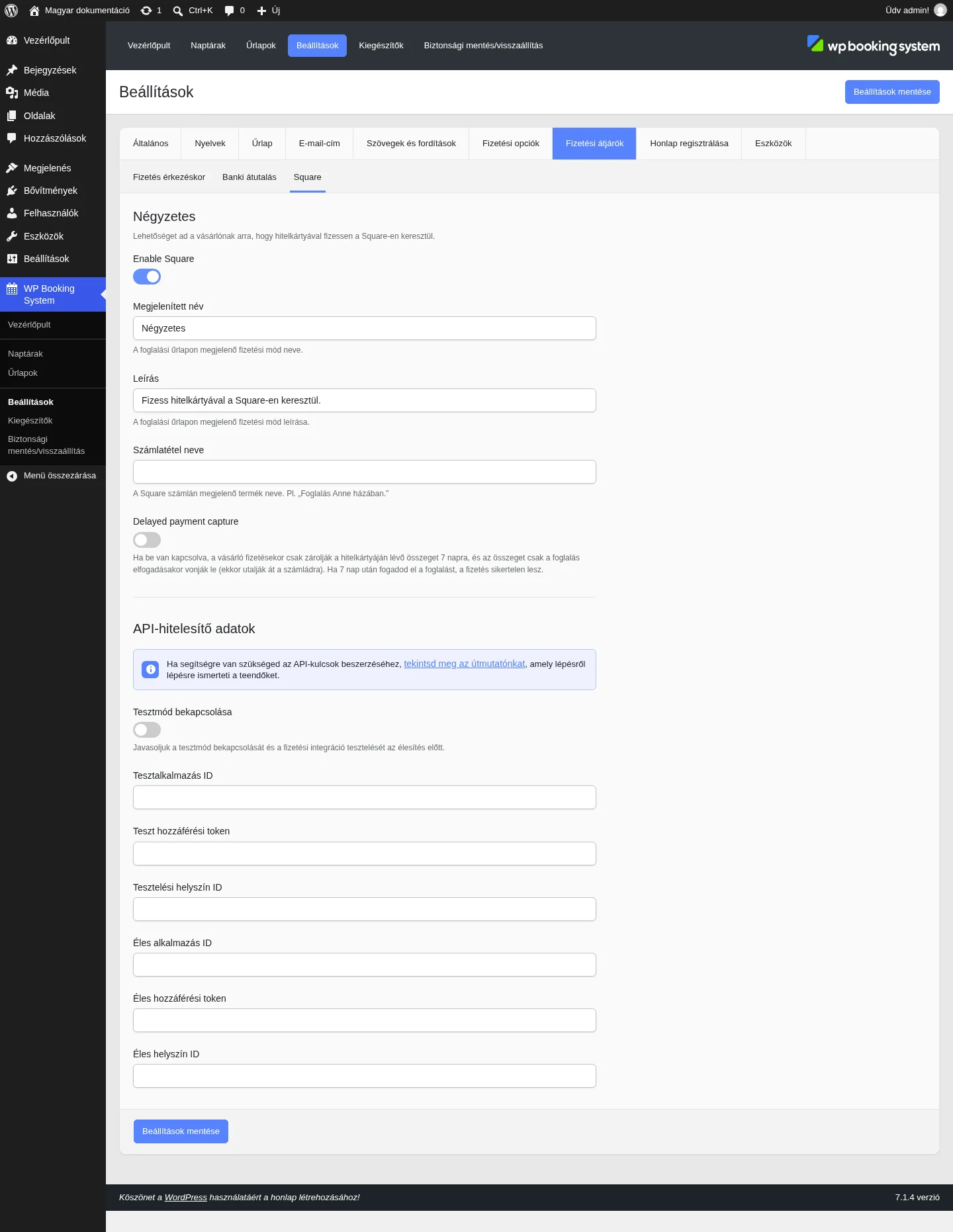
A kép a bekapcsolt állapotot mutatja: az Enable Square kapcsoló után jelennek meg a további mezők.
| Beállítás | Mit csinál | Alapérték |
|---|---|---|
| Enable Square | Be- és kikapcsolja a Square fizetési módot. | Kikapcsolva |
| Megjelenített név | A fizetési mód neve a foglalási űrlap fizetési mód mezőjében. | Négyzetes |
| Leírás | A fizetési mód leírása ugyanitt. | Fizess hitelkártyával a Square-en keresztül. |
| Számlatétel neve | A termék neve, amely a Square számláján és irányítópultján megjelenik, pl. „Foglalás Anne házában”. | Üres |
| Delayed payment capture | Késleltetett terhelés (lásd lent). | Kikapcsolva |
| Tesztmód bekapcsolása | A teszt API-adatokat használja az élesek helyett. | Kikapcsolva |
| Tesztalkalmazás ID, Teszt hozzáférési token, Tesztelési helyszín ID | A Square sandbox adatai. | Üres |
| Éles alkalmazás ID, Éles hozzáférési token, Éles helyszín ID | A Square éles adatai. | Üres |
Ha több nyelvet használsz, a Megjelenített név, a Leírás és a Számlatétel neve mező alatt nyelvenként külön fordítást is megadhatsz.
Késleltetett terhelés
Szekció neve “Késleltetett terhelés”Ha a Delayed payment capture be van kapcsolva, a vásárló fizetésekor a bővítmény csak zárolja a hitelkártyán lévő összeget 7 napra. Az összeget akkor vonja le a Square, amikor elfogadod a foglalást. Ha 7 nap után fogadod el a foglalást, a fizetés sikertelen lesz. Ha törlöd a foglalást, a zárolt összeg felszabadul.
Tesztelés élesítés előtt
Szekció neve “Tesztelés élesítés előtt”Éles használat előtt próbáld ki a fizetést tesztmódban:
- Kapcsold be a Tesztmód bekapcsolása kapcsolót.
- Add meg a teszt alkalmazás ID-t, a teszt hozzáférési tokent és a tesztelési helyszín ID-t.
- Foglalj egy tesztfoglalást a Square sandbox tesztkártyaszámaival.
- Ha minden működik, kapcsold ki a tesztmódot, és add meg az éles adatokat.
Készült: