

 Magyarmagyar
Keresőwidget
A keresőwidget beágyazása, a beállításai és a szövegei: így kereshetnek a látogatók szabad időpontot a naptáraidban.
A Kereső kiegészítővel olyan keresőwidgetet tehetsz az oldalaidra, amellyel a látogatók szabad dátumokat keresnek a naptáraidban. A widget kezdő és befejező dátumot kér, a találatok pedig azok a naptárak, amelyek a kiválasztott időszakban szabadok.
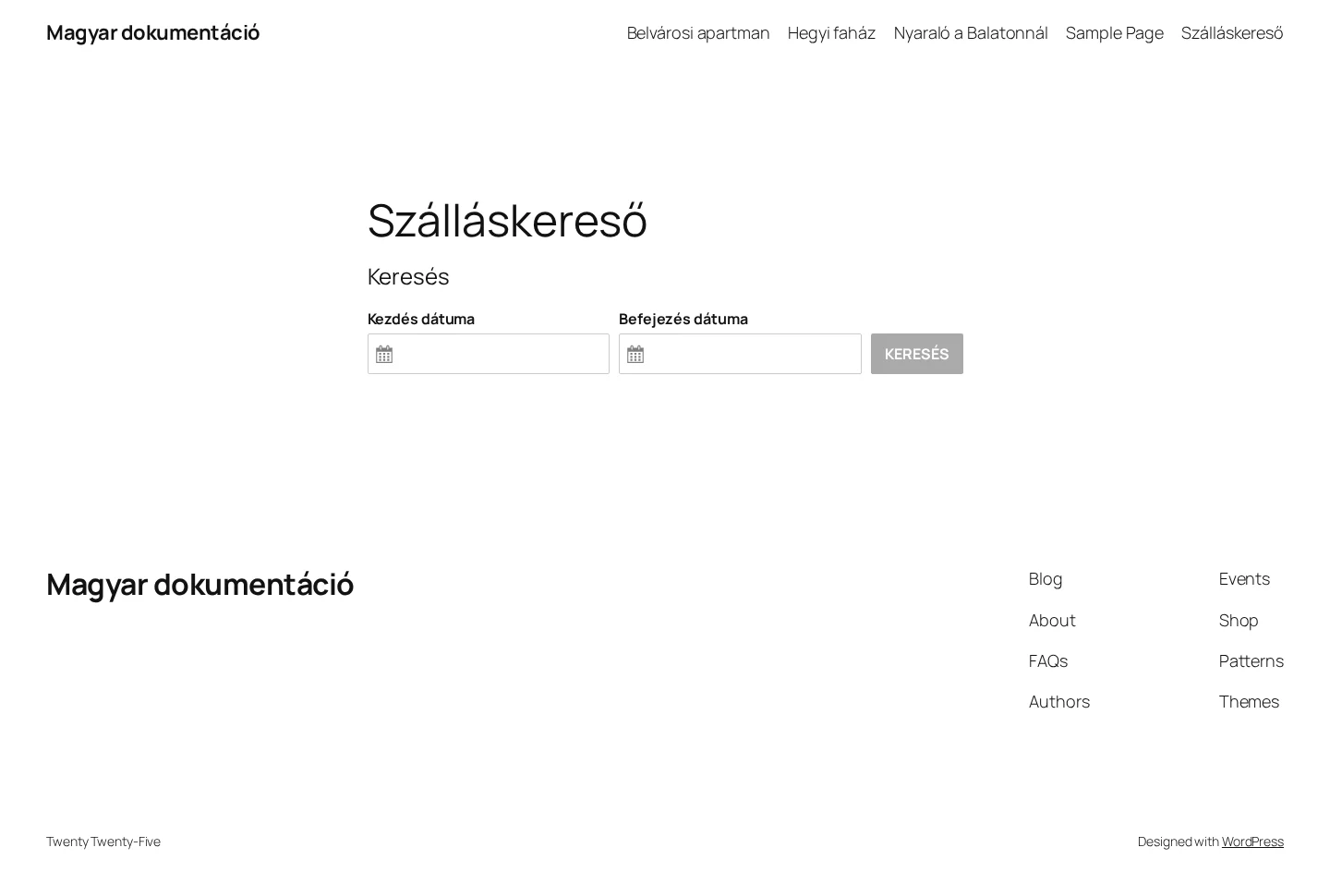
A képen a widget alapállapota látszik: a cím, a két dátumválasztó és a Keresés gomb.
A widget beágyazása
Szekció neve “A widget beágyazása”A keresőt ugyanúgy ágyazod be, mint a naptárat: shortcode-dal, vagy oldalszerkesztő modulból (Gutenberg, Divi, Elementor).
Beállítások
Szekció neve “Beállítások”| Beállítás | Értékek | Mit csinál |
|---|---|---|
| Naptár | az összes naptár, vagy naptárazonosítók vesszővel elválasztva (pl. 1,2,3) |
Melyik naptárakban keressen a widget. |
| Nyelv | automatikus, vagy nyelvkód | A widget nyelve. Automatikus esetén a bővítmény megpróbálja felismerni az oldal nyelvét. |
| A hét kezdőnapja | hétfőtől vasárnapig | A dátumválasztó héteinek első napja. |
| Widget címe | igen / nem | Megjeleníti a widget címét a keresőmező fölött. |
| Kijelölés automatikus megjelölése | igen / nem | Ha a látogató egy találatra kattint, megnyílik a naptárat tartalmazó oldal, és a keresett dátumok már ki vannak jelölve a naptárban. Csak akkor működik, ha a naptár hozzá van kapcsolva egy oldalhoz. |
| Kijelölés típusa | időszak / egyetlen nap | A dátumválasztás módja. Egyetlen nap esetén csak egy dátumválasztó jelenik meg. |
| Minimális tartózkodás | szám | A dátumválasztóban kiválasztható napok legkisebb száma. |
| Kiemelt kép megjelenítése | igen / nem | A naptárhoz kapcsolt oldal vagy bejegyzés kiemelt képét mutatja a találatban. |
| Kezdő ár megjelenítése | igen / nem | A találatban megjeleníti a naptár alapárát. |
| Találatok megjelenítése betöltéskor | igen / nem | A keresés előtt is megjeleníti az összes naptárat az űrlap alatt. |
| Találatok elrendezése | lista / rács | Lista: a találatok egymás alatt jelennek meg. Rács: soronként több dobozban. |
| Találatok oldalanként | szám | Hány találat jelenjen meg egy oldalon. |
| Átirányítás | webcím | Alapból a találatok a widget alatt töltődnek be. Ha itt megadsz egy oldalt, a Keresés gomb oda visz. Annak az oldalnak is tartalmaznia kell a keresőwidgetet, üresen hagyott átirányítás beállítással. |
A shortcode-ban használt alapértékek:
| Shortcode-paraméter | Alapérték |
|---|---|
calendars |
all |
language |
auto |
title |
yes |
mark_selection |
yes |
start_day |
1 (hétfő) |
minimum_stay |
0 |
featured_image |
no |
starting_price |
no |
results_layout |
list |
results_per_page |
10 |
show_results_on_load |
no |
redirect |
üres |
Beágyazás shortcode-dal
Szekció neve “Beágyazás shortcode-dal”A legegyszerűbb példa, amely minden naptárban keres:
[wpbs-search calendars="all"]Ha csak két naptárban szeretnél keresni, találatokat rácsban, oldalanként 6-ot mutatva:
[wpbs-search calendars="1,2" results_layout="grid" results_per_page="6"]Beágyazás Gutenberggel
Szekció neve “Beágyazás Gutenberggel”- Nyisd meg azt a bejegyzést vagy oldalt, ahová a keresőt szánod.
- Kattints a + jelre.
- Keress rá a modulra, például a „booking” szóra.
- Add hozzá a keresőwidget blokkot, és állítsd be a fenti beállításokat a jobb oldali panelen.
A folyamat megegyezik a naptár Gutenberges beágyazásával.
Beágyazás Divivel
Szekció neve “Beágyazás Divivel”- Nyisd meg az oldalt a Divi szerkesztőjében.
- Kattints a szürke + jelre.
- Keresd meg a modult a listában (a keresőmezőbe írd be a „calendar” szót).
- Add hozzá a keresőwidgetet, és töltsd ki a beállításait.
A folyamat megegyezik a naptár Divis beágyazásával.
Beágyazás Elementorral
Szekció neve “Beágyazás Elementorral”- Nyisd meg az oldalt az Elementorban.
- Görgess az elemek listáján a WP Booking System kategóriáig, vagy keress rá a „wp booking” kifejezésre.
- Húzd az oldalra a keresőwidgetet, és állítsd be.
A folyamat megegyezik a naptár Elementoros beágyazásával.
A widget szövegeinek módosítása és fordítása
Szekció neve “A widget szövegeinek módosítása és fordítása”A widget feliratai a WP Booking System → Beállítások → Szövegek és fordítások → Kereső widget szövegei oldalon szerkeszthetők. Itt írhatod át a címet, a dátummezők címkéit és helyőrzőit, a keresőgomb feliratát, a hibaüzeneteket, az eredmények címét, a „nincs találat” üzenetet, a találat gombjának feliratát, az ár szövegét (a % a naptár napi árának helyére kerül) és a lapozás feliratait.
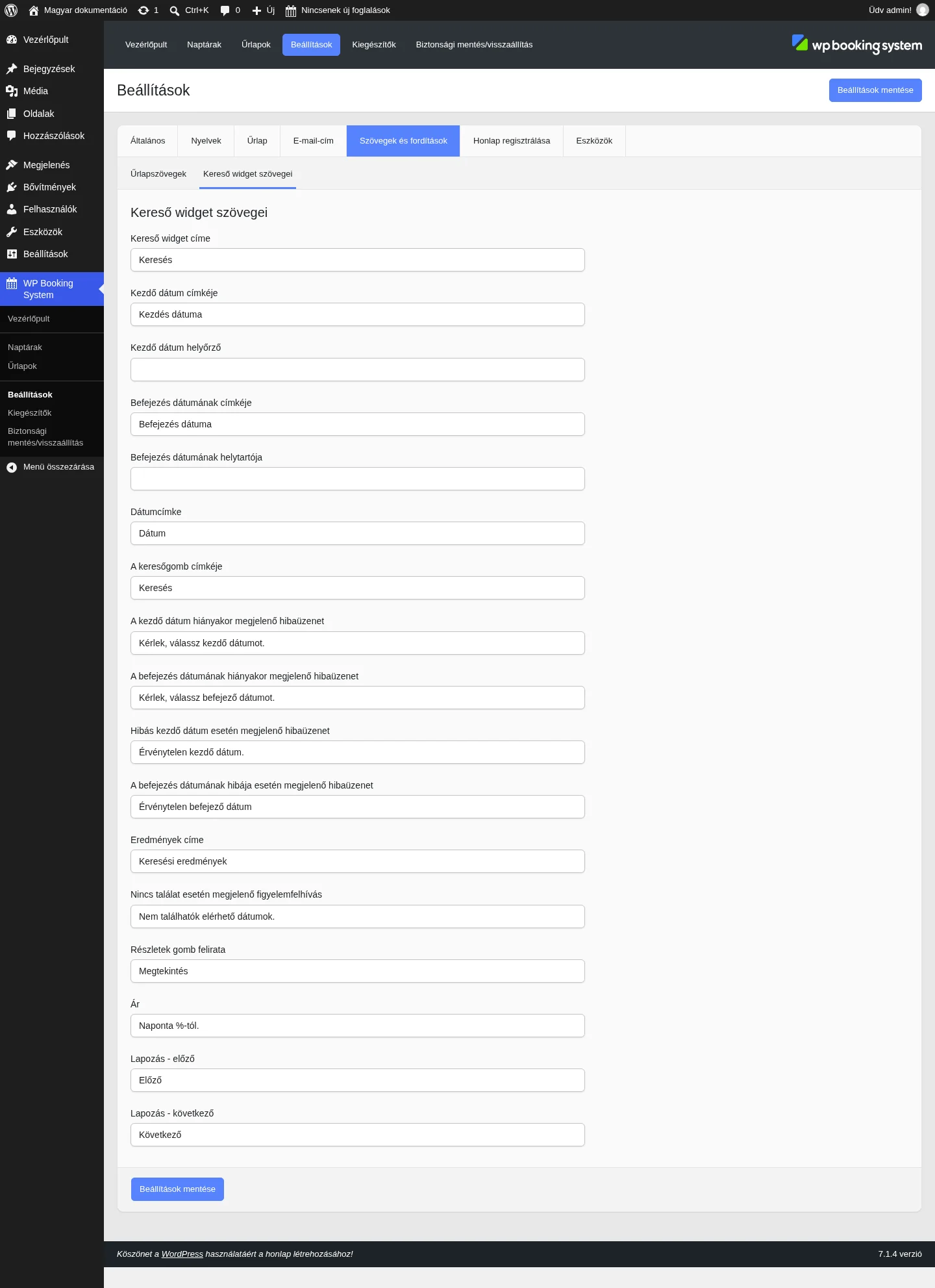
A képen az összes szerkeszthető felirat látszik az alapértékével. Módosítás után kattints a Beállítások mentése gombra.
A widget testreszabása
Szekció neve “A widget testreszabása”A keresőűrlap további mezőkkel bővíthető, a találatok elrendezése és leírása kóddal módosítható: ezt a Keresőbővítmény testreszabása kóddal című csoport fejezetei írják le.
Készült: