

 Magyarmagyar
Jelentések
A foglalások számáról, a bevételről és a lefoglalt éjszakákról szóló diagramok és a pénzügyi jelentés letöltése.
A bővítmény egy Jelentések almenüt ad a WP Booking System menühöz. Az oldalon egyszerű diagramok mutatják a foglalások statisztikáját, naptáranként külön vonallal.
Az oldalt a WP Booking System felső menüsorában a Jelentések fülön, vagy a bal oldali menüben a WP Booking System → Jelentések pontnál éred el.
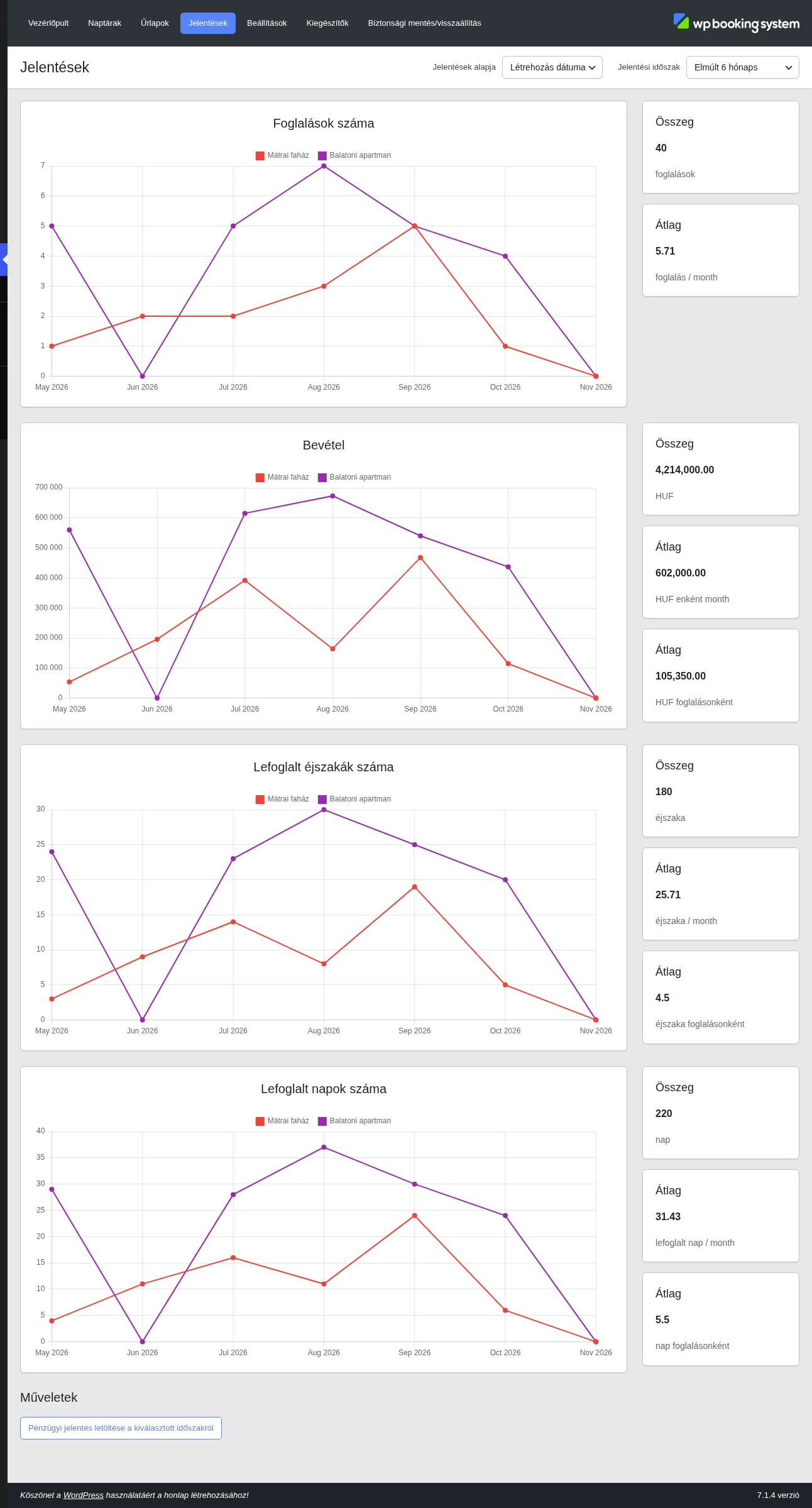
A képen a négy diagramot és a mellettük lévő összesítő dobozokat látod. Minden diagramon külön színű vonal tartozik az egyes naptárakhoz, a jelmagyarázat a diagram tetején áll.
Az időszak és a jelentés alapja
Szekció neve “Az időszak és a jelentés alapja”Az oldal tetején, a cím mellett két legördülő menü van.
| Beállítás | Mit csinál |
|---|---|
| Jelentések alapja | Azt adja meg, melyik dátum szerint kerül egy foglalás az időszakba. A Létrehozás dátuma a foglalás leadásának napja szerint, a Kezdő dátum a tartózkodás első napja szerint számol. |
| Jelentési időszak | A jelentés időtartama. A diagramok az időszaktól függően napi, havi vagy éves bontásban mutatják az adatokat. |
Az időszak lehetőségei:
- napi bontás: Elmúlt 7 nap, Elmúlt 14 nap, Elmúlt 21 nap, Elmúlt 28 nap, Előző hónap, Hónap elejétől máig;
- havi bontás: Az elmúlt 3 hónap, Elmúlt 6 hónaps, Elmúlt 9 hónap, Elmúlt 12 hónap, Elmúlt 18 hónap, Év elejétől;
- éves bontás: Előző év, Elmúlt 2 év, Elmúlt 3 év, Elmúlt 5 év.
Alapértelmezetten a Létrehozás dátuma és az Elmúlt 7 nap van kiválasztva.
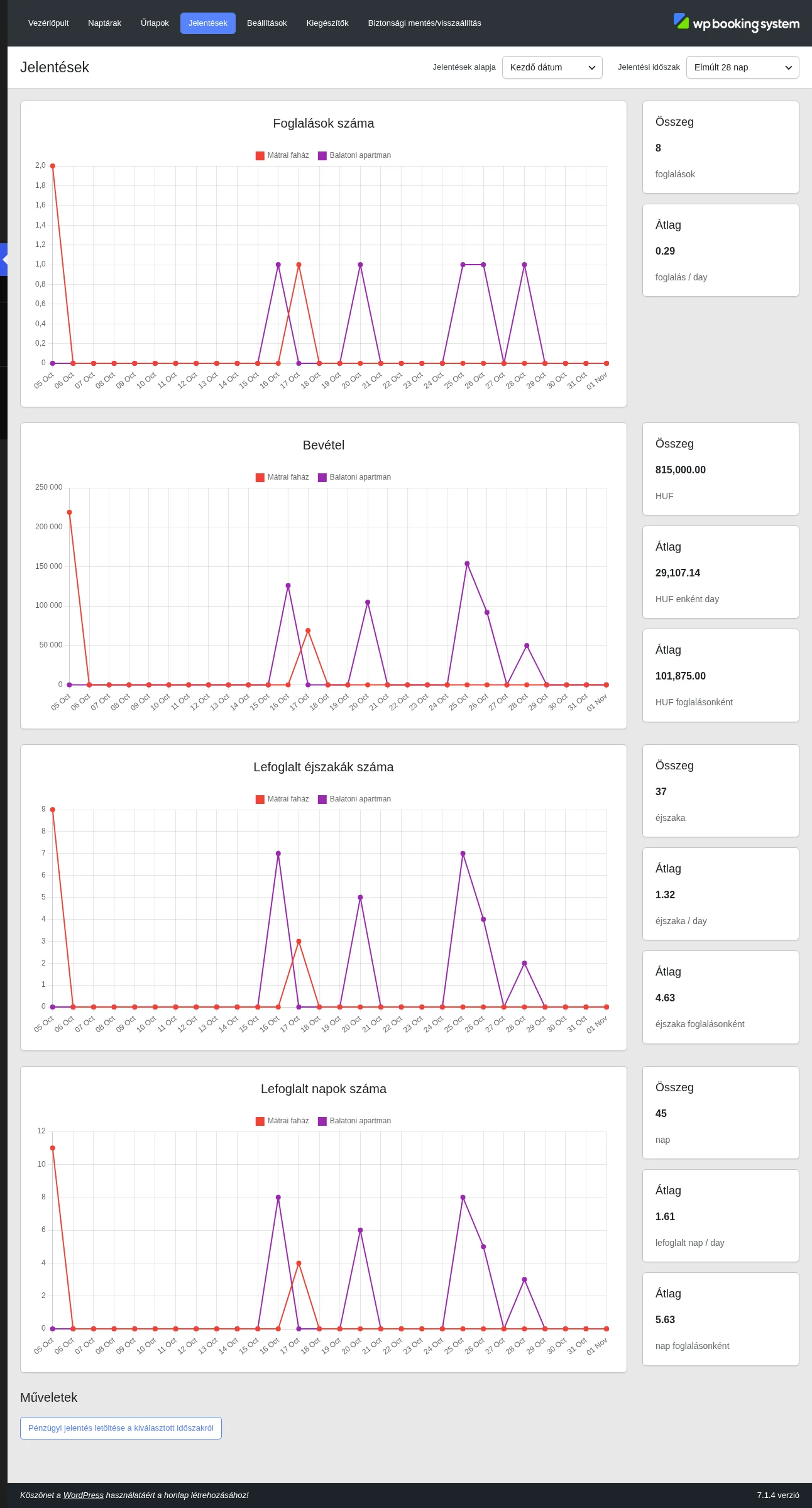
A képen az elmúlt 28 nap látszik a Kezdő dátum alapján. Az időszak váltásakor az oldal újratölt, a vonalak pedig napi pontokból állnak.
A diagramok
Szekció neve “A diagramok”Az oldalon négy diagram van egymás alatt. Mindegyik mellett összesítő dobozok mutatják a számokat.
| Diagram | Összesítő dobozok |
|---|---|
| Foglalások száma | az összes foglalás és az időszakra jutó átlag |
| Bevétel | a teljes bevétel, az átlagos bevétel időszakonként, és az átlagos bevétel foglalásonként |
| Lefoglalt éjszakák száma | az összes éjszaka, az átlag időszakonként és foglalásonként |
| Lefoglalt napok száma | az összes nap, az átlag időszakonként és foglalásonként |
A statisztikában az elfogadott és a függő foglalások számítanak. A bevételt a foglaláshoz tartozó fizetés alapján számolja: az online fizetések csak akkor, ha a fizetés lezárult, az átutalásos és az érkezéskori fizetések pedig mindig. Ha a foglaláshoz biztosíték (kaució) is tartozik, azt a bevétel nem tartalmazza.
A Bevétel diagram a pénznem szerint jelenik meg (a képen HUF), és csak akkor mutat értéket, ha a foglaláshoz van fizetés rögzítve.
Pénzügyi jelentés letöltése
Szekció neve “Pénzügyi jelentés letöltése”Ha az árazás be van kapcsolva, az oldal alján megjelenik a Műveletek rész a Pénzügyi jelentés letöltése a kiválasztott időszakról gombbal. Erre kattintva a bővítmény PDF-et készít, amely az éppen kiválasztott időszakra vonatkozik.
A PDF fekvő A4-es oldalakból áll:
- Az első oldalon a cím, az időszak és a készítés időpontja áll.
- Minden aktív naptárhoz külön oldal tartozik a naptár nevével és azonosítójával, a foglalások számával és egy táblázattal.
- A táblázat soronként egy foglalást mutat: a foglalás azonosítóját, dátumát, a kezdő és a záró dátumot. Ha van fizetés, mellé kerülnek az árrészek, a végösszeg és a fizetési mód.
Csak az elfogadott és a függő foglalások kerülnek bele, a foglalás létrehozásának dátuma alapján.
Készült: