

 Magyarmagyar
PriceLabs árszinkron
A PriceLabs API-kulcs megadása, az ingatlan hozzárendelése a naptárhoz, a foglalási korlátozások átvétele és az árak frissítése.
A kiegészítő a PriceLabs fiókodból átveszi az ingatlanod napi áraira vonatkozó adatokat, és beírja őket a WP Booking System naptárába. Így az árakat a PriceLabs-ban kezeled, a foglalási naptár pedig automatikusan követi őket.
Fontos: a szinkron felülírja a naptár meglévő árait. Kapcsold be, mielőtt kézzel árakat adnál meg a naptárban, vagy készíts előtte mentést.
Előfeltételek
Szekció neve “Előfeltételek”- Aktív WP Booking System Premium bővítmény.
- Bekapcsolt árazás. A WP Booking System → Beállítások → Általános oldalon kapcsold be az Árazás engedélyezése kapcsolót; ennek hatására megjelenik a Fizetési opciók fül. Ezen a fülön található a PriceLabs almenü.
- PriceLabs fiók és API-kulcs.
1. lépés: az API-kulcs megadása
Szekció neve “1. lépés: az API-kulcs megadása”- Kérd el az API-kulcsot a PriceLabs fiókodból (a PriceLabs fiókbeállításai között találod).
- Nyisd meg a WP Booking System → Beállítások → Fizetési opciók → PriceLabs oldalt.
- Illeszd be a kulcsot az API-kulcs mezőbe.
- Kattints a Beállítások mentése gombra.
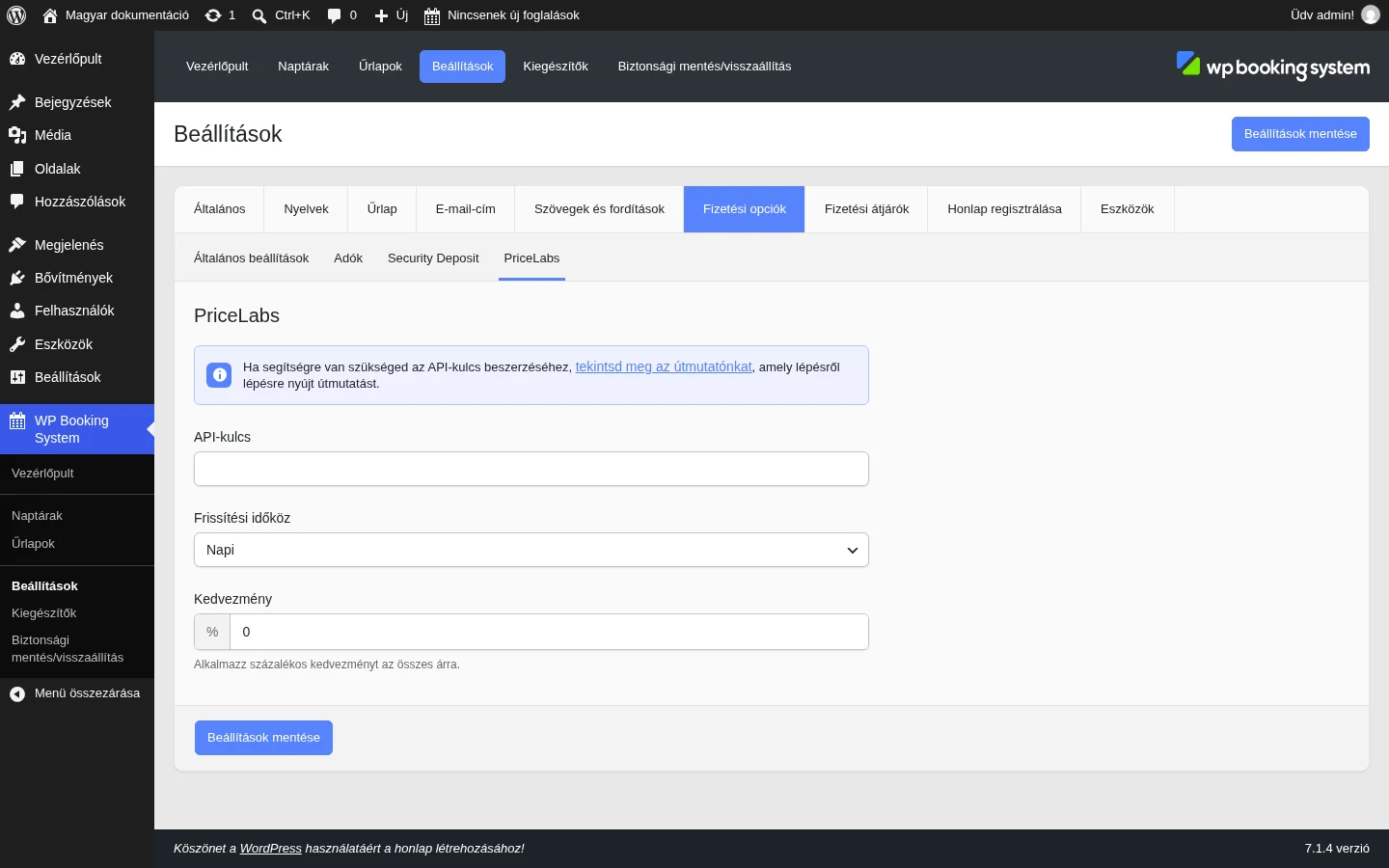
Figyeld meg, hogy az oldal tetején egy tájékoztató sáv is van az API-kulcs beszerzéséhez. Ha a kulcs érvénytelen, mentés után piros hibaüzenet jelenik meg a mező alatt, benne a PriceLabs válaszával.
A beállítások
Szekció neve “A beállítások”| Beállítás | Mit csinál | Alapérték |
|---|---|---|
| API-kulcs | A PriceLabs fiókod API-kulcsa. Amíg üres, a naptárszerkesztőben nem jelenik meg a PriceLabs rész. | Üres |
| Frissítési időköz | Milyen gyakran töltse le a bővítmény az új árakat. Lehetőségek: Napi, Naponta kétszer, Óránként. | Napi |
| Kedvezmény | Százalékos kedvezmény, amelyet a bővítmény az összes átvett árra alkalmaz. | 0 |
2. lépés: az árszinkron beállítása a naptárnál
Szekció neve “2. lépés: az árszinkron beállítása a naptárnál”- Nyisd meg a WP Booking System → Naptárak oldalt, és szerkeszd azt a naptárat, amelyiket szinkronizálni szeretnél.
- Válaszd a Naptár opciói fület, és görgess le a PriceLabs részhez.
- A Válaszd ki az ingatlant, amelyet ezzel a naptárral szeretnél szinkronizálni. legördülő listában válaszd ki az ingatlant. A lista a PriceLabs fiókodban lévő ingatlanokat mutatja, a foglalási rendszer nevével együtt. Ha nem akarsz szinkront, hagyd a - értéken.
- Kattints a Módosítások mentése gombra.
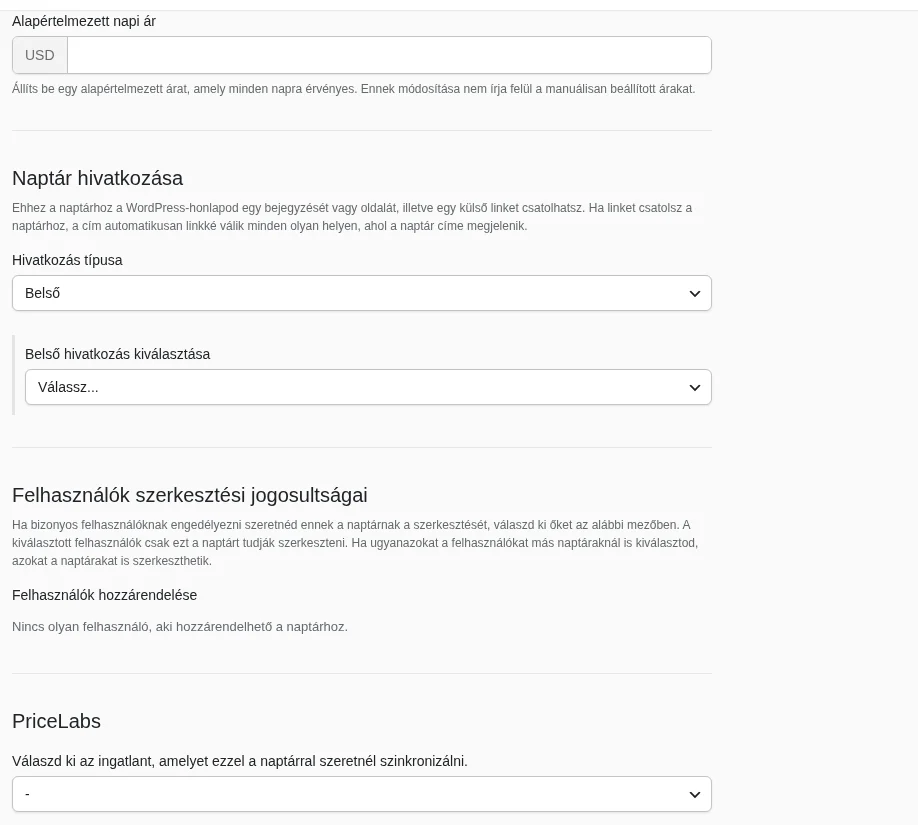
Figyeld meg, hogy a PriceLabs rész a fül legalján van.
Ingatlan kiválasztása után a lista alatt megjelenik az utolsó frissítés ideje (Utoljára frissítve), és újabb beállítások is előjönnek.
Foglalási korlátozások
Szekció neve “Foglalási korlátozások”A Foglalási korlátozások bekapcsolása kapcsolóval a PriceLabs minimális tartózkodási idejére vonatkozó korlátozásait is átveheted a naptárba. Ha nem kapcsolod be, csak az árak kerülnek át.
Árak azonnali frissítése
Szekció neve “Árak azonnali frissítése”Az Árak frissítése gombbal nem kell megvárnod a következő ütemezett frissítést: a gomb azonnal újra letölti a PriceLabs adatait a naptárhoz.
Hibaüzenet az ingatlan alatt
Szekció neve “Hibaüzenet az ingatlan alatt”Ha a PriceLabs az ingatlan áraira hibát ad vissza, a naptár opcióiban piros Hiba üzenet jelenik meg a PriceLabs hibaszövegével, és a korlátozások kapcsolója sem látszik. Ilyenkor ellenőrizd a PriceLabs fiókodat és az API-kulcsot.
Készült: