

 Magyarmagyar
PayPal fizetés beállítása
A PayPal API-kulcsok beszerzése, a bővítmény beállításai és az integráció tesztelése PayPal tesztfiókkal.
A PayPal bővítmény a PayPal fizetési módot adja a foglalási űrlaphoz: a vendég PayPal-fiókjával vagy hitelkártyával fizethet. Ahhoz, hogy a fizetés működjön, a bővítménynek meg kell adnod a PayPal API-kulcsaidat.
API-kulcsok beszerzése
Szekció neve “API-kulcsok beszerzése”- Nyisd meg a PayPal fejlesztői oldalát (PayPal Developer).
- Jelentkezz be a PayPal-fiókoddal.
- A My apps & credentials részben kattints a Create App gombra.
- Add meg az alkalmazás nevét, az App Type mezőben válaszd a Merchant típust, majd kattints a Create App gombra.
- Másold ki a Client ID és a Secret értékét, és illeszd be a WP Booking System → Beállítások → Fizetési átjárók → PayPal oldalon a megfelelő mezőbe.
A bővítmény beállítása
Szekció neve “A bővítmény beállítása”Nyisd meg a WP Booking System → Beállítások → Fizetési átjárók oldalt, és válaszd a PayPal fület.
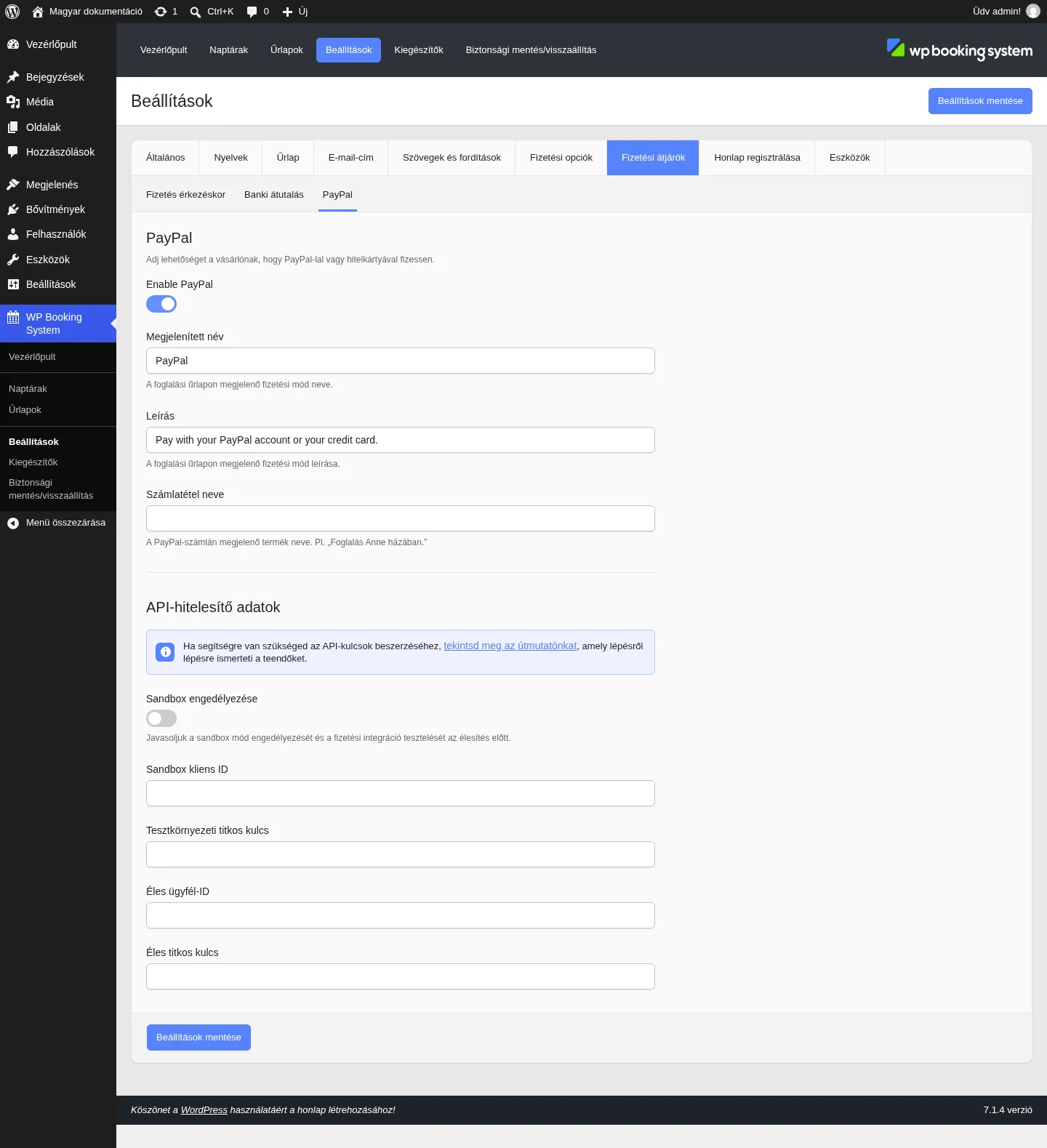
Az Enable PayPal kapcsoló bekapcsolása után jelennek meg a további mezők. Az API-hitelesítő adatok részben lévő tájékoztató dobozban a tekintsd meg az útmutatónkat hivatkozás a kulcsok beszerzéséhez ad lépésenkénti segítséget.
| Beállítás | Mit csinál | Alapérték |
|---|---|---|
| Enable PayPal | Be- és kikapcsolja a PayPal fizetési módot. | Ki |
| Megjelenített név | A fizetési mód neve a foglalási űrlap fizetési mód mezőjében. | PayPal |
| Leírás | A fizetési mód leírása ugyanott. | Pay with your PayPal account or your credit card. |
| Számlatétel neve | A PayPal-számlán, illetve a PayPal-felületen megjelenő terméknév. Pl. „Foglalás Anne házában.” | üres |
| Sandbox engedélyezése | Tesztüzemmód: a fizetések a PayPal tesztkörnyezetén mennek át. Éles indulás előtt érdemes tesztelni. | Ki |
| Sandbox kliens ID | A tesztalkalmazás Client ID-ja. | üres |
| Tesztkörnyezeti titkos kulcs | A tesztalkalmazás Secret kulcsa. | üres |
| Éles ügyfél-ID | Az éles alkalmazás Client ID-ja. | üres |
| Éles titkos kulcs | Az éles alkalmazás Secret kulcsa. | üres |
Ha a Nyelvek beállításnál több nyelvet is bekapcsoltál, a megjelenített név, a leírás és a számlatétel neve mellett Translations hivatkozás is megjelenik, ahol nyelvenként megadhatod a szöveget.
Mentsd a beállításokat a Beállítások mentése gombbal.
Az integráció tesztelése
Szekció neve “Az integráció tesztelése”A PayPal tesztfiókot biztosít, amellyel valódi pénz mozgatása nélkül kipróbálhatod a fizetést.
- Kapcsold be a Sandbox engedélyezése kapcsolót, és add meg a tesztalkalmazás (Sandbox) kulcsait.
- Nyisd meg a PayPal fejlesztői oldalát, és jelentkezz be.
- A bal oldali menüben kattints az Accounts menüpontra.
- Két tesztfiókot kell látnod: egy Personal (személyes) és egy Business (üzleti) fiókot. A Personal fióknál kattints a három pontra, majd a View/edit account lehetőségre.
- A megjelenő Email ID és a rendszer által generált jelszó (System Generated Password) használatával jelentkezz be a PayPalba a foglalási űrlap fizetési lépésénél, és végezz tesztfizetést.
Ha a teszt rendben lefutott, kapcsold ki a Sandbox engedélyezése kapcsolót, és add meg az éles kulcsokat.
Készült: