

 Magyarmagyar
Több pénznem beállítása
Pénznemek hozzáadása, átváltási árfolyamok megadása és az automatikus árfolyamok bekapcsolása.
A kiegészítő lehetővé teszi, hogy a vendég az árak táblázatában pénznemet váltson, és a kiválasztott pénznemben fizessen. A telepítés után egy új fül jelenik meg a WP Booking System → Beállítások → Fizetési opciók oldalon, Multiple Currencies felirattal. Az oldal címe az alatta lévő űrlapon „Több pénznem”.
A fül csak akkor látszik, ha a foglalási árak és a fizetés be van kapcsolva a WP Booking Systemben.
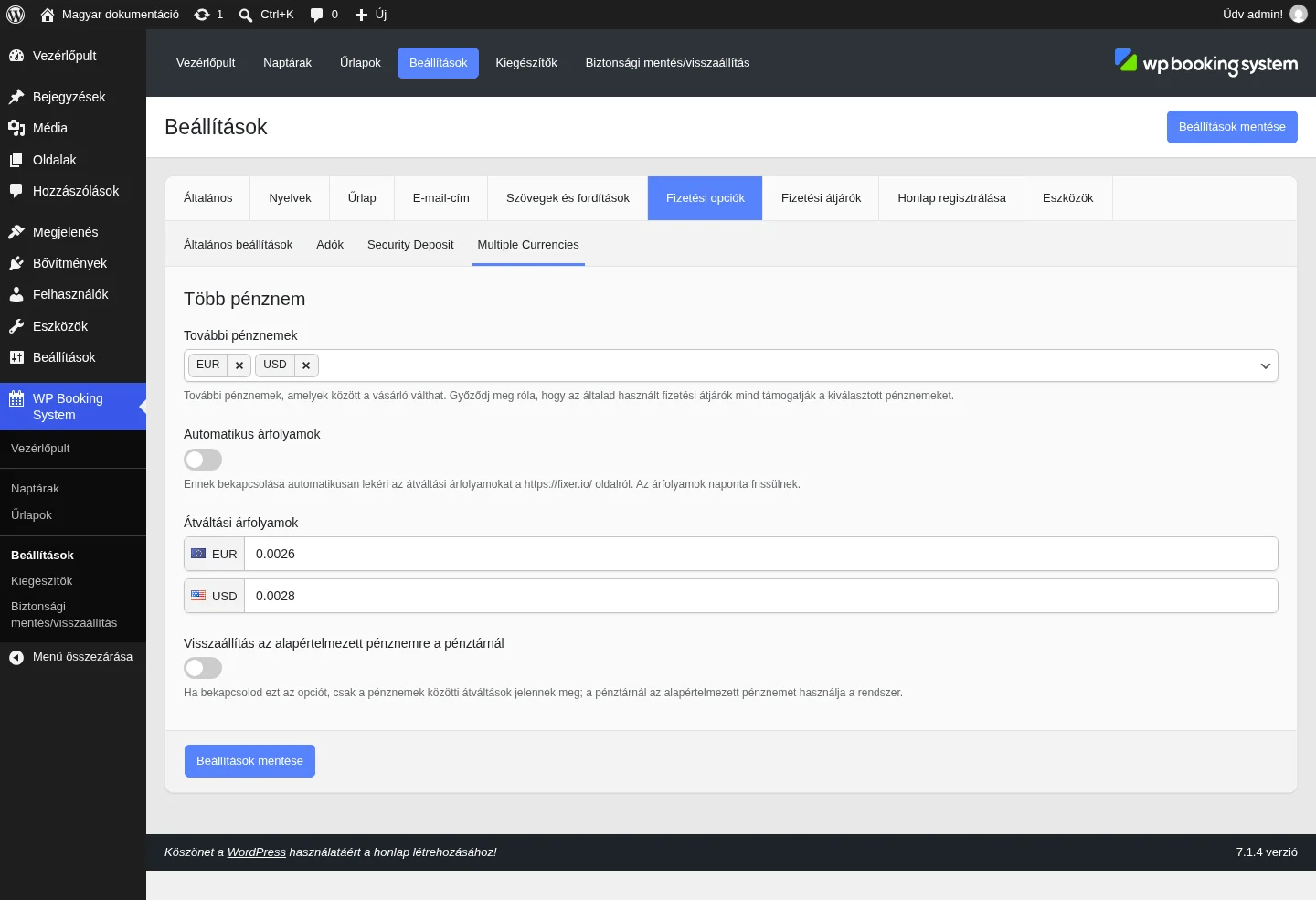
A képen a További pénznemek mezőben két pénznem van kiválasztva, alattuk pedig az Átváltási árfolyamok közt a hozzájuk tartozó értékek.
Beállítások
Szekció neve “Beállítások”| Beállítás | Mit csinál | Alapérték |
|---|---|---|
| További pénznemek | Azok a pénznemek, amelyek között a vendég válthat. Annyit adhatsz hozzá, amennyit szeretnél. Az alap pénznem (Általános beállítások → Pénznem) nem szerepel a listában, mert az mindig elérhető. | üres |
| Automatikus árfolyamok | Bekapcsolva a rendszer naponta lekéri az árfolyamokat a fixer.io szolgáltatástól. | kikapcsolva |
| Automatikus árfolyamok - API-kulcs | A fixer.io fiókodhoz tartozó API-kulcs. Csak az automatikus árfolyamok bekapcsolása után látszik. | üres |
| Átváltási árfolyamok | Minden kiválasztott pénznemhez egy mező, ahová kézzel írhatod az árfolyamot. Automatikus árfolyamnál a mezők le vannak tiltva, és a lekért értéket mutatják. | üres |
| Visszaállítás az alapértelmezett pénznemre a pénztárnál | Bekapcsolva a vendég csak tájékoztatásul látja az átváltott árakat, a pénztárnál viszont az alap pénznem szerepel. | kikapcsolva |
Pénznemek hozzáadása és kézi árfolyam
Szekció neve “Pénznemek hozzáadása és kézi árfolyam”- Nyisd meg a WP Booking System → Beállítások → Fizetési opciók oldalt, és kattints a Multiple Currencies fülre.
- A További pénznemek mezőben válaszd ki a kívánt pénznemeket.
- Kattints a Beállítások mentése gombra. Az Átváltási árfolyamok mezői csak mentés után jelennek meg, mert addig nem tudja a rendszer, mely pénznemekhez kell árfolyam.
- Írd be az árfolyamokat a pénznemek melletti mezőkbe, majd mentsd újra a beállításokat.
A kiválasztott pénznemeket minden használt fizetési átjárónak támogatnia kell, különben a vendég nem tud az adott pénznemben fizetni.
Automatikus árfolyamok
Szekció neve “Automatikus árfolyamok”Az automatikus árfolyamokat a fixer.io ingyenes szolgáltatása adja. Hozz létre ott egy ingyenes fiókot, és másold ki az API-kulcsot.
- A Multiple Currencies fülön kapcsold be az Automatikus árfolyamok kapcsolót.
- Írd be a kulcsot az Automatikus árfolyamok - API-kulcs mezőbe.
- Mentsd a beállításokat.
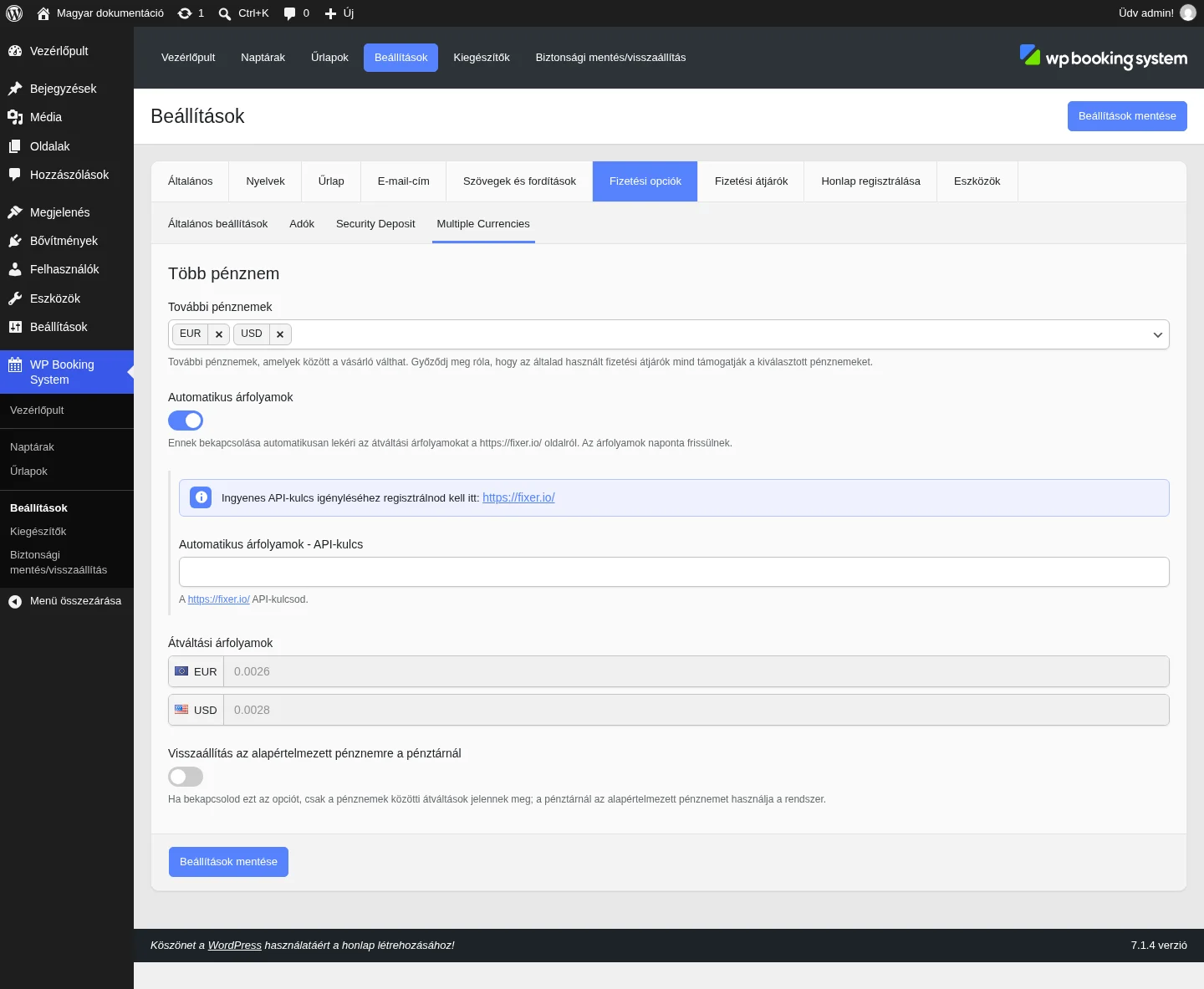
Kulcs nélkül a mező fölött egy tájékoztató sáv jelzi, hogy az ingyenes kulcshoz regisztrálnod kell. Bekapcsolt állapotban az Átváltási árfolyamok mezői szürkék, azokat már nem te szerkeszted.
Mit lát a vendég
Szekció neve “Mit lát a vendég”Az árak táblázata fölött egy pénznemválasztó jelenik meg, benne az alap pénznem és a További pénznemek közül kiválasztottak (zászlóval, ahol van). A vendég által választott pénznemet az űrlap rejtett mezőben tárolja, így a foglalás és a fizetés is abban a pénznemben történik. Ha az űrlap shortcode-jában pénznemet adsz meg, az lesz az induló pénznem az alap helyett.
Korlátozások
Szekció neve “Korlátozások”- A kiegészítő nem használható az Authorize.Net és a WooCommerce Checkout kiegészítőkkel. Az Authorize.Net csak USD-ben fogad el fizetést, a WooCommerce pedig csak a saját beállításaiban megadott pénznemben.
- A kiválasztott pénznemeket támogatnia kell a használt fizetési átjárónak.
Készült: