

 Magyarmagyar
Készletkezelés
Napi foglalási keret beállítása, a Készlet oszlop a naptárszerkesztőben, és az Inventory űrlapmező használata.
A bővítménnyel megadhatod, hány foglalást fogadsz el egy napra. Erre akkor van szükséged, ha egy napra több, de véges számú foglalás érkezhet (például 5 bérelhető kerékpár). Ha naponta csak egy foglalást fogadsz el, vagy korlátlanul sokat, a bővítményre nincs szükség.
A bővítmény nem működik iCalendar-hírcsatornákkal.
Követelmények
Szekció neve “Követelmények”- A WP Booking System Premium aktív.
- Az Automatically Block Dates (
auto_pending) beágyazási beállításnak be kell lennie kapcsolva a naptár beágyazásakor. - Az Inventory űrlapmező csak bekapcsolt árazásnál jelenik meg: WP Booking System → Beállítások oldalon kapcsold be az Árazás engedélyezése beállítást.
Hogyan működik
Szekció neve “Hogyan működik”Minden foglalás után a lefoglalt napok készlete csökken 1-gyel (vagy annyival, ahány egységet a vendég kért, lásd lejjebb). Amikor a készlet eléri a nullát, a nap automatikusan foglalttá válik.
Alapértelmezett napi készlet
Szekció neve “Alapértelmezett napi készlet”- Nyisd meg a naptárat: WP Booking System → Naptárak, majd a naptár szerkesztése.
- Válaszd a Naptár opciói fület.
- Add meg a napi készletet a Default Daily Inventory mezőben. Ez minden napra érvényes.
- Kattints a Módosítások mentése gombra.

A mezőbe írt szám lesz az alapérték minden naphoz.
Napi készlet szerkesztése
Szekció neve “Napi készlet szerkesztése”A naptárszerkesztő Dátumok szerkesztése fülén a bővítmény új Készlet oszlopot ad. Itt naponként felülírhatod az alapértelmezett készletet; az üres mezőben halványan az alapérték látszik. Az oszlop fejlécén az egérrel látható a magyarázat: ennyi foglalás kérhető az adott napra, és minden foglalás eggyel csökkenti.
Az Elérhetőség tömeges szerkesztése panelen szintén megjelenik egy Készlet mező, így egy dátumtartományra egyszerre állíthatod be.
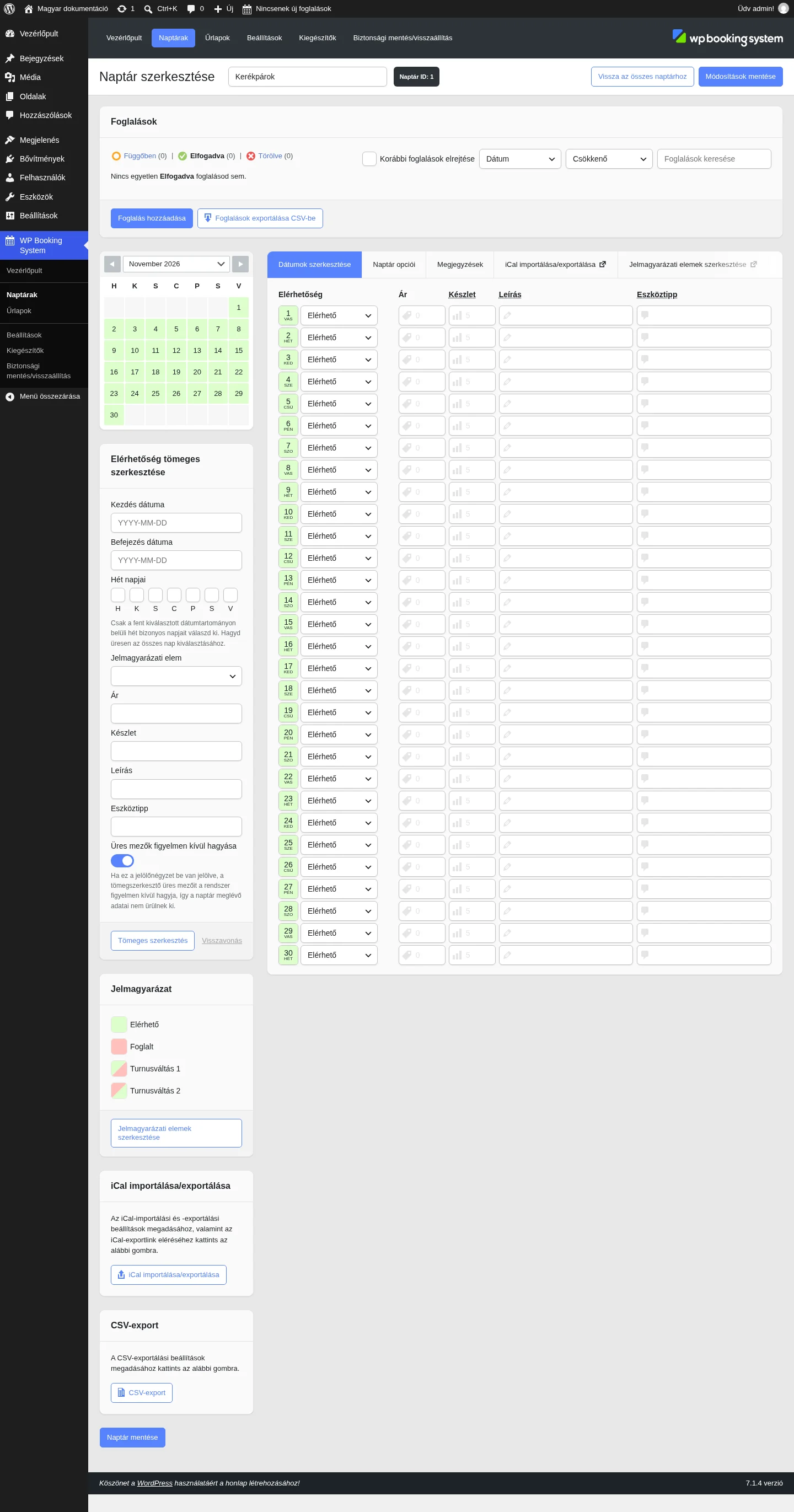
Figyelj a Készlet oszlopra a dátumok mellett, és a bal oldali tömegszerkesztő mezőre.
Több egység foglalása egyszerre
Szekció neve “Több egység foglalása egyszerre”A bővítmény új űrlapmezőt ad a foglalási űrlapkészítőhöz: Inventory. Az Árazási űrlapelemek között találod. A vendég legördülő listából választja ki, hány egységet foglal. A lista 1-től a kiválasztott időszakra szabad egységek maximális számáig tölti fel magát.
| Beállítás | Mit csinál |
|---|---|
| Címke | A mező felirata az űrlapon. |
| Árkalkuláció | Nincs, vagy Szorzás a naptár árával. |
| Felső határ | Legfeljebb hány egységet foglalhat a vendég egyszerre. Üresen a szabad készlet az egyetlen korlát. |
| Forrás | Melyik naptár készletét használja (lásd lent). |
| Kötelező | Kötelezővé teszi a mezőt. |
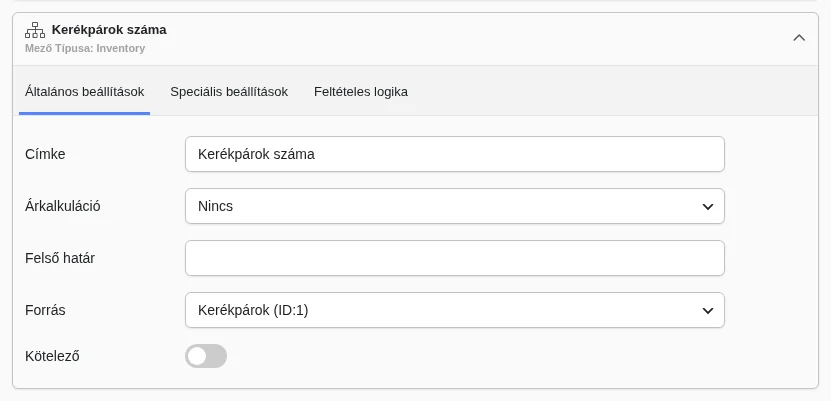
Figyelj a Forrás mezőre: a naptárak listájából választhatsz.
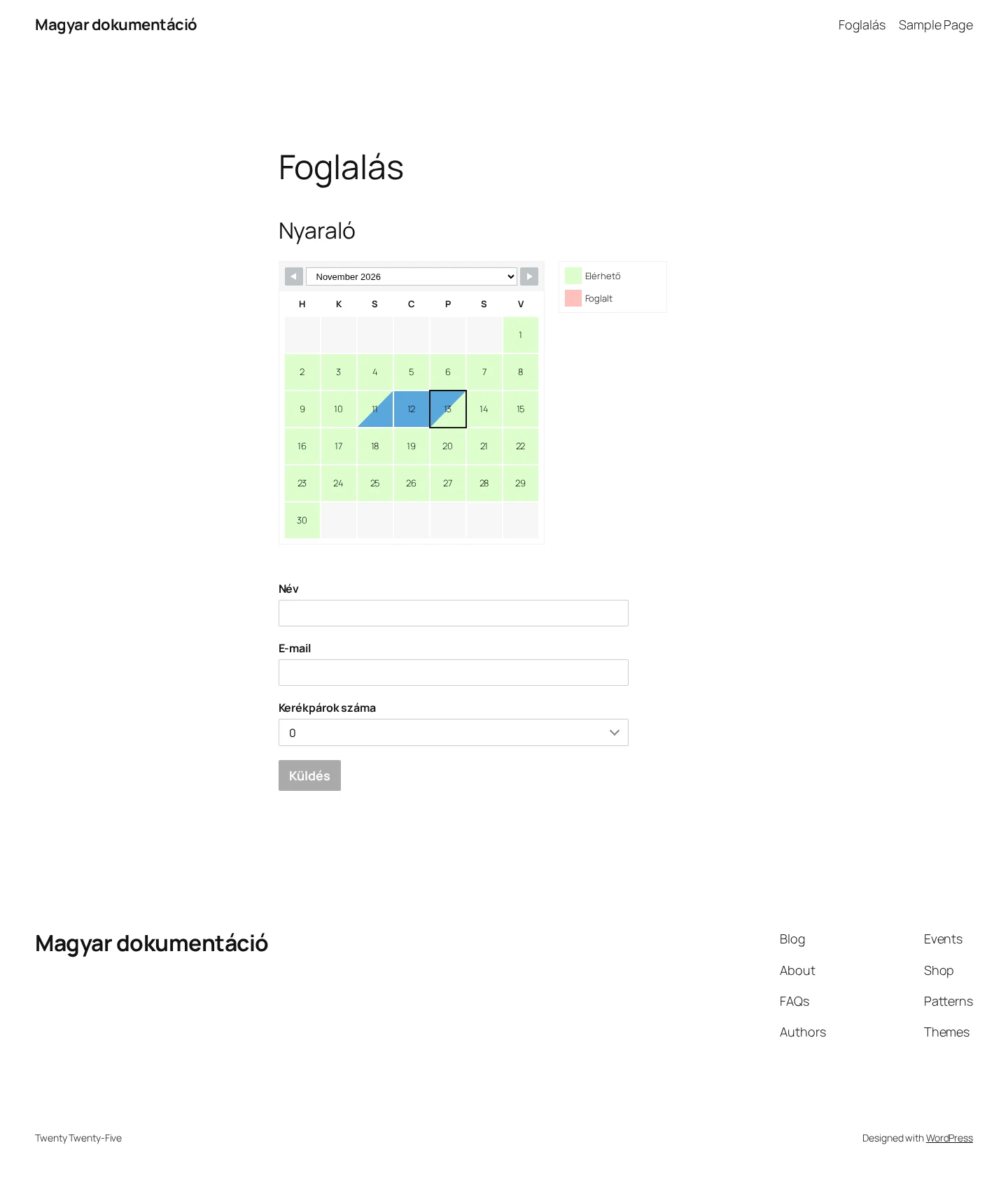
A dátumok kiválasztása után a legördülő lista a szabad egységeknek megfelelő számokat kínálja.
Készletforrás
Szekció neve “Készletforrás”Egy űrlapra több Inventory mezőt is felvehetsz, és mindegyik más naptárból veheti a készletét. Ez olyan kiegészítő tételeknél hasznos, amelyekből korlátozott a mennyiség. Példa: 3 nyaralót és 10 kerékpárt adsz bérbe. A nyaralók naptárához tartozó űrlapra felveszel egy Inventory mezőt, amelynek forrása a Kerékpárok naptár. A vendég így megadhatja, hány kerékpárt kér, és a lista a Kerékpárok naptárban még szabad darabszámot mutatja.
- Ha a Forrás értéke Beágyazott naptár, az űrlaphoz csatolt naptár készletét használja.
- Bármely más naptár választásakor annak a naptárnak a készletét használja. Ilyenkor abban a naptárban a bővítmény magától új foglalást hoz létre, Automatically Created címkével.
Ár a külső készlethez
Szekció neve “Ár a külső készlethez”Ha a külső készletű mezőhöz árat akarsz rendelni:
- Vegyél fel az űrlapra egy Product Field mezőt.
- Add meg az árat.
- Állítsd be, hogy a Multiplication mező az Inventory mezőre szorozzon.
Készült: