

 Magyarmagyar
A GoPay beállítása
Hogyan szerezd meg a GoPay API-kulcsokat, és hogyan állítsd be a fizetési módot a WP Booking Systemben.
A GoPay fizetési mód a WP Booking System → Beállítások → Fizetési átjárók → GoPay oldalon állítható be. A működéshez GoPay API-kulcsokat kell megadnod.
Az API-kulcsok beszerzése
Szekció neve “Az API-kulcsok beszerzése”- Regisztrálj kereskedőként a GoPay oldalán.
- A jelentkezésed elfogadása után a GoPay elküldi a teszt (sandbox) API-adatokat.
- Végezz legalább egy tesztfizetést, hogy a GoPay lássa, működik az integráció.
- Ezután kérd el tőlük az éles (production) API-adatokat.
A fizetési mód beállításai
Szekció neve “A fizetési mód beállításai”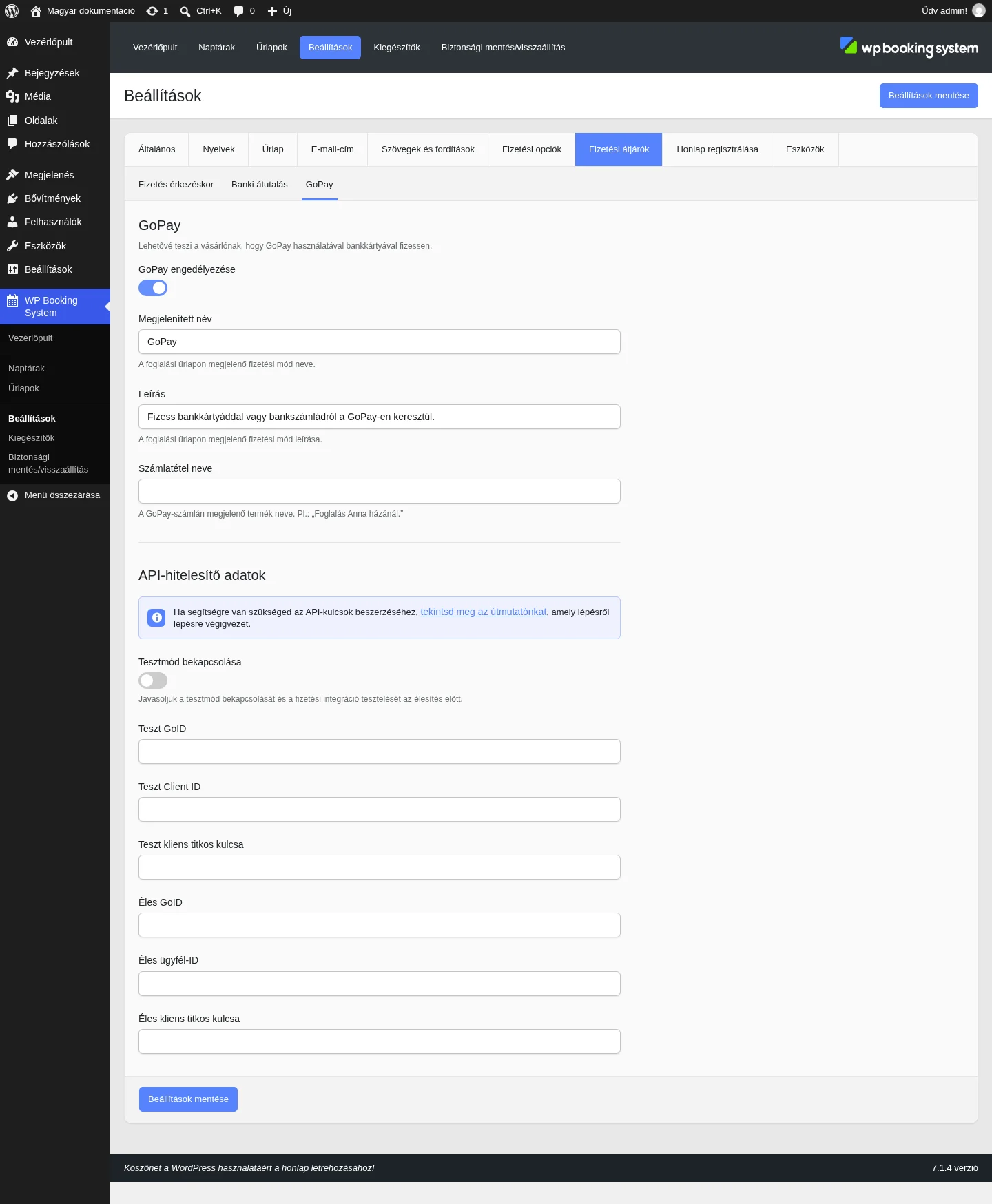
Figyeld meg, hogy a további mezők a GoPay engedélyezése kapcsoló bekapcsolása után jelennek meg.
| Beállítás | Mit csinál | Alapérték |
|---|---|---|
| GoPay engedélyezése | Be- és kikapcsolja a fizetési módot. | Ki |
| Megjelenített név | A fizetési mód neve a foglalási űrlap fizetésimód-mezőjében. | GoPay |
| Leírás | A fizetési mód leírása ugyanott. | Fizess bankkártyáddal vagy bankszámládról a GoPay-en keresztül. |
| Számlatétel neve | A GoPay-számlán megjelenő terméknév, például „Foglalás Anna házánál.” | Üres (ilyenkor az oldal neve és a „Booking” szó jelenik meg) |
Többnyelvű oldalnál a megjelenített név, a leírás és a számlatétel neve nyelvenként is megadható.
API-hitelesítő adatok
Szekció neve “API-hitelesítő adatok”| Beállítás | Mit csinál |
|---|---|
| Tesztmód bekapcsolása | A teszt API-adatokkal működik a fizetés. Élesítés előtt érdemes bekapcsolni és kipróbálni az integrációt. |
| Teszt GoID, Teszt Client ID, Teszt kliens titkos kulcsa | A GoPay által küldött teszt (sandbox) adatok. |
| Éles GoID, Éles ügyfél-ID, Éles kliens titkos kulcsa | Az éles (production) adatok, amelyeket a sikeres tesztfizetés után kapsz. |
Végül kattints a Beállítások mentése gombra.
Készült: