

 Magyarmagyar
Automatikus kedvezmények
Feltételekhez kötött kedvezmények létrehozása: típus, feltételek, érvényesség, láthatóság és alkalmazási sorrend.
Az automatikus kedvezmény akkor érvényesül, amikor a vendég foglal, és a foglalás megfelel az általad megadott feltételeknek. A vendégnek nem kell semmit beírnia: a kedvezmény magától megjelenik az árazási táblázatban, és levonódik a végösszegből.
Kedvezmény létrehozása
Szekció neve “Kedvezmény létrehozása”- Nyisd meg a WP Booking System → Kedvezmények oldalt.
- Kattints az Új kedvezmény hozzáadása gombra.
- Add meg a Kedvezmény neve mezőben a kedvezmény címét, majd kattints a Kedvezmény hozzáadása gombra.
- A megnyíló szerkesztőoldalon töltsd ki a beállításokat, és kattints a Kedvezmény mentése gombra.
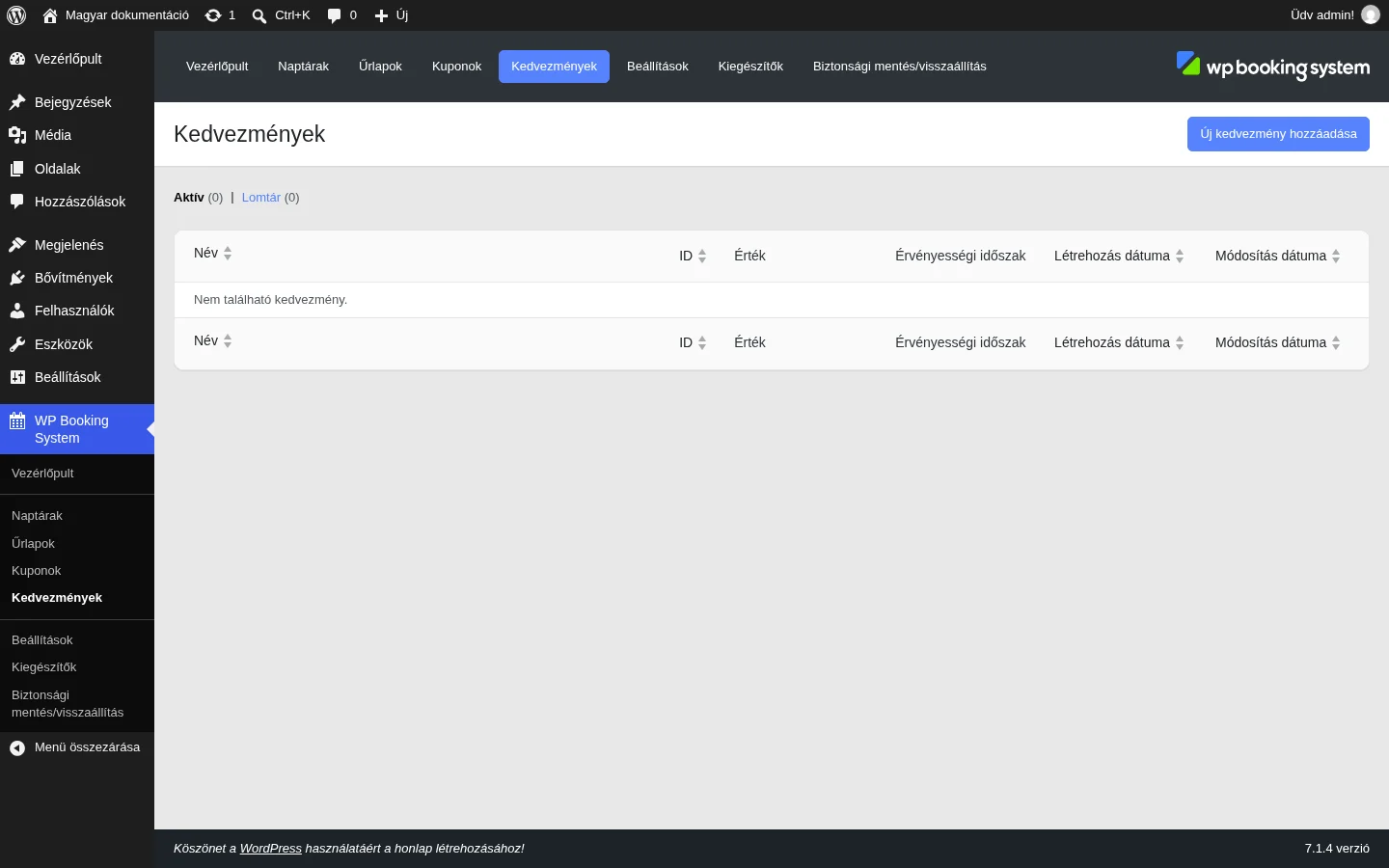
A listában a kedvezmények neve, azonosítója, értéke, érvényességi időszaka, létrehozásának és módosításának dátuma látszik. Az Aktív és a Lomtár szűrővel válthatsz a használt és a törölt kedvezmények között.
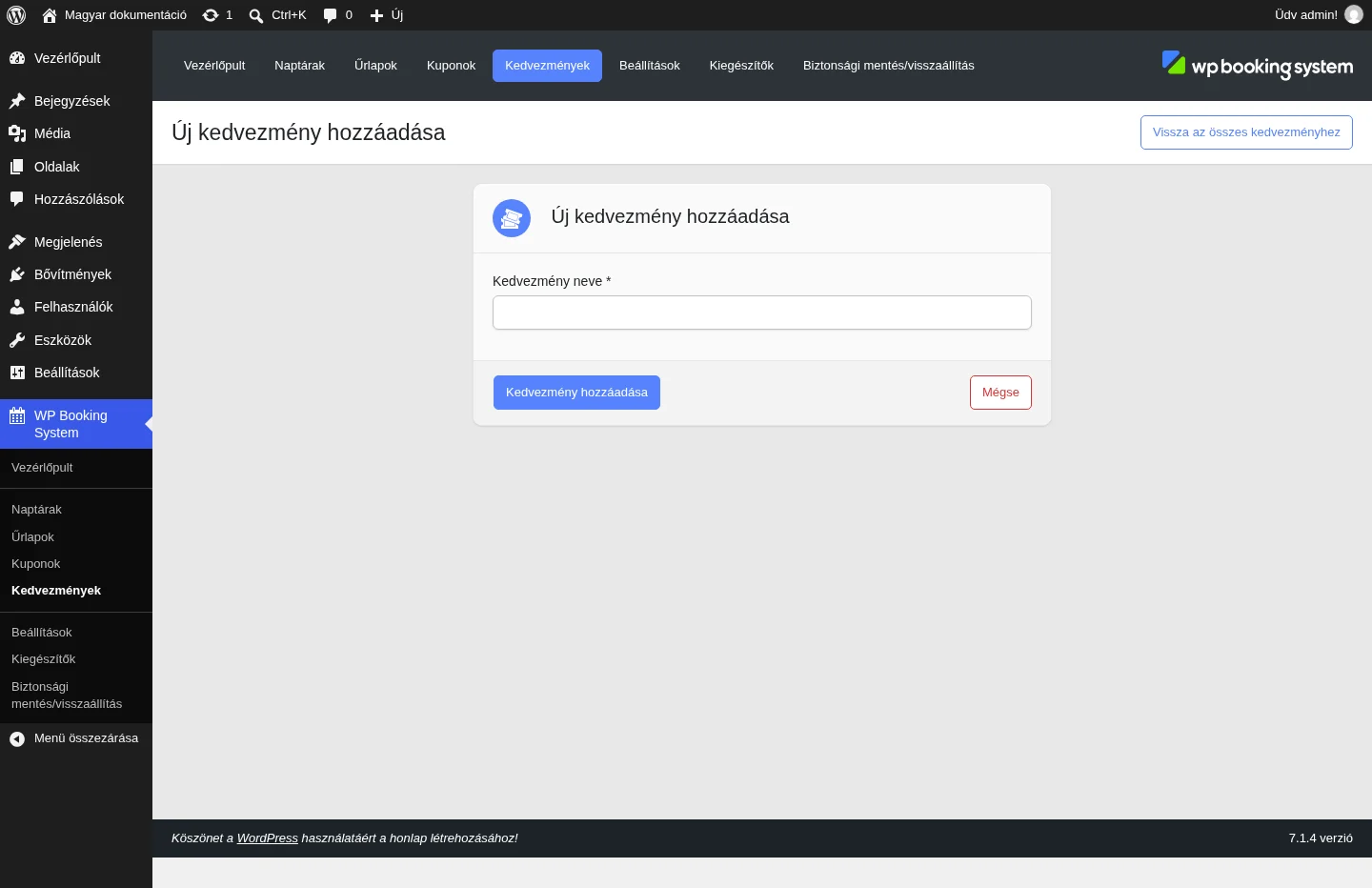
A kedvezmény címe megjelenik az árazási táblázatban a foglalási űrlapon.
A kedvezmény beállításai
Szekció neve “A kedvezmény beállításai”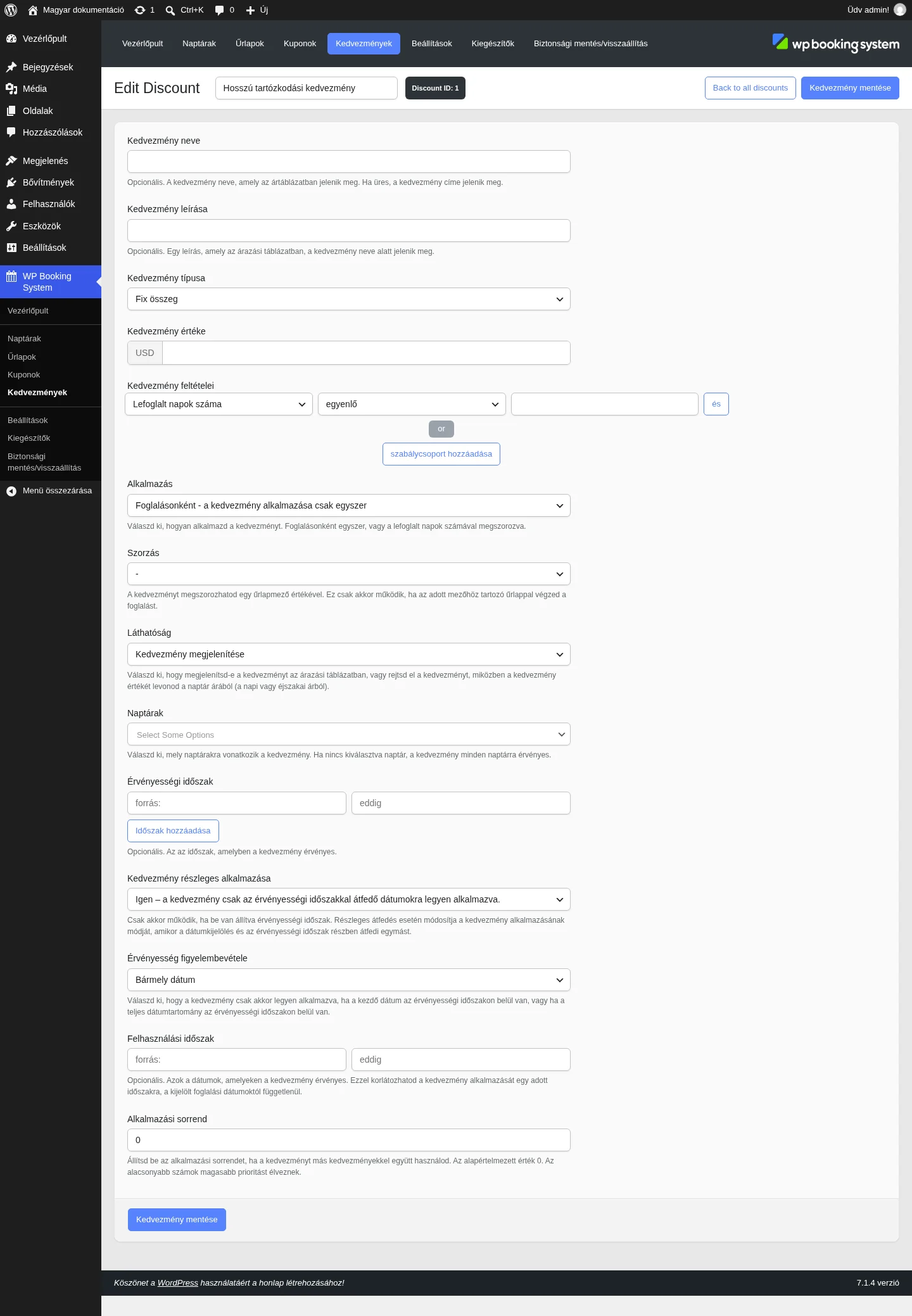
A szerkesztőoldal tetején a kedvezmény címét átírhatod, mellette az azonosítója látszik.
| Beállítás | Mit csinál |
|---|---|
| Kedvezmény neve | Opcionális. Ez a név jelenik meg az árazási táblázatban. Ha üres, a kedvezmény címe látszik. |
| Kedvezmény leírása | Opcionális. Rövid szöveg, amely az árazási táblázatban a kedvezmény neve alatt jelenik meg. |
| Kedvezmény típusa | Fix összeg vagy százalékos kedvezmény. |
| Kedvezmény értéke | A kedvezmény mértéke: a típustól függően összeg vagy százalék. |
| Kedvezmény feltételei | Feltételek, amelyeknek teljesülniük kell a kedvezményhez (lásd lent). |
| Alkalmazás | Foglalásonként egyszer, vagy naponként. Naponkénti alkalmazásnál az összeget megszorozza a lefoglalt napok számával. Csak fix összegű kedvezménynél választható. |
| Hétköznapok kizárása | A kedvezmény csak bizonyos hétköznapokra érvényes. Csak naponként alkalmazott fix kedvezménynél érhető el. |
| Szorzás | A kedvezményt megszorozza egy űrlapmező értékével. Csak akkor működik, ha a foglalást az adott mezőt tartalmazó űrlappal adják le. |
| Kedvezmény alkalmazása erre | Melyik árból számolja a százalékot: az Összes ár (naptárár és az űrlap extráinak ára együtt), vagy csak a naptárárak. Csak százalékos kedvezménynél érhető el. |
| Láthatóság | Kedvezmény megjelenítése: külön sorként látszik az árazási táblázatban. Kedvezmény elrejtése: nem látszik, de az összeget levonja a naptár áráből (a napi vagy éjszakai árból). |
| Naptárak | Mely naptárakra vonatkozik. Ha egyet sem választasz ki, minden naptárra érvényes. |
| Érvényességi időszak | Az időszak, amikor a kedvezmény él. Üresen mindig érvényes. Ha nincs kezdő dátum, a záró dátumig minden napra érvényes; ha nincs záró dátum, a kezdő dátumtól mindig. Több időszakot is felvehetsz az Időszak hozzáadása gombbal. |
| Kedvezmény részleges alkalmazása | Ha a kijelölt dátumok és az érvényességi időszak csak részben fedik egymást, ez dönti el, hogyan számít a kedvezmény. Alapértéke: Igen, vagyis a kedvezmény csak az időszakkal átfedő dátumokra érvényes. Csak megadott érvényességi időszaknál működik. |
| Érvényesség figyelembevétele | Hogyan hasonlítja össze a kijelölt dátumokat az érvényességi időszakkal (lásd lent). Alapértéke: Bármely dátum. |
| Felhasználási időszak | Azok a dátumok, amelyeken a kedvezmény igénybe vehető, függetlenül a kiválasztott foglalási dátumoktól. Ezzel azt korlátozhatod, mikor lehet élni a kedvezménnyel. |
| Alkalmazási sorrend | Ha több kedvezményt használsz, ez dönti el, hogy az eredeti árból vagy már kedvezményezett árból számol-e. Alapértéke 0, az alacsonyabb szám magasabb prioritást jelent. |
Kedvezmény feltételei
Szekció neve “Kedvezmény feltételei”A feltételek sorokból állnak: kiválasztasz egy tulajdonságot, egy összehasonlítást és egy értéket. Az és gombbal új feltételt adsz ugyanahhoz a csoporthoz, a szabálycsoport hozzáadása gombbal új csoportot. Egy csoport minden feltételének teljesülnie kell; a csoportok között „vagy” kapcsolat van, vagyis elég, ha egy csoport teljesül.
Az elérhető feltételek:
- Lefoglalt napok száma: kisebb, egyenlő vagy nagyobb egy értéknél.
- Teljes rendelési érték: kisebb, egyenlő vagy nagyobb egy értéknél.
- Foglalás hétköznapja: hétköznapon kezdődik, nem kezdődik, végződik vagy nem végződik.
- A mai naptól számított napok száma: kisebb, egyenlő vagy nagyobb egy értéknél (például a korai foglalási kedvezményhez).
- Napi ár: kisebb, egyenlő vagy nagyobb egy értéknél.
- Űrlapmező: egy űrlapmező értéke kisebb, egyenlő, nagyobb, vagy tartalmaz egy értéket.
- Felhasználó: be van jelentkezve, vagy nincs bejelentkezve.
- Felhasználói szerepkör: egyenlő vagy nem egyenlő egy szerepkörrel.
Érvényesség figyelembevétele
Szekció neve “Érvényesség figyelembevétele”Az érvényességi időszakhoz képest háromféleképpen vizsgálhatod a vendég által kijelölt dátumokat:
- Csak a kezdő dátum: a kedvezmény akkor érvényes, ha a kijelölés kezdő dátuma beleesik az időszakba. A záró dátum nem számít.
- Kezdő vagy záró dátum: akkor érvényes, ha a kezdő VAGY a záró dátum beleesik az időszakba.
- Kezdő és záró dátum: akkor érvényes, ha mindkettő beleesik az időszakba.
Negatív kedvezmény
Szekció neve “Negatív kedvezmény”A kedvezmény értéke lehet negatív is. Ilyenkor nem csökkenti, hanem növeli a foglalás végösszegét. Ez akkor hasznos, ha bizonyos űrlapmezők értéke alapján felárat vagy extrát szeretnél hozzáadni az árhoz.
Hogyan látszik a foglalási űrlapon
Szekció neve “Hogyan látszik a foglalási űrlapon”Ha a kedvezmény teljesül és a Láthatóság beállítása a megjelenítés, a foglalási űrlap árazási táblázatában külön sorként jelenik meg a kedvezmény neve (és leírása), a levont összeggel. Elrejtett kedvezménynél a vendég csak a már csökkentett árat látja.
Készült: