

 Magyarmagyar
Naptárkategóriák
Naptárak csoportosítása kategóriákba: a kategóriák létrehozása, hozzárendelése a naptárakhoz, és az eredmény a naptárlistán.
A Naptárrendszerező kiegészítővel a naptáraidat kategóriákba rendezheted. Ha sok naptárad van, így könnyebben megtalálod a keresettet: a Naptárak oldalon a naptárak kategóriánként, külön szakaszokban jelennek meg.
Telepítés
Szekció neve “Telepítés”A kiegészítő a WP Booking System alapbővítményt igényli. Telepítsd a WP Booking System → Kiegészítők oldalról. A telepítés után a WP Booking System → Beállítások oldal Általános fülének alján megjelenik a Naptárkategóriák szakasz.
Kategóriák létrehozása
Szekció neve “Kategóriák létrehozása”- Nyisd meg a WP Booking System → Beállítások oldalt, és maradj az Általános fülön.
- Görgess le a Naptárkategóriák szakaszhoz.
- Kattints a Kategória hozzáadása gombra.
- Írd be a kategória nevét, például „Műhelyek”.
- Ha több kategóriára van szükséged, ismételd meg a harmadik és a negyedik lépést.
- Kattints a Beállítások mentése gombra.
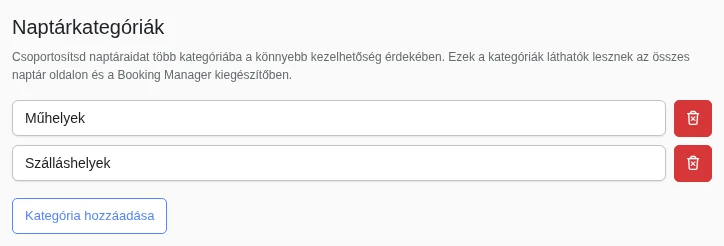
A kategória neve melletti piros szemetes ikonnal törölheted a kategóriát. A változás a Beállítások mentése gombbal lép érvénybe.
Kategória hozzárendelése egy naptárhoz
Szekció neve “Kategória hozzárendelése egy naptárhoz”- Nyisd meg a WP Booking System → Naptárak oldalt, és szerkeszd a kívánt naptárt.
- Váltsd át a Naptár opciói fülre.
- Görgess le a Naptárkezelő szakaszig.
- A Kategória listából válaszd ki a naptár kategóriáját. A „-” érték azt jelenti, hogy nincs kategória.
- Kattints a Módosítások mentése gombra.
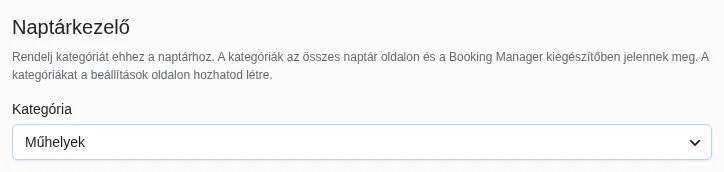
A Kategória lista csak akkor jelenik meg, ha legalább egy kategóriát már létrehoztál a Beállításokban.
Az eredmény a naptárlistán
Szekció neve “Az eredmény a naptárlistán”A Naptárak oldalon minden kategória saját szakaszt kap a nevével. Azok a naptárak, amelyekhez nem választottál kategóriát, a Kategorizálatlan szakaszban látszanak.
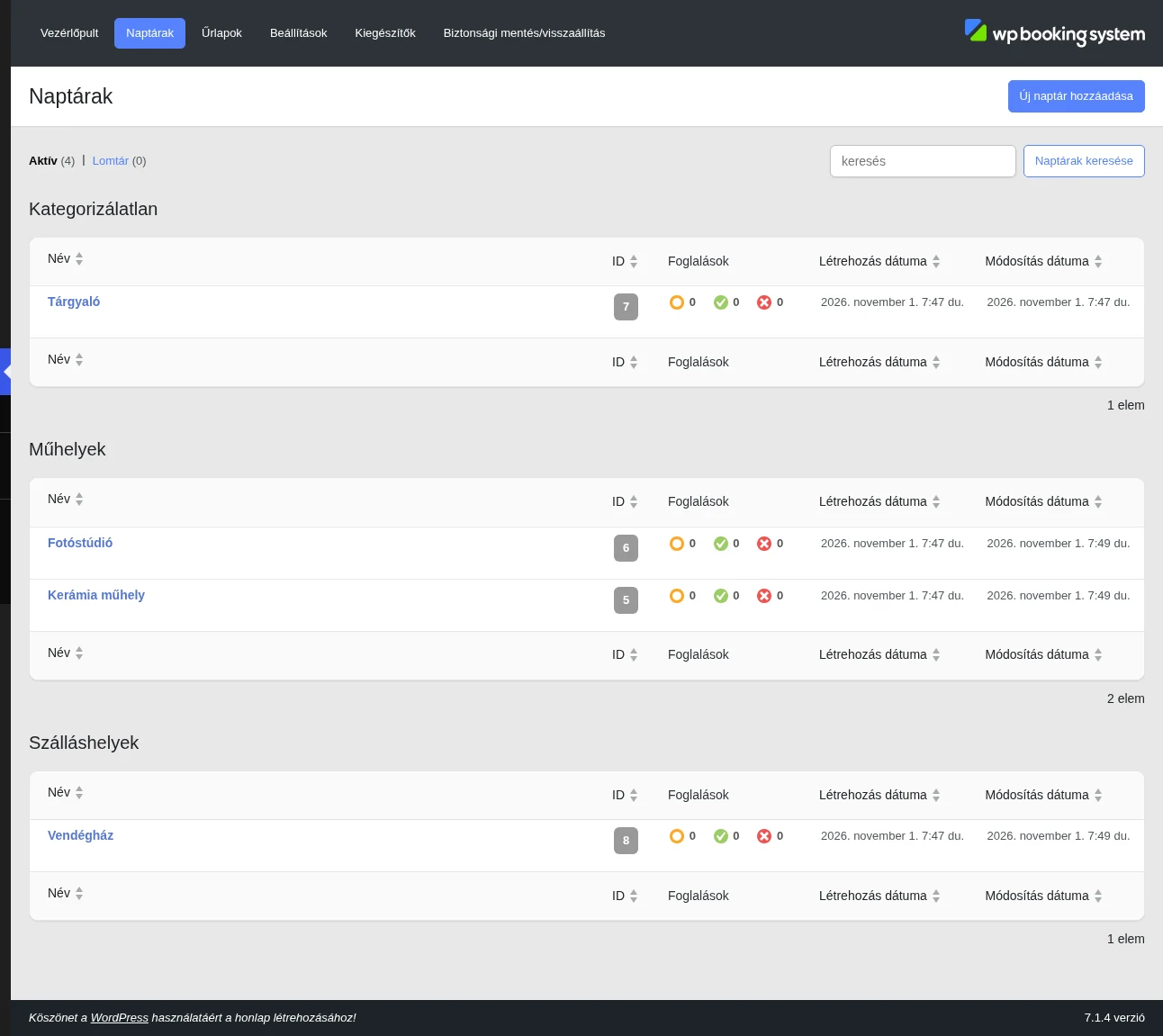
A kategóriák a Booking Manager kiegészítő naptárnézetében is megjelennek, ott is ugyanígy csoportosítva látod a naptáraidat.
Készült: