

 Magyarmagyar
Authorize.Net beállítása
Az API-kulcsok beszerzése az Authorize.Net fiókból, és a kiegészítő beállításainak kitöltése.
Ahhoz, hogy a vendégek Authorize.Netten keresztül fizethessenek, be kell írnod a saját Authorize.Net fiókod API-kulcsait a bővítménybe. Élesítés előtt érdemes a fizetést tesztkörnyezetben kipróbálni: ehhez hozz létre fiókot az Authorize.Net sandbox oldalán (sandbox.authorize.net).
API-kulcsok beszerzése
Szekció neve “API-kulcsok beszerzése”- Jelentkezz be az Authorize.Net fiókodba (account.authorize.net).
- Az irányítópultra érve kattints az Account → Settings menüpontra.
- Nyisd meg az API Credentials & Keys oldalt.
- Másold ki az API Login ID értékét.
- Ugyanezen az oldalon hozz létre egy új Transaction Key kulcsot. Az Authorize.Net e-mailben PIN-kódot küld az ellenőrzéshez, utána jön létre a kulcs.
- Menj az Account → Security Settings → General Security Settings → Manage Public Client Key oldalra, és másold ki a Client Key értékét.
- Illeszd be a három értéket a bővítmény beállításai közé (lásd alább).
A tesztkörnyezethez a sandbox fiókban ugyanígy kérd le a három értéket, és a „Sandbox” jelölésű mezőkbe írd be.
A kiegészítő beállítása
Szekció neve “A kiegészítő beállítása”A beállítások helye: WP Booking System → Beállítások → Fizetési átjárók → Authorize.Net.
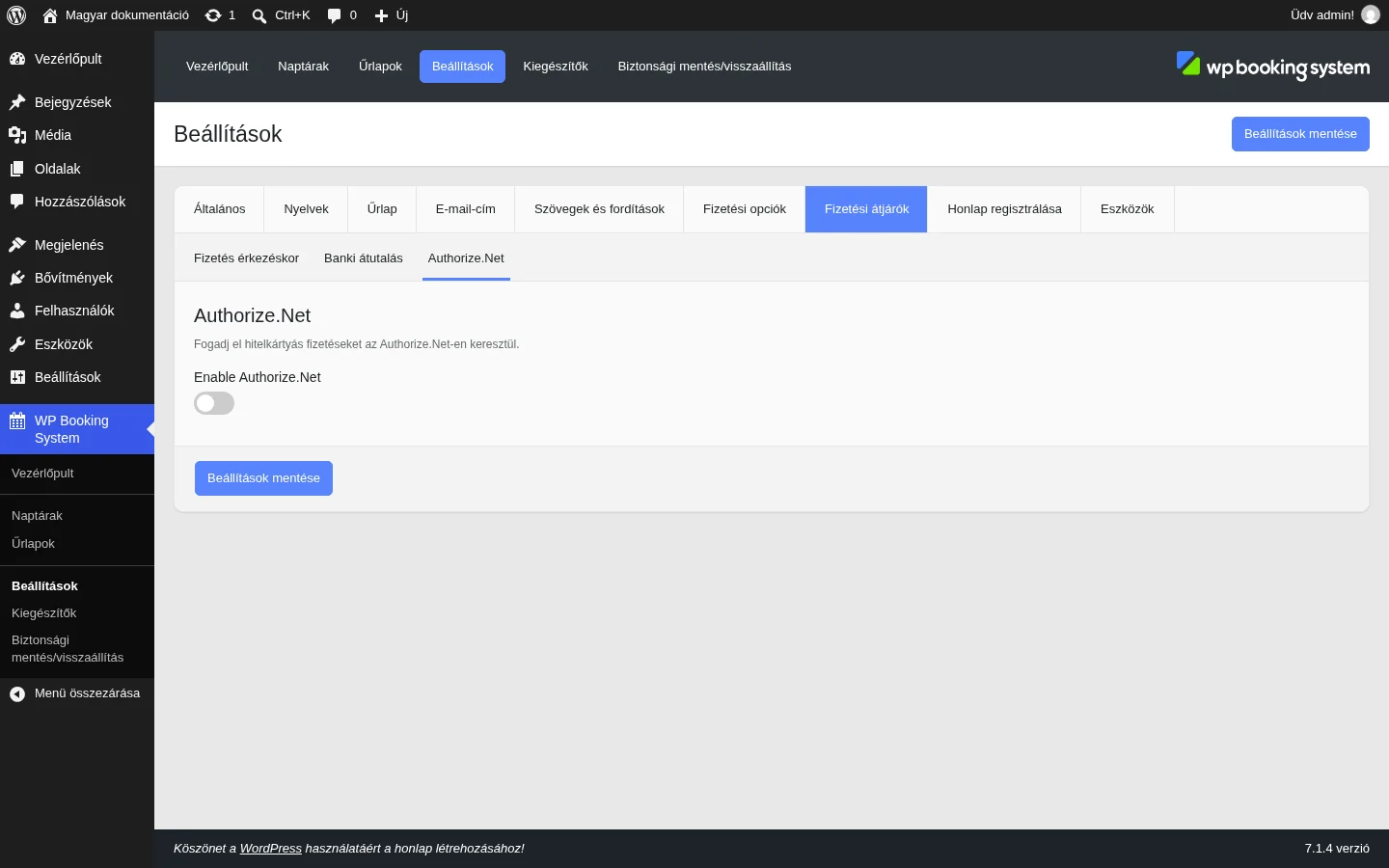
Először kapcsold be az Enable Authorize.Net kapcsolót, ekkor megjelennek a további mezők.
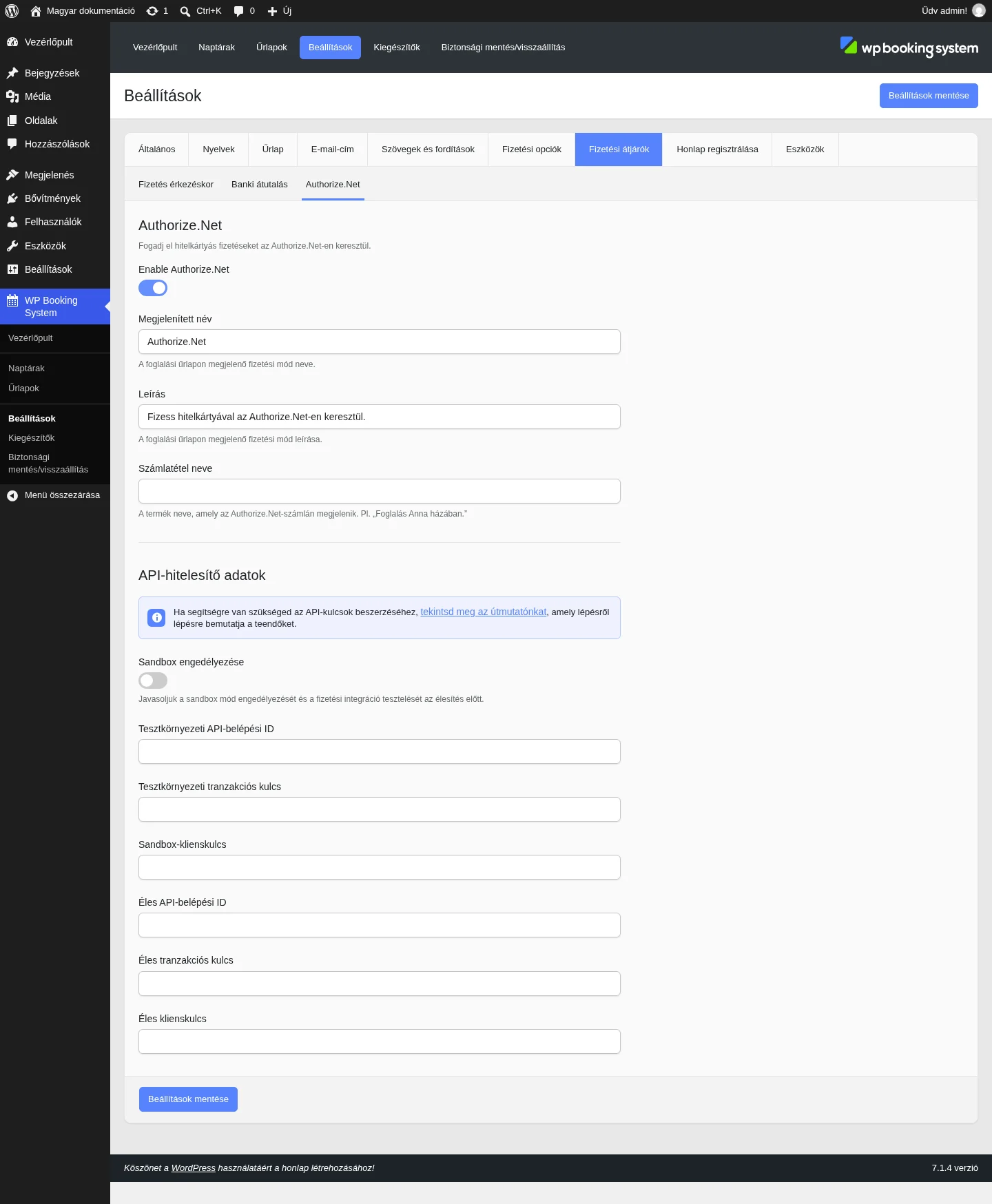
A bekapcsolt kapcsoló alatt látszik az összes mező. Végül kattints a Beállítások mentése gombra.
Általános mezők
Szekció neve “Általános mezők”| Beállítás | Mit csinál |
|---|---|
| Enable Authorize.Net | Be- és kikapcsolja a fizetési módot. |
| Megjelenített név | A fizetési mód neve a foglalási űrlap fizetési mód mezőjében. Alapértéke: Authorize.Net. |
| Leírás | A fizetési mód leírása ugyanott. Alapértéke: „Fizess hitelkártyával az Authorize.Net-en keresztül.” |
| Számlatétel neve | A termék neve, amely az Authorize.Net-számlán és az Authorize.Net irányítópultján megjelenik. Pl. „Foglalás Anna házában.” |
Ha a többnyelvű működés be van kapcsolva, a három szöveges mezőhöz fordítási mezők is megjelennek nyelvenként.
API-hitelesítő adatok
Szekció neve “API-hitelesítő adatok”| Beállítás | Mit csinál |
|---|---|
| Sandbox engedélyezése | Tesztmódba kapcsol: a fizetések a sandbox fiókban futnak le. Éles indulás előtt javasolt tesztelni. |
| Tesztkörnyezeti API-belépési ID | A sandbox fiók API Login ID értéke. |
| Tesztkörnyezeti tranzakciós kulcs | A sandbox fiók Transaction Key értéke. |
| Sandbox-klienskulcs | A sandbox fiók Client Key értéke. |
| Éles API-belépési ID | Az éles fiók API Login ID értéke. |
| Éles tranzakciós kulcs | Az éles fiók Transaction Key értéke. |
| Éles klienskulcs | Az éles fiók Client Key értéke. |
Tesztelés után kapcsold ki a Sandbox engedélyezése kapcsolót, és töltsd ki az éles mezőket.
Készült: