

 Magyarmagyar
URL kuponok beállítása és használata
Kedvezményes hivatkozások létrehozása, az általános beállítások, az egyedi URL működése, importálás és hibaelhárítás.
Az URL kuponok bővítménnyel olyan hivatkozást adhatsz a vásárlóknak, amely a megnyitásakor magától ráteszi a kupont a kosárra, és ha kéred, a termékeket is a kosárba helyezi. A kupon minden beállítása és korlátozása (lejárat, minimális összeg, kizárt termékek stb.) a hivatkozással alkalmazott kuponra is érvényes. A bővítmény a WooCommerce kosár és pénztár blokkjaival is működik.
Általános beállítások
Szekció neve “Általános beállítások”A kuponos hivatkozásokhoz nem kötelező beállítani semmit, de a WooCommerce → Beállítások → Általános oldalon, az Adók és kuponok szakaszban két beállítás megjelenik, amely megkönnyíti a kuponok kezelését.
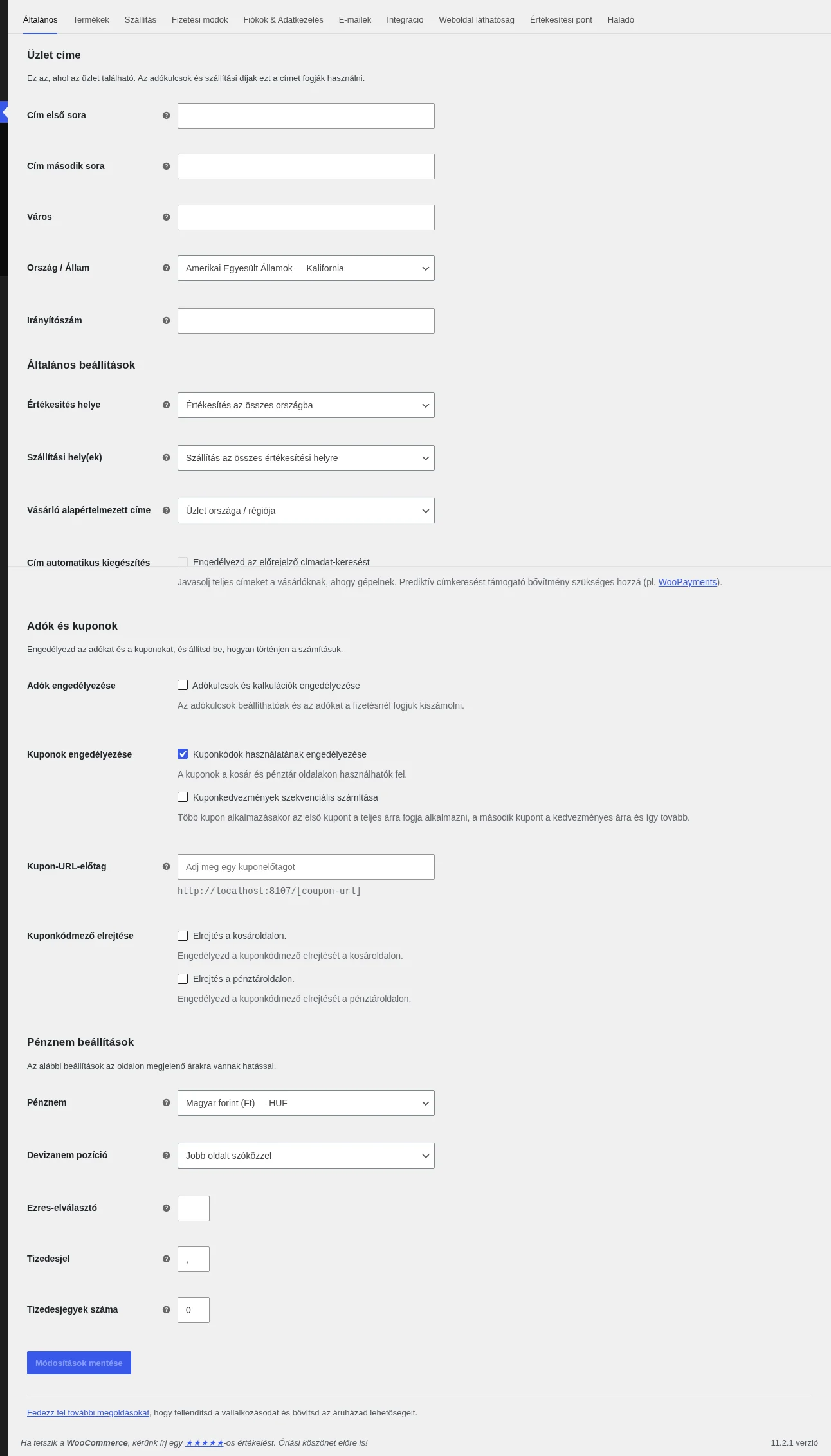
A kép közepén látszik a Kupon-URL-előtag mező és alatta a kuponkódmező elrejtésének két jelölőnégyzete.
| Beállítás | Mit csinál | Alapérték |
|---|---|---|
| Kupon-URL-előtag | Minden URL kupon címe elé automatikusan odateszi ezt az előtagot. Alatta élő példa mutatja a teljes címet. Hasznos, ha a gyorsítótárból ki akarod zárni az ilyen címeket (lásd lent). | üres |
| Kuponkódmező elrejtése → Elrejtés a kosároldalon. | Elrejti a kuponbeviteli mezőt a kosáron. | kikapcsolva |
| Kuponkódmező elrejtése → Elrejtés a pénztároldalon. | Elrejti a kuponbeviteli mezőt a pénztáron. | kikapcsolva |
A mező elrejtésével a vásárló nem megy el keresni más kuponkódot a fizetés közben, ami segíthet a vásárlások befejezésében. Ha mindkét oldalon elrejted, a boltban gyakorlatilag csak URL kuponokat lehet használni.
Kedvezményes hivatkozás létrehozása
Szekció neve “Kedvezményes hivatkozás létrehozása”- Nyisd meg a Marketing → Kuponok oldalt.
- Hozz létre új kupont, vagy nyiss meg egy meglévőt.
- A Kupon adatok panelen válaszd a Kedvezményes hivatkozások fület.
- Pipáld be az Alkalmazás URL-en keresztül jelölőnégyzetet. Ha nem pipálod be, a kupont a vásárlónak kézzel kell beírnia.
- Válaszd ki, mikor alkalmazza a bővítmény a kupont, és töltsd ki a megjelenő mezőket.
- Mentsd a kupont.
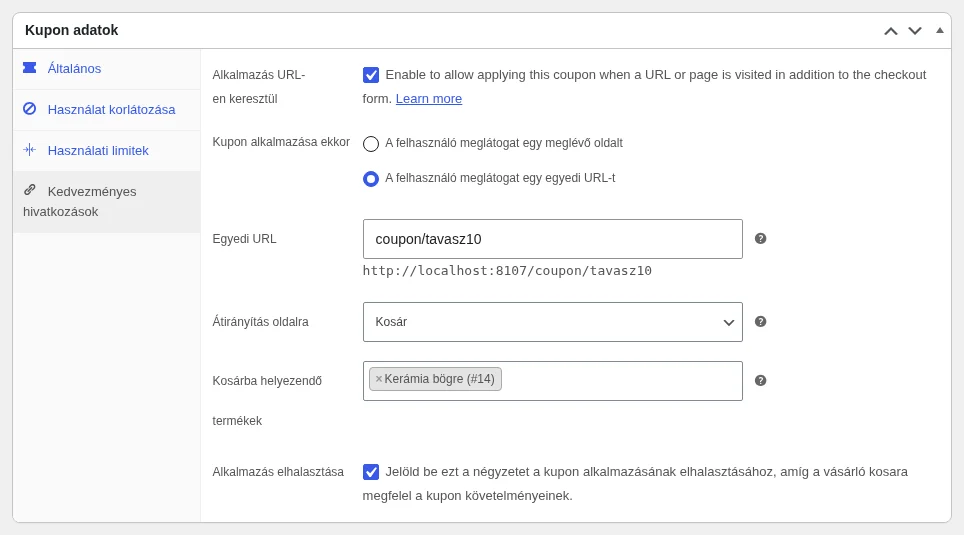
A képen egyedi URL-es kupon látszik: megadott cím, a Kosár oldalra irányítás, egy kosárba tett termék és bekapcsolt halasztás.
| Beállítás | Mit csinál |
|---|---|
| Alkalmazás URL-en keresztül | Bekapcsolva a kupon akkor is alkalmazódik, ha a vásárló megnyit egy hivatkozást vagy oldalt. Kikapcsolva a vásárló kézzel írja be a kódot. |
| Kupon alkalmazása ekkor | Két lehetőség: A felhasználó meglátogat egy meglévő oldalt vagy A felhasználó meglátogat egy egyedi URL-t. |
| Oldal kiválasztása | Csak a meglévő oldal módban látszik. Itt választod ki azt az oldalt vagy bejegyzést, amelynek a megnyitásakor a kupon a kosárra kerül. Az alapérték a bolt kosároldala. Például egy új termékről szóló hírbejegyzés olvasásakor a vásárló kedvezményt kap, és akár a termék is a kosárba kerülhet. |
| Egyedi URL | Csak az egyedi URL módban látszik. A szöveg a bolt címe után kerül, ez lesz a hivatkozás. A mező mellett élő előnézet mutatja a teljes címet. |
| Átirányítás oldalra | Csak az egyedi URL módban látszik. Ide kerül a vásárló a hivatkozás megnyitása után, például a boltba vagy a kosárba. Az alapérték a kosároldal. |
| Kosárba helyezendő termékek | Nem kötelező. Azok a termékek, amelyek a hivatkozás megnyitásakor a kosárba kerülnek. |
| Alkalmazás elhalasztása | Nem kötelező. Ha be van kapcsolva, a bővítmény „megjegyzi” a kupont, és akkor alkalmazza, amikor a kosár már megfelel a feltételeknek. Ha ki van kapcsolva, a kupon a megnyitáskor ellenőrzi a feltételeket, és ha nem teljesülnek, nem alkalmazódik, később sem. |
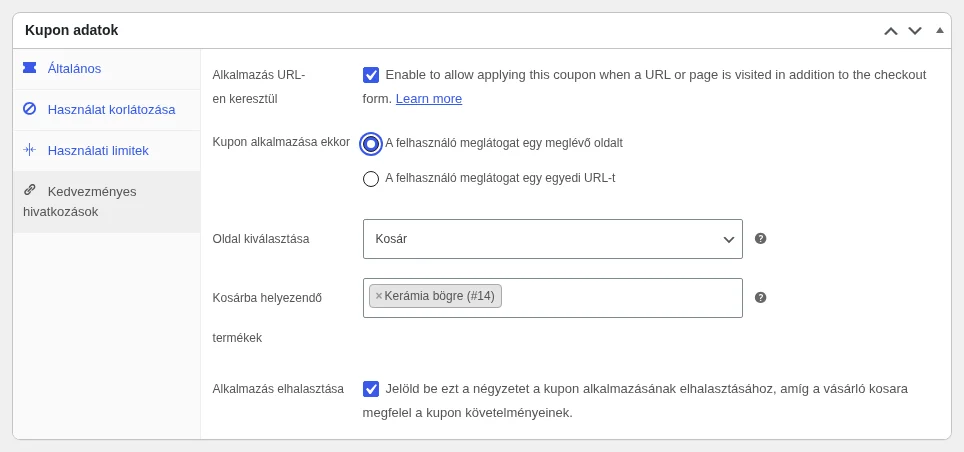
Meglévő oldal módban az Egyedi URL és az Átirányítás oldalra mező helyett az Oldal kiválasztása mező jelenik meg.
A kosárba helyezendő termékek
Szekció neve “A kosárba helyezendő termékek”- Változatos termékből mindig a konkrét változatot válaszd (például a „Póló, kicsi, fekete” változatot, ne a „Póló” szülőtermékét).
- Csak olyan termék kerül a kosárba, amely megvásárolható. Ha egy termék elfogyott, és nincs engedélyezve az utólagos rendelés, nem kerül be.
- Egy termékből mindig csak egy darab kerül a kosárba.
URL Slug oszlop a kuponlistában
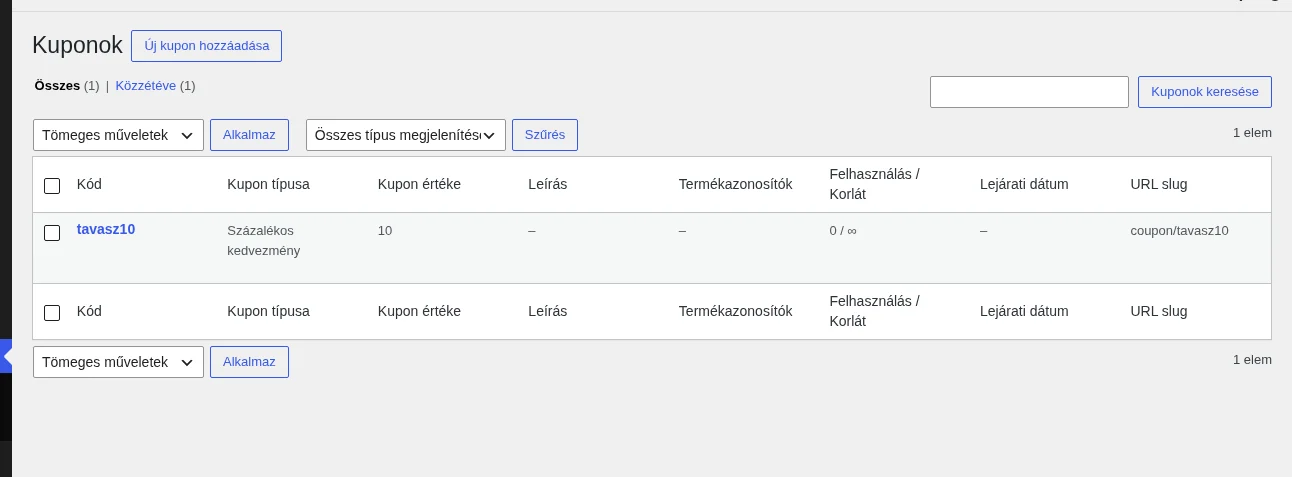
Szekció neve “URL Slug oszlop a kuponlistában”Ha egy kuponhoz hivatkozás tartozik, a Marketing → Kuponok listában megjelenik az URL slug oszlop, így egy pillantással látod a kuponok címeit.
Így működik a hivatkozás
Szekció neve “Így működik a hivatkozás”Ha a vásárló megnyitja a hivatkozást, a kupon a kosárra kerül, és a kosáron megjelenik a sikeres alkalmazás üzenete.
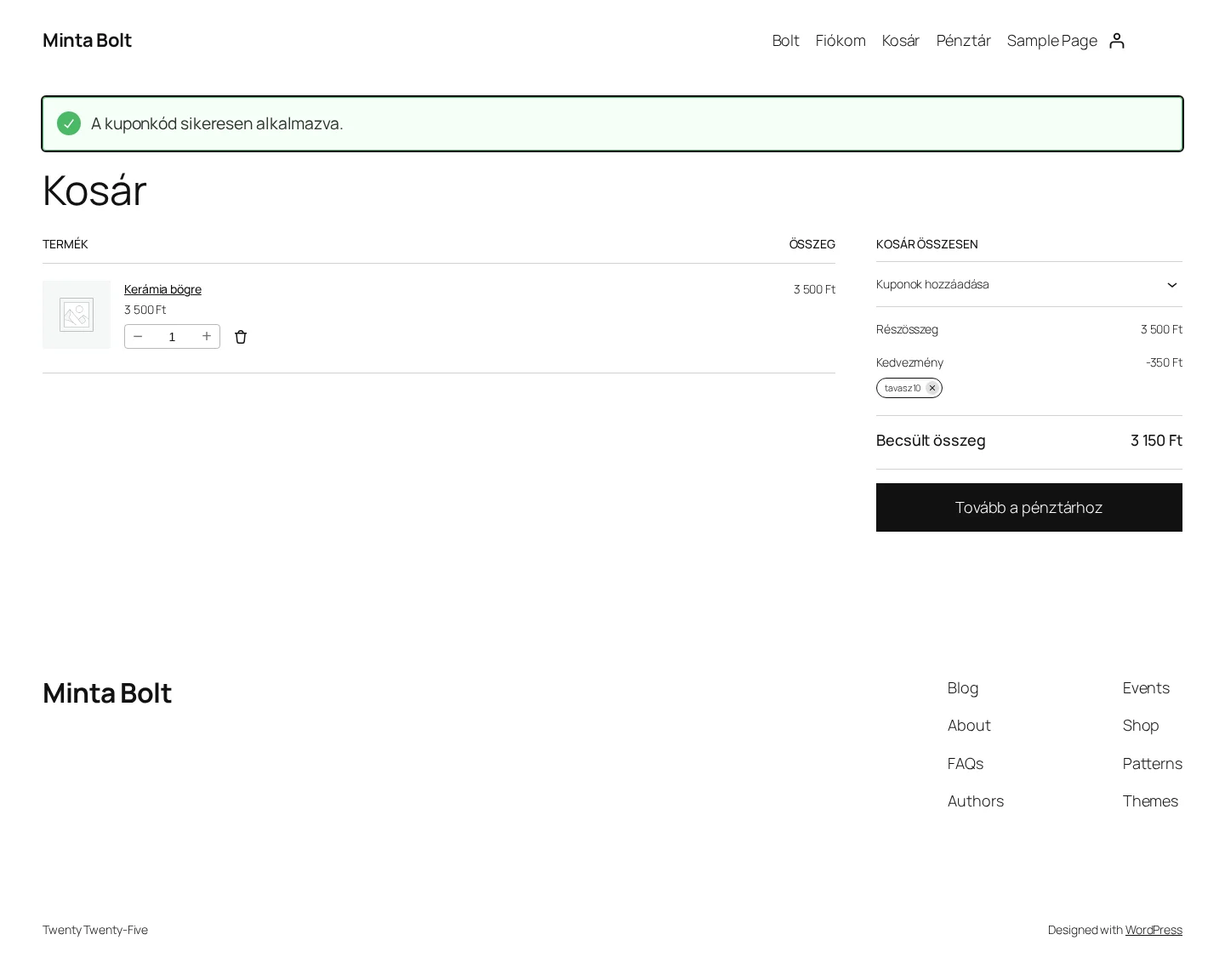
A képen a kosár látszik: a kuponkód alkalmazva, a termék a kosárban, és a kedvezmény levonva.
Az URL megadásának szabályai
Szekció neve “Az URL megadásának szabályai”- A címek nem különböztetik meg a kis- és nagybetűt: a
bolt.hu/CoUpOnugyanaz, mint abolt.hu/coupon. - Ha egyszerű permalinkeket használsz (Beállítások → Közvetlen hivatkozások), a cím elé kérdőjelet kell tenni, például
?ingyenes-szallitas. - Ha egy meglévő termék, bejegyzés vagy oldal címét adod meg, mindenki megkapja a kupont, aki azt az oldalt megnyitja.
- Meglévő címet (például egy termékoldalét) is használhatsz egyedi URL-ként, de a végén kell a záró perjel (
/termek/pelda/, nem/termek/pelda), mert a WordPress alapból hozzátesz egyet. Ha az átirányítást üresen hagyod, a kupon alkalmazódik, és az oldal a megszokott módon betöltődik. - Beépített oldalt is megadhatsz (például a boltot vagy a kosarat), de akkor mindenki megkapja a kupont, aki oda ellátogat, ezért óvatosan használd.
Záró perjel az egyedi URL végén
Szekció neve “Záró perjel az egyedi URL végén”A záró perjel megváltoztatja a hivatkozás viselkedését.
Záró perjel nélkül (például coupon/koszonom): ez kiindulópont. Minden olyan cím alkalmazza a kupont, amely így kezdődik. Így személyre szabott hivatkozásokat adhatsz ki, például bolt.hu/coupon/koszonom-peter vagy bolt.hu/coupon/koszonomanna, és mindegyik ugyanazt a kupont alkalmazza.
Záró perjellel (például coupon/koszonom/): csak pontosan ez a cím működik. A bolt.hu/coupon/koszonom és a bolt.hu/coupon/koszonomanna/ nem alkalmazza a kupont. Akkor használd, ha egyetlen engedélyezett címet szeretnél.
Kuponok importálása és exportálása
Szekció neve “Kuponok importálása és exportálása”A bővítmény együttműködik a Customer / Coupon / Order CSV Import Suite bővítménnyel (ha mindkettő aktív), így új kuponokat importálhatsz URL beállításokkal, vagy meglévőket frissíthetsz összefésüléssel. Az oszlopok hozzárendelésekor az URL kuponok mezői automatikusan megjelennek a választólistában.
Öt új mező vehető fel kupononként:
| Oszlopfejléc | Érték |
|---|---|
url_coupons_unique_url |
A kupon címe, például coupon/koszonom/. |
url_coupons_redirect_page |
Az átirányítás céljának azonosítója: oldal, termék vagy kategória azonosítója. Ha nem oldal, a következő oszlopot is meg kell adni. |
url_coupons_redirect_page_type |
Az átirányítás céljának típusa. Alapértéke page, de lehet product, product_cat, product_tag vagy más tartalomtípus is. |
url_coupons_product_ids |
A kosárba teendő termékek azonosítói (nem cikkszámok), vesszővel elválasztva. |
url_coupons_defer_apply |
yes vagy no: igen esetén a kupon megvárja, amíg a kosár megfelel a feltételeknek. |
Az oszlopok hozzárendelése után futtass próbaimportot, majd éleset, és a kuponok URL beállításai felkerülnek vagy frissülnek.
Meglévő oldalhoz kötött hivatkozások importálása. Az olyan hivatkozás, amely egy meglévő oldal megnyitásakor alkalmazódik, importáláskor egyedi URL-ként jön létre. Ha például a minta-oldal megnyitásakor alkalmazódott a kupon, az importált kuponon az Egyedi URL a minta-oldal, az Átirányítás oldalra pedig az alapértelmezett kosár lesz. Ha nem akarsz átirányítást, szerkeszd a kupont: válaszd a A felhasználó meglátogat egy meglévő oldalt lehetőséget, és add meg az oldalt az Oldal kiválasztása mezőben.
Exportálásnál a Smart Coupons bővítmény CSV-exportja is támogatott: ha a Marketing → Kuponok oldalon kijelölt kuponok között vannak URL-es kuponok, azok címe bekerül a CSV-be.
Hibaelhárítás
Szekció neve “Hibaelhárítás”- Nem jelenik meg a „kuponkód alkalmazva” üzenet. Olyan oldalra irányíts, amely üzeneteket jelenít meg: a bolt vagy a kosár oldalra. A pénztár is megjeleníti, ha van termék a kosárban (vagy a kupon beteszi).
- A kiválasztott termék nem kerül a kosárba. Ellenőrizd, hogy a kupon Használat korlátozása fülén a kizárt termékek között, illetve a termék szerkesztőoldalán nincs-e kizárva. Bekapcsolhatod az Alkalmazás elhalasztása beállítást is. Változatos terméknél győződj meg róla, hogy a konkrét változatot választottad, nem a szülőterméket.
- Úgy tűnik, a kupon nem működik. Nézd meg a permalink-beállításokat és az URL szabályait a fentiek szerint.
- A kupon egyszeri használat után elromlik, vagy nem alkalmazódik a kedvezmény. Ez általában gyorsítótár-probléma. Egyes tárhelyek (például a WP Engine) gyorsítótárba teszik ezeket a címeket, ami tönkreteszi a működést. Használj minden kuponhoz egyedi előtagot (például
coupon/), és kérd meg a tárhelyszolgáltatót, vagy állítsd be a gyorsítótár-bővítményt, hogy az ilyen előtagú címeket ne tárolja. Például abolt.hu/ingyenes-szallitashelyettbolt.hu/coupon/ingyenes-szallitaslegyen a cím (az Egyedi URL mezőbecoupon/ingyenes-szallitas-t írj), vagy a Kupon-URL-előtag beállításban add meg acouponszót.
Készült: