

 Magyarmagyar
Szállítási mód beállítása
A Termékszállítás mód hozzáadása a szállítási zónához, a beállítások és a más módokkal való együttműködés.
A Termékszállítás mód külön szállítási módként adja össze a kosárban lévő termékek díjait. Ezt a módot kell hozzáadnod a zónához ahhoz, hogy a pénztárban megjelenjen.
Hozzáadás a zónához
Szekció neve “Hozzáadás a zónához”- Nyisd meg a WooCommerce → Beállítások → Szállítás oldalt.
- Válaszd ki a szállítási zónát (vagy hozz létre újat).
- Kattints a Szállítási mód hozzáadása gombra, és válaszd a Termékszállítás módot.
- A mód sorában kattints a Szerkesztés hivatkozásra, állítsd be a beállításokat, majd kattints a Mentés gombra.
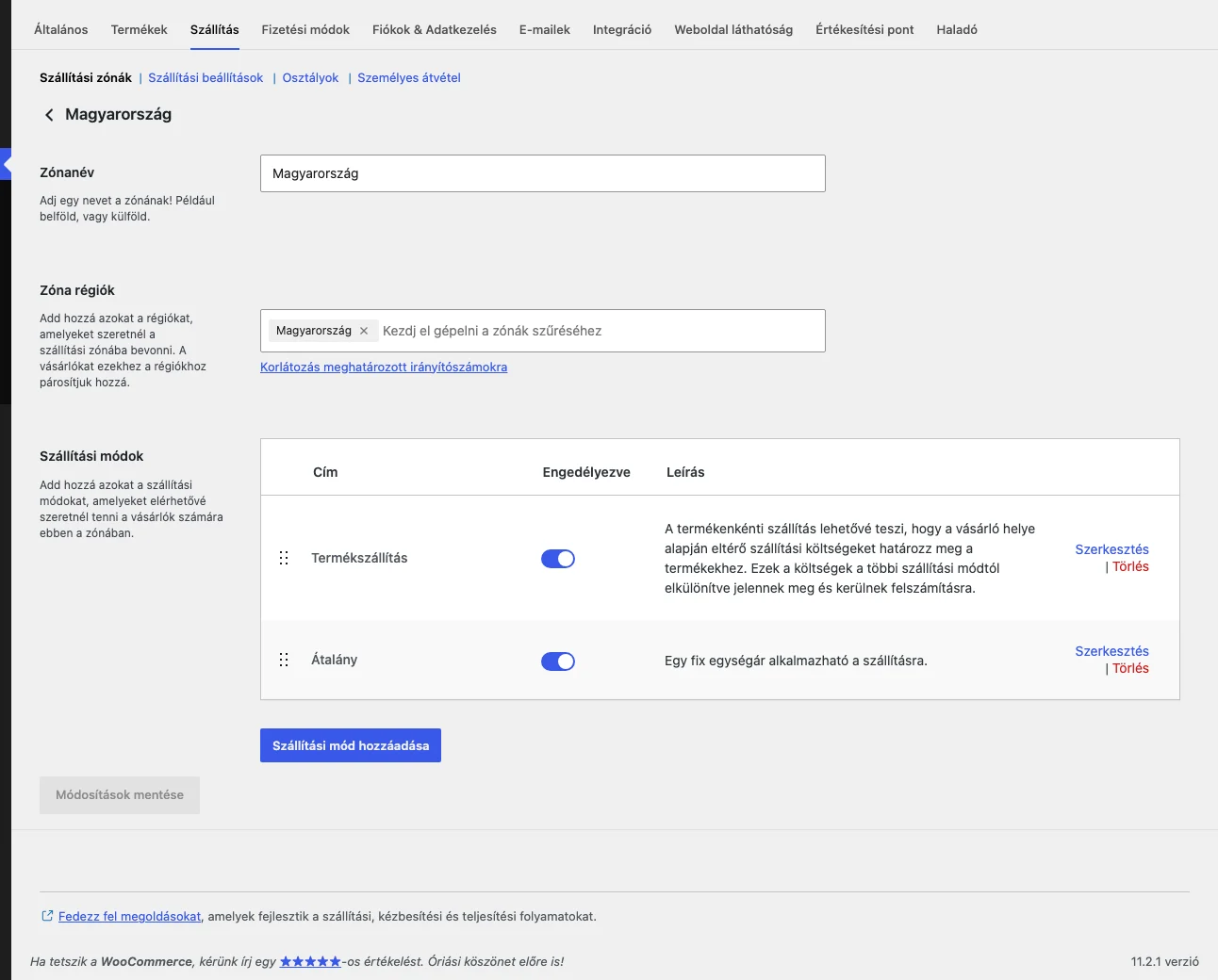
A zónában két mód van, a Termékszállítás a termékekhez megadott díjakat használja.
Beállítások
Szekció neve “Beállítások”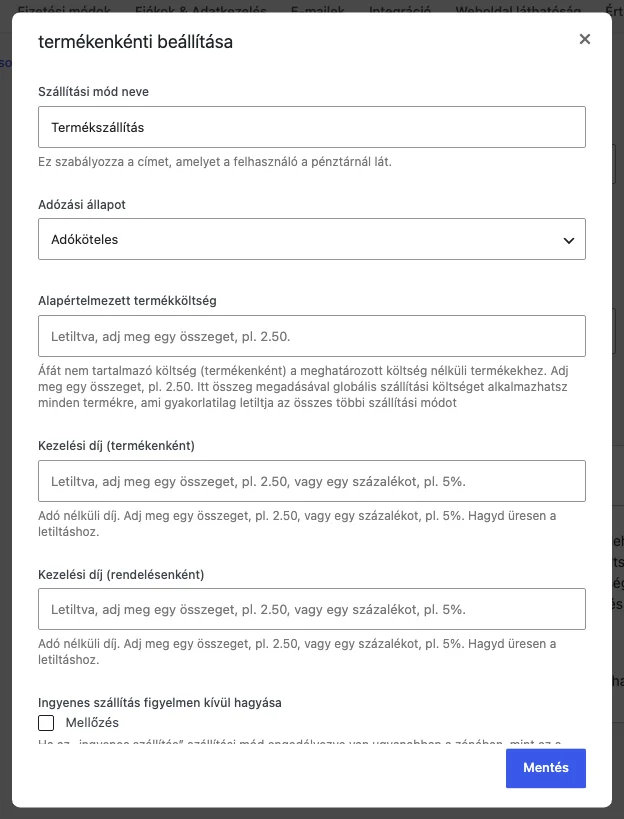
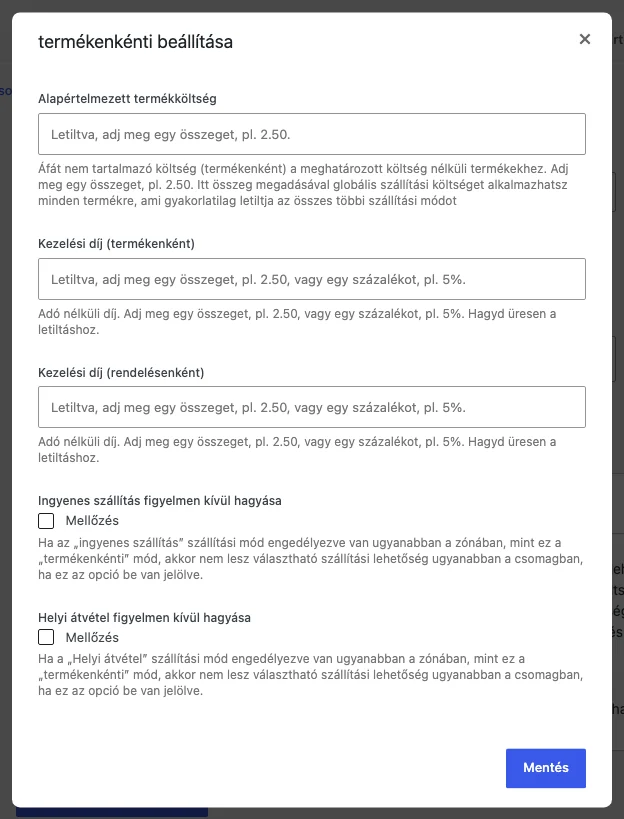
| Beállítás | Mit csinál | Alapérték |
|---|---|---|
| Szállítási mód neve | A vásárló ezt a nevet látja a pénztárban. | Termékszállítás |
| Adózási állapot | Az adó hozzáadódik-e a szállítási díjhoz: Adóköteles vagy Nincs. | Adóköteles |
| Alapértelmezett termékköltség | Az adó nélküli, termékenként számolt díj azokra a termékekre, amelyeknél nincs megadott díj. Ha kitöltöd, minden termékre globális szállítási díj lép életbe, ami gyakorlatilag letiltja az összes többi szállítási módot. | üres (letiltva) |
| Kezelési díj (termékenként) | Minden termékhez hozzáadódó díj. Összeg (pl. 2.50) vagy százalék (pl. 5%) lehet. |
üres (letiltva) |
| Kezelési díj (rendelésenként) | A teljes rendelésre egyszer felszámolt díj, összeg vagy százalék. | üres (letiltva) |
| Ingyenes szállítás figyelmen kívül hagyása | Ha be van jelölve (Mellőzés), az Ingyenes szállítás mód nem jelenik meg ugyanabban a csomagban, ha ugyanabban a zónában is engedélyezve van. | ki |
| Helyi átvétel figyelmen kívül hagyása | Ugyanez a Helyi átvétel móddal. | ki |
Hogyan számolódik a díj
Szekció neve “Hogyan számolódik a díj”- A kosár minden termékéhez a vásárló címére illő első sor díja számít: a sor költsége egyszer, a tétel költsége a darabszámmal szorozva. Változat esetén a változat díja az érvényes, ha van; különben a főtermékké.
- Ha egy termékhez nincs illő sor, az Alapértelmezett termékköltség érvényes. Ha az sincs megadva, a termék nem tartozik a Termékszállítás módhoz.
- A termékenkénti díjak összeadódnak, utána jön a rendelésenkénti kezelési díj.
- A bővítmény csak a szállítást igénylő termékekkel számol.
A pénztárban a vásárló a mód nevét és az összesített díjat látja:
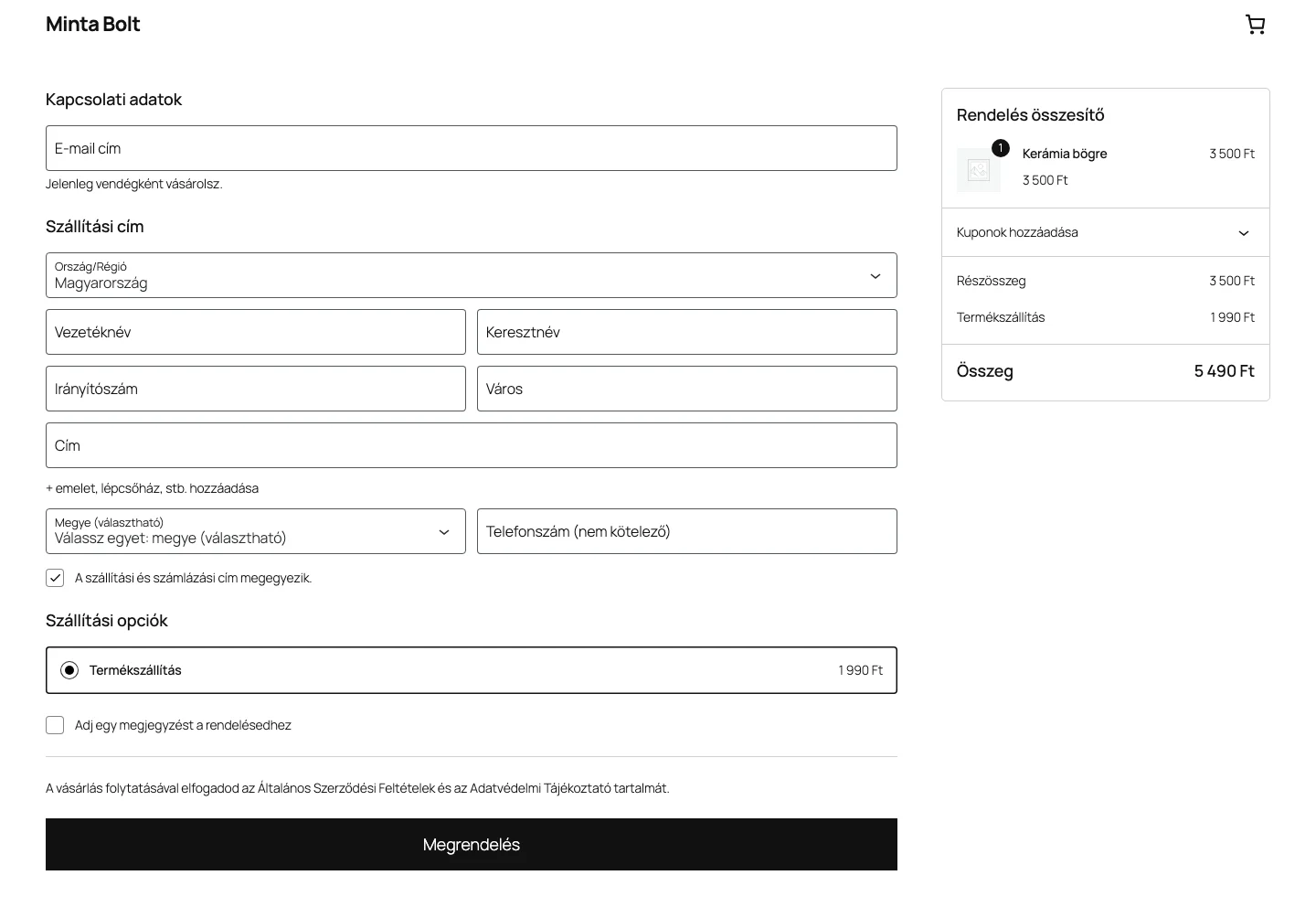
A példában a bögre 1990 Ft szállítási díjat kapott: 1490 Ft sorköltség és 500 Ft tételköltség egy darabra.
Más szállítási módok együtt a Termékszállítással
Szekció neve “Más szállítási módok együtt a Termékszállítással”Ha a Termékszállítás van a zónában, a vásárló alapból csak azt kapja meg. Ha mellette más módot is fel akarsz kínálni (például átalányt), ezt egy szűrővel engedélyezheted. Az alábbi kód az átalány (flat_rate) módot engedi a Termékszállítás mellett; add a téma functions.php fájljához vagy egy kódrészlet-bővítményhez:
add_filter( 'woocommerce_per_product_shipping_ship_via', function ( $ship_via ) { $ship_via[] = 'flat_rate'; return $ship_via;} );Készült: