

 Magyarmagyar
Ajánlási stratégiák receptjei
Tizenhat kész recept: milyen motort építs, hová telepítsd, és milyen láthatósági feltétellel, hogy a bolt minden pontján működő ajánlásokat kapj.
Ez a fejezet bevált ajánlási stratégiákat mutat be, helyek szerint rendezve. Mindegyik recept ugyanazt a három lépést követi: motort építesz (szűrők és erősítők), telepíted egy helyre, és ha kell, láthatósági feltételt adsz hozzá. A motorok mezőit az Ajánlómotorok, a helyeket és a feltételeket a Telepítés és helyek fejezet írja le részletesen.
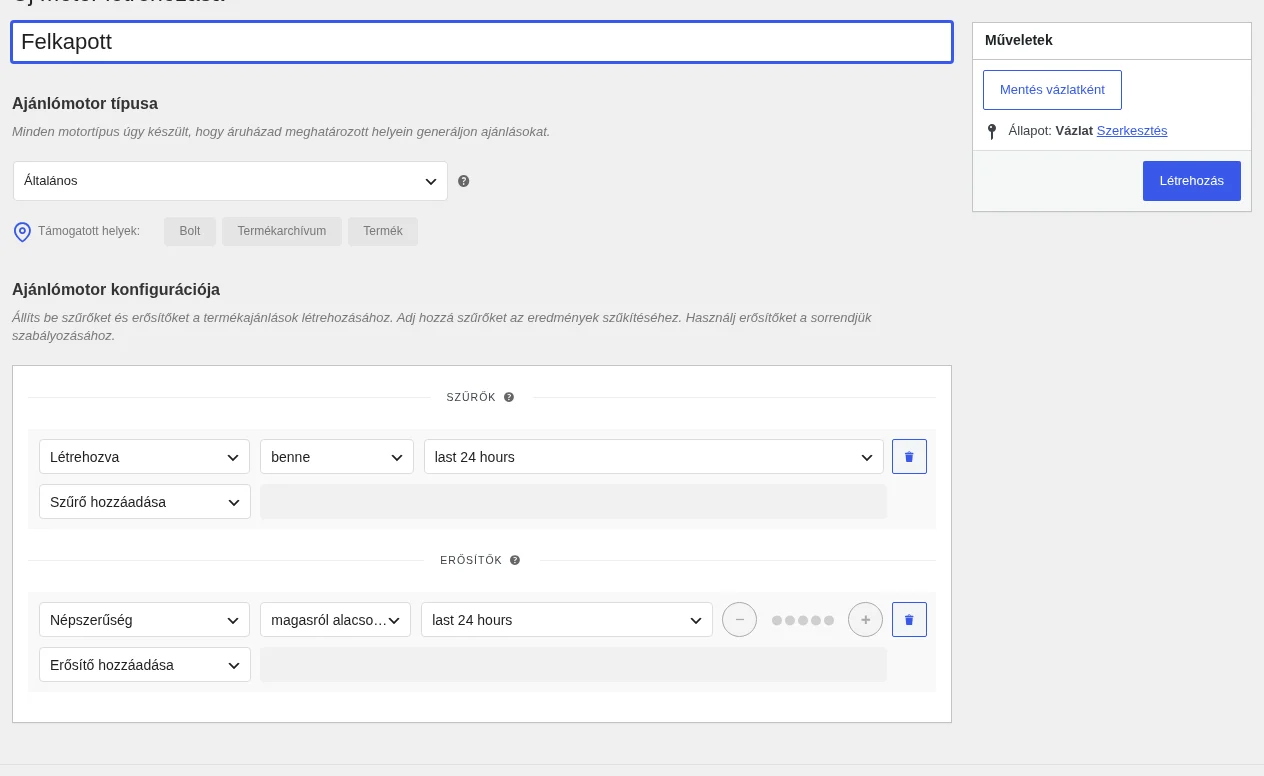
A kép egy receptmotor szerkesztőjét mutatja: fent a cím és a típus, alatta a Szűrők és az Erősítők szakasz. A receptekben szereplő értékeket (például az időkeretet) a legördülőkben állítod be.
Közös lépések
Szekció neve “Közös lépések”Minden recept ezekre a lépésekre épül, ezért a receptek csak az eltéréseket írják le.
- Motor létrehozása. Nyisd meg a WooCommerce → Ajánlások → Ajánlómotorok oldalt, kattints az Új motor létrehozása gombra, add meg a címet, és válaszd ki az Ajánlómotor típusát.
- Szűrők és erősítők. Vedd fel a recept szűrőit és erősítőit, majd kattints a Létrehozás gombra.
- Telepítés. A mentés után megjelenő üzenet Élesítés gombjára kattints. Vagy nyisd meg a WooCommerce → Ajánlások → Helyszínek oldalt, keresd meg a motort a Motor telepítése mezőben, és kattints az Élesítés gombra.
- Megjelenítési beállítások. Add meg a Cím mezőt (ez látszik az ajánlott termékek felett), és a Termékoszlopok és Terméksorok számát. Az alapbeállítással egy sor, négy termék jelenik meg.
- Hely. A Hely kiválasztása szakaszban jelöld be, hol jelenjen meg az ajánlás.
- Láthatósági feltételek. Ha a recept kér, add hozzá őket a Láthatósági feltételek szakaszban.
- Kattints az Élesítés gombra.
Egy már mentett motor típusa nem módosítható. A motor szűrőit és erősítőit a WooCommerce → Ajánlások → Ajánlómotorok listában a motor szerkesztésével, majd mentésével frissítheted. A telepítés megjelenítési beállításait, helyét és feltételeit a Helyszínek oldalon, a megfelelő oldal és hely fülén, a telepítés kibontásával és mentésével módosíthatod. Kevés telepítésnél gyorsabb az Áttekintés nézet.
Az erősítők súlyát a + és − gombokkal állíthatod, ha egy motorban több erősítő is van.
Bolt és termékarchívumok
Szekció neve “Bolt és termékarchívumok”Felkapott termékek a bolt oldalán
Szekció neve “Felkapott termékek a bolt oldalán”A „Felkapott” blokk a Bolt oldalon az elmúlt időszakban létrehozott, és az utóbbi 30 napban népszerű termékeket mutatja.
- Típus: Általános.
- Szűrő: Létrehozva, módosító benne, érték például last 3 months.
- Erősítő: Népszerűség, magasról alacsonyra, időkeret például last 30 days.
- Hely: Bolt, a termékek előtt.
A motor csak akkor ad ajánlást, ha a megadott időkeretben van legalább egy rendelés.
Újdonságok, amelyek máris slágerek
Szekció neve “Újdonságok, amelyek máris slágerek”Az „Instant Hits” blokk a közelmúltban létrehozott, népszerű és jól értékelt termékeket emeli ki. A társadalmi bizonyíték növeli a vásárlók bizalmát.
- Típus: Általános.
- Szűrő: Létrehozva, benne, last 30 days.
- Erősítők: Népszerűség (magasról alacsonyra, last 7 days) és Értékelés (magasról alacsonyra). A súlyukat a + és − gombokkal állíthatod.
- Hely: Bolt, a termékek előtt.
Ez a motor akkor ad eredményt, ha van néhány értékelt termék, vagy a Népszerűség időkeretében van néhány rendelés.
A legjobban értékelt termékek a kategóriaoldalon
Szekció neve “A legjobban értékelt termékek a kategóriaoldalon”A „Top Rated” blokk az éppen megnézett kategória legjobban értékelt termékeit mutatja.
- Típus: Termékarchívum.
- Szűrő: Jelenlegi kategória, módosító bármelyik.
- Erősítő: Értékelés, magasról alacsonyra.
- Hely: Termékarchívum, a termékek előtt.
- Ha csak bizonyos kategóriákban akarod megjeleníteni, adj hozzá Archívum kategória láthatósági feltételt, módosító benne, és add meg a kategóriákat.
Ha a termékek még alig kaptak értékelést, a motor üres lehet. Ilyenkor vegyél fel tartaléknak egy Népszerűség erősítőt is, adj neki kisebb súlyt, és az Értékelés erősítőnek a legnagyobbat: a Népszerűség hatását az 1-es, az Értékelését az 5-ös súly minimálisra csökkenti.
Népszerű, akciós termékek a kategóriaoldalon
Szekció neve “Népszerű, akciós termékek a kategóriaoldalon”A „Hot Selling Deals” blokk a kategória akciós termékei közül a legkelendőbbeket mutatja. Olyan kategóriában használd, ahol van néhány akciós termék.
- Típus: Termékarchívum.
- Szűrők: Jelenlegi kategória (bármelyik) és Akciós (a módosítóval csak az akciós termékek).
- Erősítő: Népszerűség, magasról alacsonyra, időkeret például last 30 days.
- Hely: Termékarchívum, a termékek előtt. A Cím lehet például „Kelendő akciós kiegészítők”.
- Kategóriára szűkítéshez adj hozzá Archívum kategória feltételt.
A motor csak akkor ad ajánlást, ha az időkeretben elég rendelés van a kategória akciós termékeiből.
Termékoldalak
Szekció neve “Termékoldalak”Gyakran együtt vásárolt termékek
Szekció neve “Gyakran együtt vásárolt termékek”A „Frequently Bought Together” blokk automatikusan azokat a termékeket ajánlja, amelyeket a vásárlók valószínűleg ugyanabban a rendelésben vesznek meg az éppen megnézett termékkel. Az ajánlás a WooCommerce Analitikára épül, ezért olyan tárhelyen nem érhető el, ahol az Analitikát letiltották.
- Típus: Termék.
- Erősítő: Együtt vásárolt termékek. Szűrő nem kell.
- Hely: Termék, a fülek előtt. Oszlopok: 3.
- Ha csak egy termék oldalán akarod látni, adj hozzá Termék láthatósági feltételt, módosító benne, és add meg a terméket.
A bővítmény az ajánlást többlépéses statisztikai ellenőrzéssel állítja elő:
- Elég adat van-e. Ha az éppen megnézett (referencia) terméket kevesebb mint 10 rendelés tartalmazza, nem készül ajánlás.
- Gyakori társak. Csak azok a termékek jöhetnek szóba, amelyek legalább 10 rendelésben szerepelnek együtt a referenciatermékkel, és a referenciatermék rendeléseinek legalább 5%-ában benne vannak.
- Általános forgalom. A jelölt terméknek az egész boltban legalább 10 rendelésben kell szerepelnie.
- Relevanciapontszám. A bővítmény összeveti, mennyire gyakori a termék a referenciatermékkel együtt, és mennyire gyakori az egész boltban. Két pontozási módszer van:
- JLH küszöb (alapérték 0,2): minél nagyobb a pontszám, annál jelentősebb a kapcsolat. A küszöb csökkentésével több, növelésével kevesebb, de jelentősebb termék kerül be.
- GND küszöb (alapérték 0,8): minél kisebb a pontszám, annál szorosabb a kapcsolat. A küszöb csökkentésével (például 0,2-re) csak a nagyon szorosan kapcsolódó termékek kerülnek be, növelésével (például 0,9-re) több, lazábban kapcsolódó is.
Nagy rendelésszámú boltban a küszöbök emelése pontosabb ajánlást ad. A küszöbök szerkesztéséhez nyisd meg a WooCommerce → Beállítások → Ajánlások oldalt, és fűzd az URL végére a &prl_debug=yes paramétert.
Két rokon erősítő van: az Együtt vásárolt termékek azokat ajánlja, amelyeket valószínűleg ugyanabban a rendelésben vesznek meg, a Mások ezeket is megvették pedig azokat, amelyeket a vásárlók az élettartamuk során vettek meg a megnézett termék mellé.
„Complete the Look”: összeállított megjelenés
Szekció neve “„Complete the Look”: összeállított megjelenés”A „Complete the Look” blokk kézzel összeállított, egymáshoz illő termékcsoportokat mutat a termékoldalon. A csoportokat címkékkel hozod létre: előbb címkézd fel az összetartozó termékeket.
- Típus: Termék.
- Szűrő: Aktuális címke, módosító bármelyik (azok a termékek, amelyeknek van olyan címkéjük, mint a megnézett terméknek).
- Erősítők: Konverzió (magasról alacsonyra), Népszerűség (magasról alacsonyra, például last 7 days) és Frissesség (újtól a régig). A súlyokat a + és − gombokkal állítsd.
- Hely: Termék, a fülek előtt.
- Ha csak egy címkével rendelkező termékeknél akarod, adj hozzá Termékcímke láthatósági feltételt (benne), és add meg a címkét.
„You May Also Like”: felárasabb termékek kategória szerint
Szekció neve “„You May Also Like”: felárasabb termékek kategória szerint”A blokk a megnézett termék kategóriájából mutat népszerű, nem olcsóbb termékeket (up-sell).
- Típus: Termék.
- Szűrők: Jelenlegi kategória (bármelyik) és Relatív ár (>=, érték például 80: a megnézett termék árának legalább 80%-a). Próbálj ki kisebb és nagyobb értékeket is.
- Erősítők: Népszerűség (magasról alacsonyra, például last 3 months), Értékelés (magasról alacsonyra) és Frissesség (újtól a régig). A súlyokat a + és − gombokkal állítsd.
- Hely: Termék, a fülek előtt.
A szabályalapú motor teljes kontrollt ad az ajánlott termékek felett. Egyszerűbben karbantartható megoldás, ha a Mások ezeket is megvették erősítőt a Relatív ár szűrővel kombinálod.
Keresztértékesítés kategóriák között („Summer Essentials”)
Szekció neve “Keresztértékesítés kategóriák között („Summer Essentials”)”A példa blokk akkor jelenik meg, ha a megnézett termék a Fürdőruha kategóriába tartozik, és a Nyári kiegészítők és a Naptej kategória termékeit ajánlja.
- Típus: Termék.
- Szűrők: Kategória (benne, a két ajánlott kategória) és Relatív ár (<=, például 50: a megnézett termék árának legfeljebb 50%-a).
- Erősítők: Népszerűség (magasról alacsonyra, például last 30 days), Értékelés (magasról alacsonyra), Frissesség (újtól a régig).
- Hely: Termék, a kosárba helyezés gomb után.
- Láthatósági feltétel: Termékkategória, benne, Fürdőruha.
Ha a megnézett termék elfogyott, a kosárba helyezés gomb utáni helyre telepített motorok nem jelennek meg. Egyszerűbb, magától karbantartott megoldás a Együtt vásárolt termékek erősítő és a Relatív ár szűrő együtt.
Alternatívák az elfogyott termékek helyett
Szekció neve “Alternatívák az elfogyott termékek helyett”Ha a vásárló elfogyott termék oldalára érkezik, a „Top Rated Alternatives” blokk a kategória jól értékelt, készleten lévő termékeit mutatja.
- Típus: Termék.
- Szűrők: Jelenlegi kategória (bármelyik), Relatív ár (>=, például 50) a hasonló árú termékekhez, és Készletállapot (egyenlő, Készleten).
- Erősítők: Értékelés (magasról alacsonyra) és Frissesség (újtól a régig). A súlyokat a + és − gombokkal állítsd.
- Hely: Termék, a termék metaadatai után.
- Láthatósági feltétel: Termék készletállapota, egyenlő, Elfogyott, hogy a blokk csak elfogyott terméknél jelenjen meg.
Kosár és pénztár
Szekció neve “Kosár és pénztár”Feltételes keresztértékesítés a kosárban
Szekció neve “Feltételes keresztértékesítés a kosárban”A „Summer Essentials” blokk akkor jelenik meg a kosárban, ha van benne Fürdőruha kategóriájú termék, és 50 000 Ft alatti kiegészítőket ajánl (az összeget igazítsd a boltodhoz).
- Típus: Általános.
- Szűrők: Kategória (benne, a Nyári kiegészítők és a Naptej) és Ár (<, például 50 000).
- Erősítők: Népszerűség (magasról alacsonyra, például last 30 days), Értékelés (magasról alacsonyra), Ár (alacsonytól magasig, hogy az olcsóbbak kerüljenek előre).
- Hely: Kosár, a kosár kiegészítői. A példában 3 oszlop és 2 sor van.
- Láthatósági feltételek: Kategória, kosárban van, Fürdőruha; és Kosártétel értéke, legnagyobb tételár >=, például 50 000: a blokk csak akkor látszik, ha a kosárban van legalább egy 50 000 Ft feletti tétel.
A megnézett, de a kosárba nem tett termékek a pénztárban
Szekció neve “A megnézett, de a kosárba nem tett termékek a pénztárban”A „Leave These Behind?” blokk a pénztárűrlap alatt a vásárló által nemrég megnézett, készleten lévő termékeket mutatja.
- Típus: Általános.
- Szűrők: Legutóbb megtekintett (benne) és Készletállapot (egyenlő, Készleten).
- Erősítők: Konverzió (magasról alacsonyra) és Népszerűség (magasról alacsonyra, például last 30 days).
- Hely: Pénztár, a pénztárűrlap után.
Népszerű, akciós termékek az utolsó pillanatban
Szekció neve “Népszerű, akciós termékek az utolsó pillanatban”A „Last Minute Deals” blokk a pénztárban jól konvertáló, akciós, népszerű termékeket ajánl. A legjobban az olcsó termékek működnek.
- Típus: Általános.
- Szűrő: Akciós, a módosítóval csak az akciós termékek.
- Erősítők: Népszerűség (magasról alacsonyra, például last 30 days) és Konverzió (magasról alacsonyra). A súlyukat a + és − gombokkal állíthatod.
- Hely: Pénztár, a pénztárűrlap után.
Ajánlás az ingyenes szállítás eléréséhez
Szekció neve “Ajánlás az ingyenes szállítás eléréséhez”Ha a kosár végösszege közel van az ingyenes szállítás határához, egy blokk olcsó termékeket ajánl, hogy a vásárló elérje a határt. A kosárban már lévő termékek nem szerepelnek az ajánlásban. A szállítási zónákat és módokat a WooCommerce szállítási beállításaiban kell előre megadnod.
- Típus: Általános.
- Szűrő: Ár, <=, például 20.
- Erősítők: Konverzió (magasról alacsonyra), Népszerűség (magasról alacsonyra, például last 30 days) és Ár (alacsonytól magasig).
- Hely: például Kosár, a kosár végösszege után, vagy Pénztár, a pénztárűrlap előtt.
- A Leírás mezőbe írd a határ közlését, például „Ingyenes szállítás 60 000 Ft felett. Kell egy ötlet?”.
- Két Kosár végösszege láthatósági feltétel: >= 45 000 és < 60 000 (a második érték legyen az ingyenes szállítás határa). Így a blokk csak akkor jelenik meg, ha a végösszeg a két érték között van.
Szezonális ajánlás megadott dátumok között
Szekció neve “Szezonális ajánlás megadott dátumok között”Ünnepi vagy más szezonális termékeket csak meghatározott időszakban ajánlhatsz. A példa egy „Ünnepi hangulat” blokk a pénztárban. Olcsó termékekkel és kuponokkal együtt a legjobban működik.
- Típus: Általános.
- Szűrők: Kategória (benne, például Karácsony) és Ár (<, például 30 000). Erősítő nem kell.
- Hely: Pénztár, a pénztárűrlap után.
- Láthatósági feltételek: két Dátum feltétel. Az elsőnél >= és a kezdő dátum (például december 15.), a másodiknál < és a záró dátum (például január 15.).
Rendelés beérkezése oldal
Szekció neve “Rendelés beérkezése oldal”Feltételes up-sell a köszönő oldalon
Szekció neve “Feltételes up-sell a köszönő oldalon”Az „Még több szuper blézer” blokk a rendelés beérkezése oldalon, a vásárló adatai után népszerű, jól értékelt termékeket ajánl abból a kategóriából, amelyből a vásárló vett. A rendelésben már szereplő termékek kimaradnak. Kuponnal együtt ösztönzi az ismételt vásárlást.
- Típus: Rendelés.
- Szűrő: Kategória, benne, például Blézerek.
- Erősítők: Értékelés (magasról alacsonyra), Népszerűség (magasról alacsonyra, például last 7 days) és Frissesség (újtól a régig).
- Hely: Rendelés beérkezése, a vásárló adatai után.
- Láthatósági feltétel: Kategória, a rendelésben van, Blézerek, hogy a blokk csak akkor jelenjen meg, ha a rendelés tartalmaz ilyen terméket.
Nemrég megnézett kategóriák termékei
Szekció neve “Nemrég megnézett kategóriák termékei”A „Még mindig cipőt keresel?” blokk azoknak szól, akik megnézték a Cipők kategóriát, de nem vettek belőle.
- Típus: Rendelés.
- Szűrő: Kategória, benne, Cipők.
- Erősítők: Értékelés (magasról alacsonyra) és Frissesség (újtól a régig).
- Hely: Rendelés beérkezése, a vásárló adatai után.
- Láthatósági feltételek: Kategória, nincs benne a rendelésben, Cipők; és Nemrég megtekintett kategória, benne, Cipők.
Tippek minden recepthez
Szekció neve “Tippek minden recepthez”- Ne telepíts túl sok blokkot egy helyre. A sok ajánlás csökkenti a hatásukat, és ronthatja a konverziót. A WooCommerce → Beállítások → Ajánlások oldal Látható telepítések (helyenként) mezője korlátozza az egy helyen látható blokkok számát. Érdemes alacsonyan, 1 és 3 között tartani.
- A sorrend számít. A bővítmény a Helyszínek oldalon az adott hely listájában feljebb lévő telepítéseket részesíti előnyben. A legjobban teljesítőket tedd előre, különösen alacsony korlátnál. A Jelentések segítenek kiválasztani, melyik teljesít jobban.
- Gyorsítótár. Ha a kiszolgálód teljes oldalas gyorsítótárat használ, a dinamikus vagy feltételes ajánlások hibásan jelenhetnek meg, vagy el is tűnhetnek a látogatóknak, akiknek nincs aktív munkamenete. Kapcsold be a WooCommerce → Beállítások → Ajánlások oldalon a Telepítések megjelenítése → AJAX használata beállítást, amely megkerüli az oldal gyorsítótárát. Az AJAX-os betöltés az oldal betöltődése után kis késéssel jeleníti meg az ajánlásokat. A gyorsítótár teljes kikapcsolása is megoldás, de nem javasolt.
Készült: