

 Magyarmagyar
Számított ár (egyéni méret)
A vásárló beírja a kívánt méretet, a bővítmény egységár alapján kiszámolja a végösszeget; minimális ár, ráhagyás, készlet és súly beállítása.
A felhasználó által megadott mód (a Számított ár bekapcsolva) olyan termékekhez való, amelyeknek az ára mértékegységre vonatkozik: szövet méterre, mulcs köbméterre, ponyva négyzetméterre. A vásárló a méretet adja meg, nem a darabszámot, és a végösszeg ebből számolódik.
Beállítás
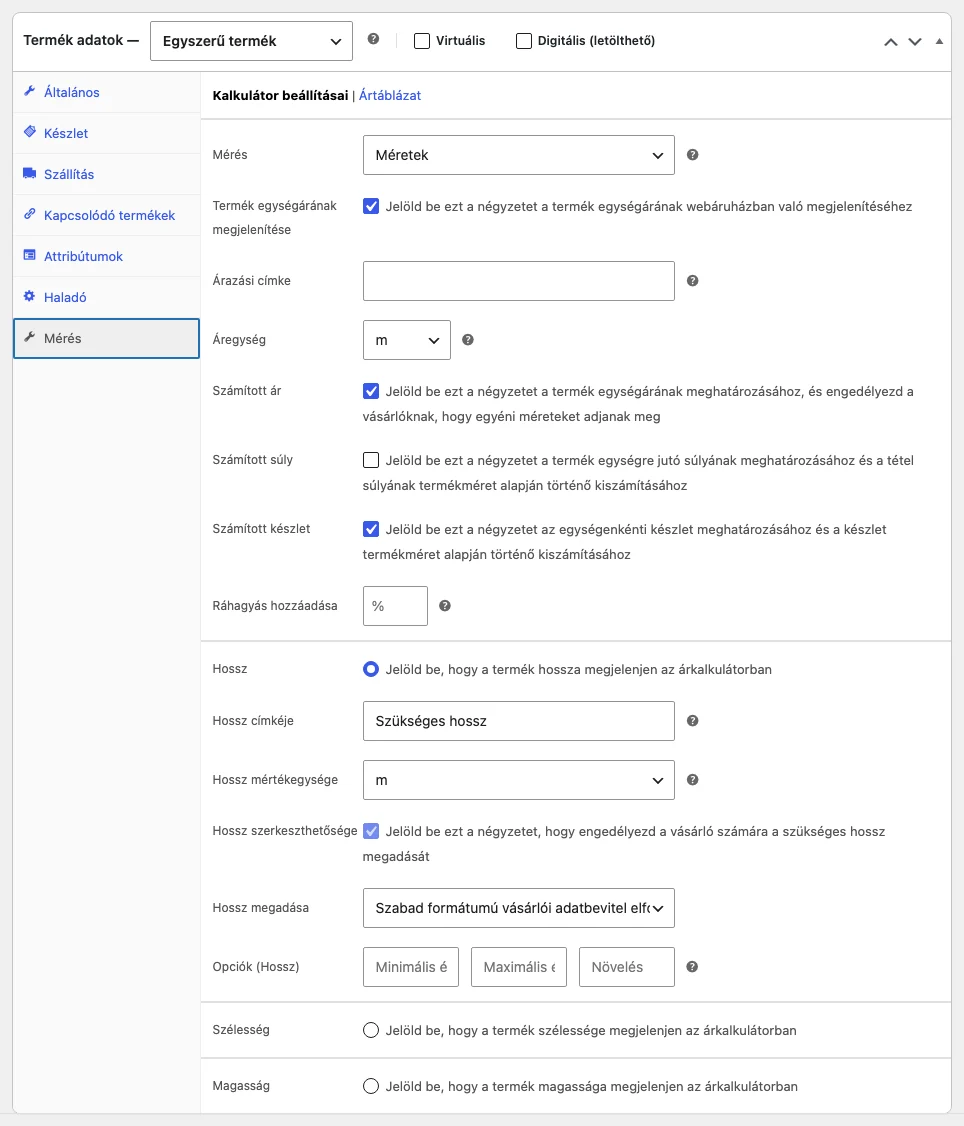
Szekció neve “Beállítás”- A Mérés fülön válaszd ki a mértéktípust (a szövetnél Méretek, a hosszúsággal).
- Kapcsold be a Termék egységárának megjelenítése jelölőnégyzetet.
- Kapcsold be a Számított ár jelölőnégyzetet. Ezután megjelennek a további mezők: Számított súly, Számított készlet, Ráhagyás hozzáadása, valamint a mért méretek beállításai.
- Az Áregység legördülőben add meg az egységet, amelyben az árat számolod (például m). Az Árazási címke a kijelzett egység felirata.
- Az Általános fülön add meg az egységárat a Normál ár mezőben (a felirat az egységgel együtt jelenik meg, például Normál ár (Ft / m³)). Itt adhatsz meg Akciós árat és Minimális árat is.
Számított ár módban a Szállítás fülön nem kell méretet megadnod, mert nincs előre meghatározott mennyiség. A termék ára az egységár, és ez látszik a katalógusban és a termékoldalon is.
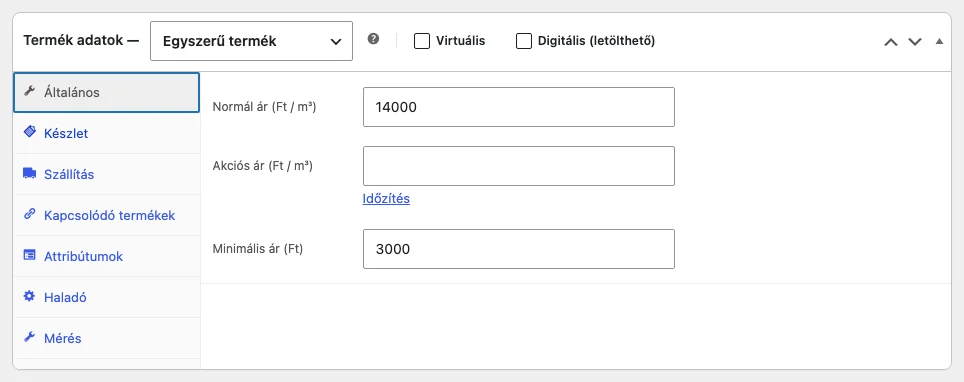
Minimális ár
Szekció neve “Minimális ár”A Minimális ár mezővel megadhatod a legkisebb összeget, amelyet a termék ára nem szállhat alá. Ha például a minimális ár 1000 Ft, a vásárló által megadott bármely kisebb összegű mérés 1000 Ft-ért vásárolható.
Ez nem azonos azzal, hogy a vásárló ne adhasson meg túl kicsi méretet. Ha azt is meg akarod akadályozni, állítsd be a bevitel minimumát (lásd lent).
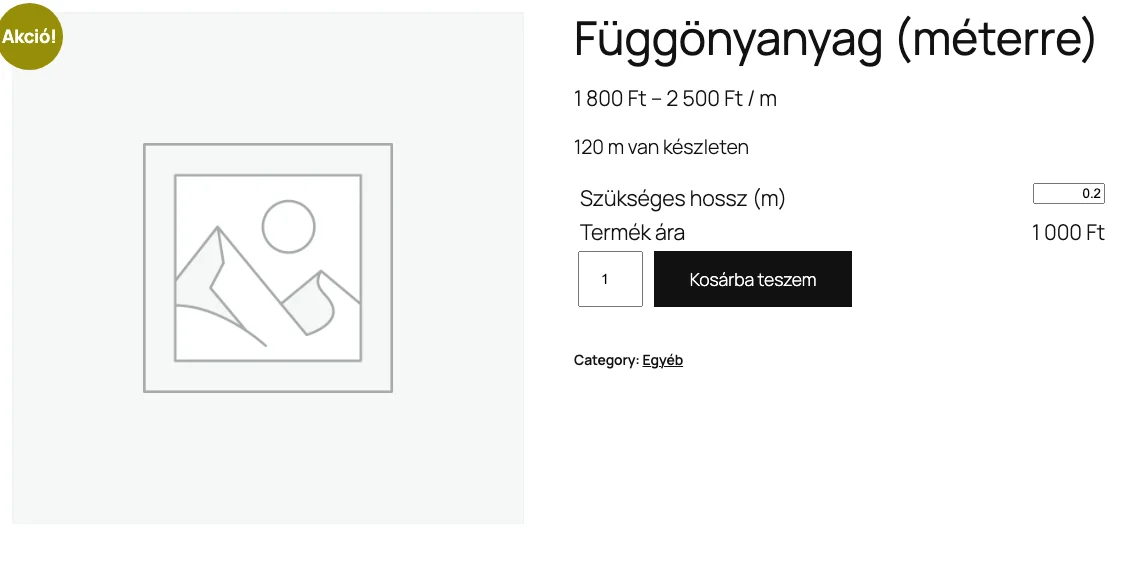
A képen a vásárló 0,2 métert kér, de a termék ára a minimális árra (1 000 Ft) áll be.
Ráhagyás
Szekció neve “Ráhagyás”A Ráhagyás hozzáadása mező százalékot fogad el (például 5). A kalkulátor ennyivel növeli az árat, és ha a számított súlyt vagy készletet is használod, azokat is. Üresen hagyva pontosan a vásárló által beírt értéket számolja.
A mérés megadásának módja
Szekció neve “A mérés megadásának módja”Minden mért mérethez (hossz, szélesség, magasság, terület, térfogat) beállíthatod, hogyan adja meg a vásárló:
- Szabad formátumú vásárlói adatbevitel elfogadása korlátok nélkül: a vásárló bármilyen értéket beírhat.
- Ugyanez minimális, maximális értékkel és/vagy Növelés (lépésköz) megadásával. Például a 0,5-ös lépésköz csak a 0,5 többszöröseit engedi (1,0 vagy 1,5 igen, 1,2 nem). A tizedesjelet a böngésző kezeli.
- A vásárló által megadható értékek korlátozott körének elfogadása: itt vesszővel elválasztott listát adsz meg, és a vásárló legördülőből választ. Ha a webhelyen vessző a tizedesjel, pontosvesszővel válaszd el az értékeket.
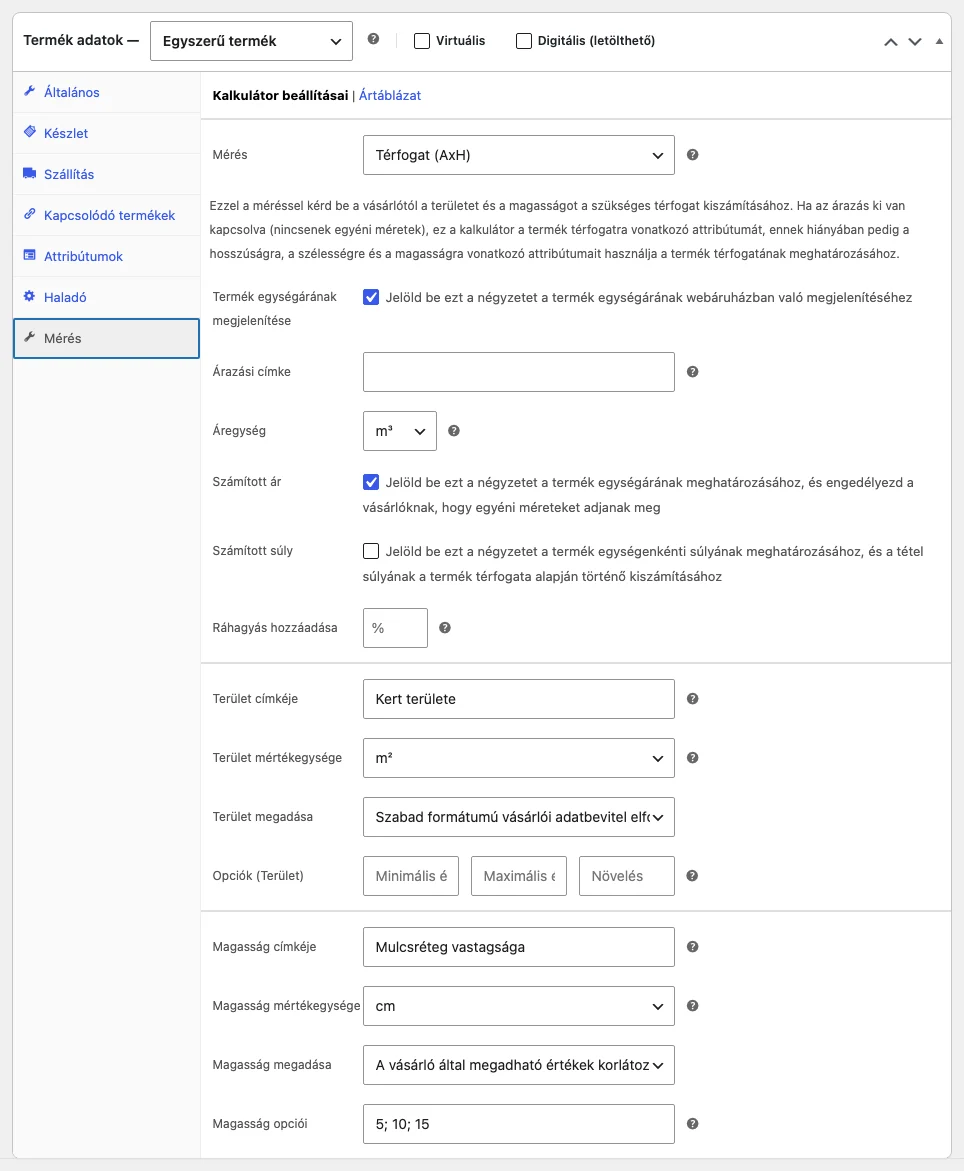
A képen a Magasság opciói mezőben a 5; 10; 15 lista látható, ezért a termékoldalon legördülő jelenik meg.
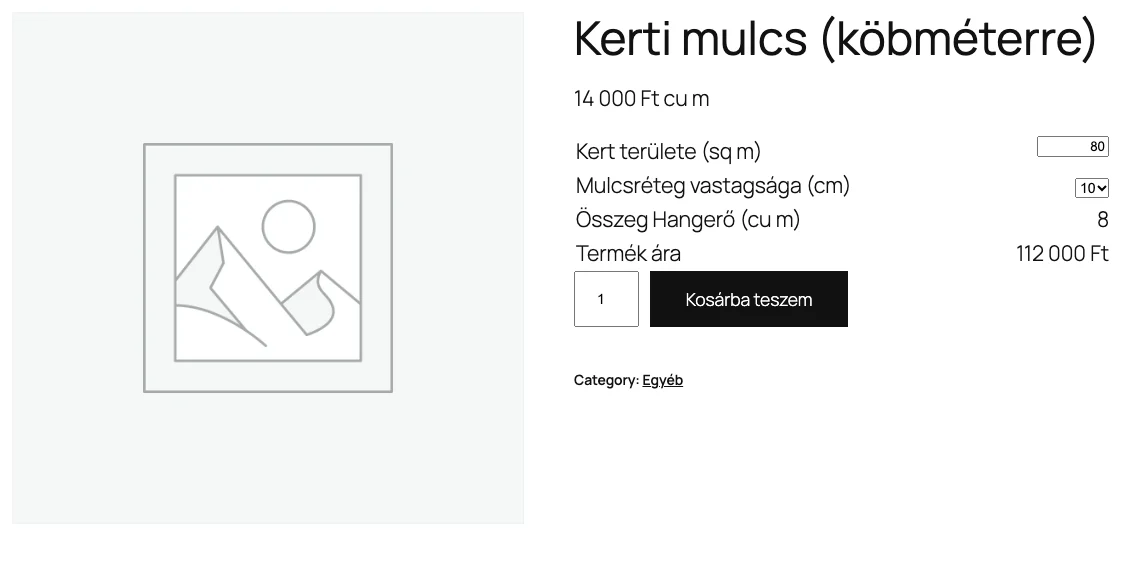
A vásárló beírja a kert területét, kiválasztja a réteg vastagságát, a kalkulátor pedig kiszámolja a térfogatot és az árat. A kosárban a megadott méretek megjelennek a tételnél.
Tört érték is megadható: a vásárló beírhat 8,5-öt vagy „8 1/2”-t, a kettő ugyanazt jelenti (az egész és a tört közt szóköz kell).
Kosár
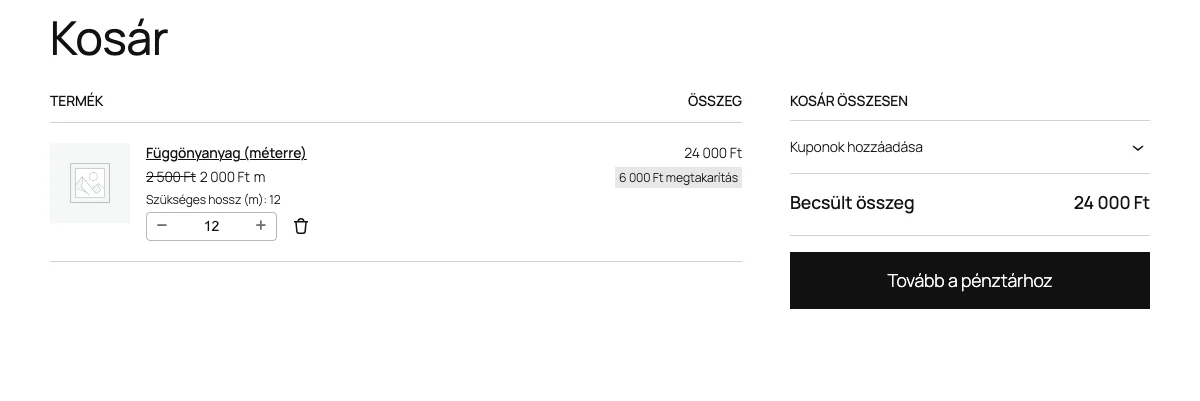
Szekció neve “Kosár”A kosárban a tétel mellett látszik a megadott méret. Ha akciós vagy sávos ár érvényes, az áthúzott eredeti ár és a megtakarítás is látszik.
Számított készlet
Szekció neve “Számított készlet”Ha bekapcsolod a Számított készlet jelölőnégyzetet, a készlet is a termék egységében követhető. A Készlet fülön a mennyiség mezőhöz hozzáíródik az egység, például Mennyiség (m): ha a szövetet méterre árulod, megadhatod, hány méter van raktáron.
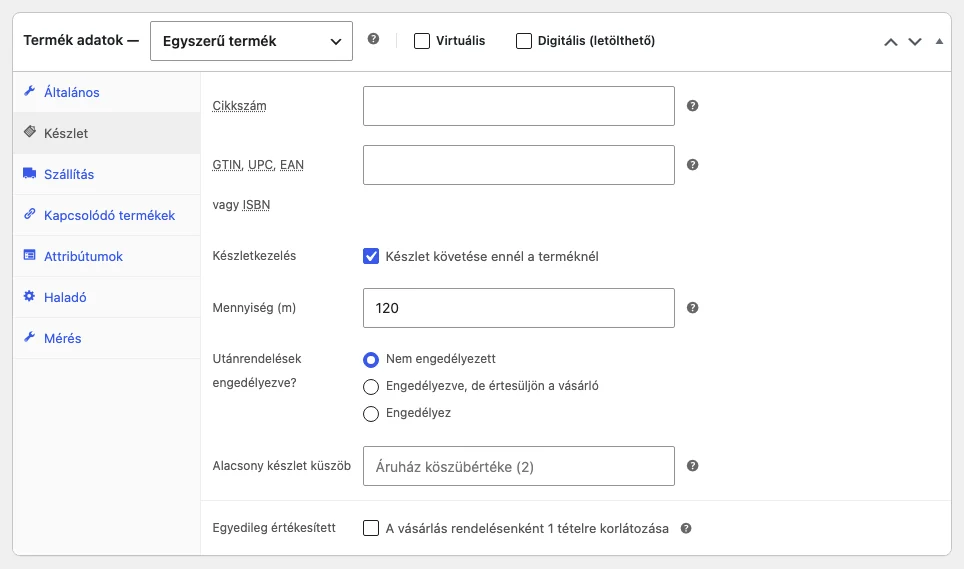
Ha a vásárló 2 darab 10 méteres vágást rendel, 20 méter vonódik le a készletből.
Számított súly
Szekció neve “Számított súly”A Számított súly bekapcsolásával a Szállítás fülön a súlyt egységenként adod meg (például font / négyzetláb). Ha a vásárló 2 négyzetlábat rendel egy 5 font / négyzetláb súlyú termékből, a súly 10 font lesz, így a szállítási díj pontosan számolható.
Szobafalak (tapéta)
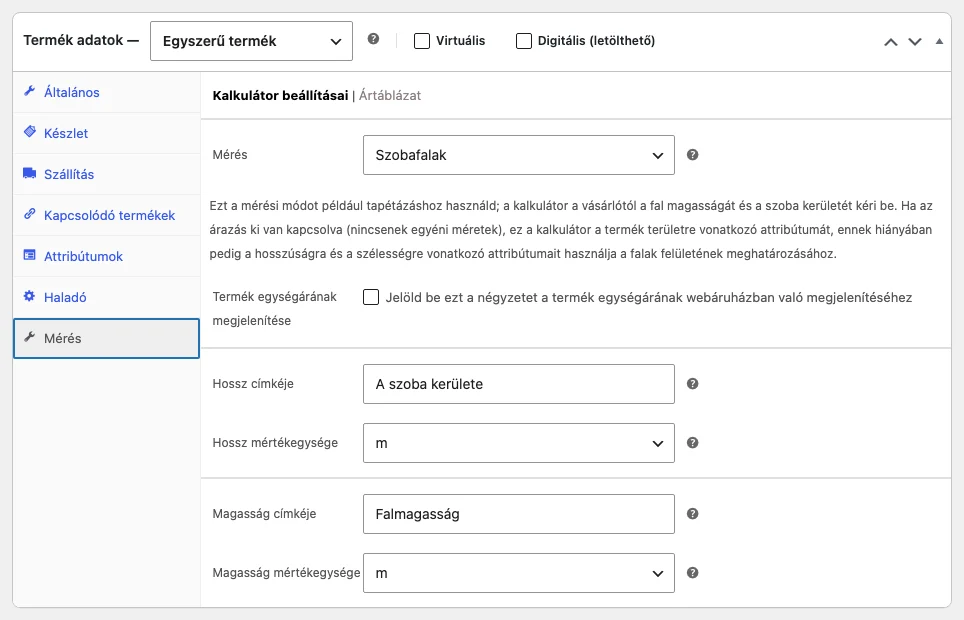
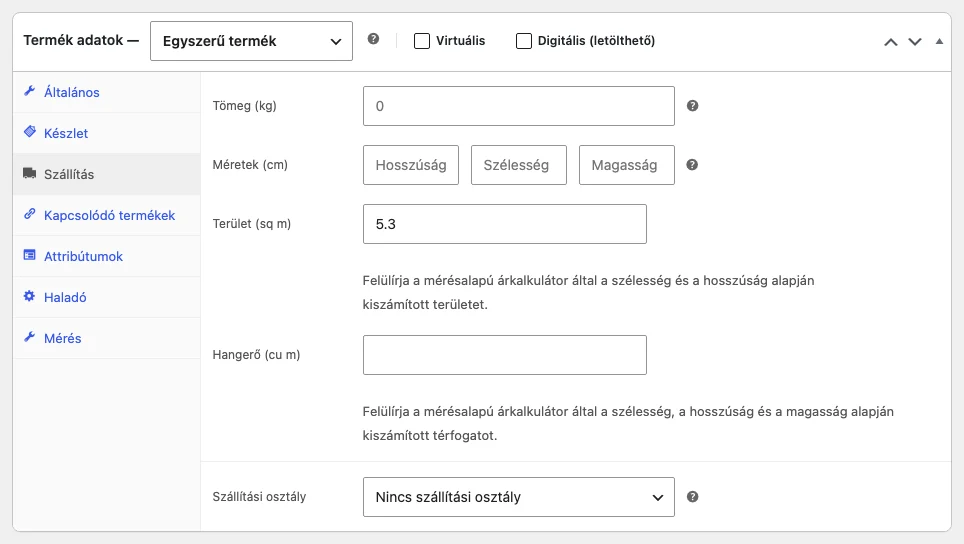
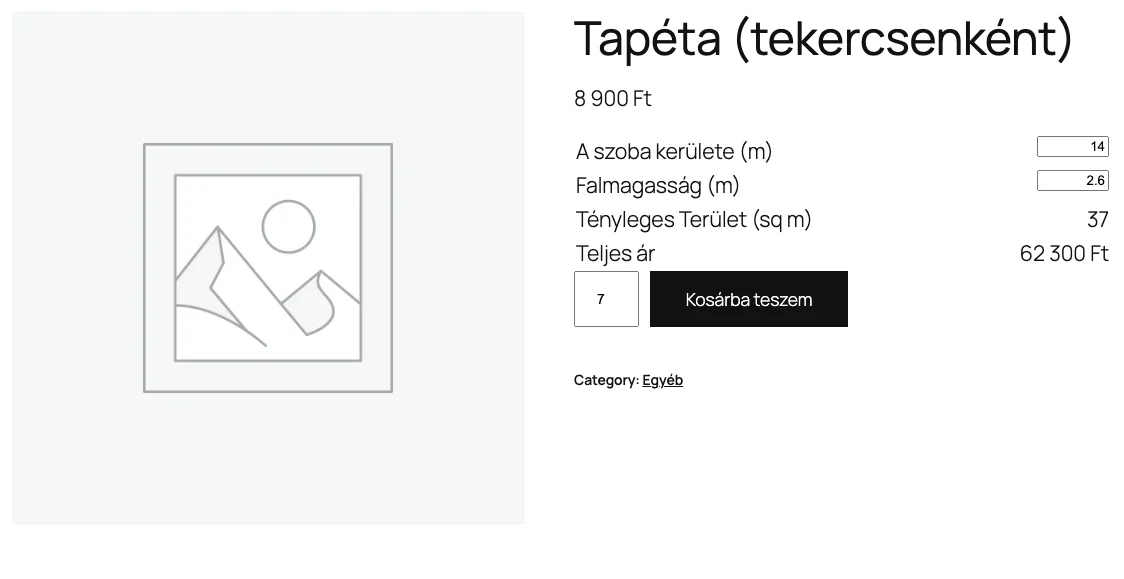
Szekció neve “Szobafalak (tapéta)”A Szobafalak típus egy olyan területszámoló, amelyben a hossz és a szélesség feliratai előre ki vannak töltve tapétához. A termékhez meg kell adni egy területet (hossz × szélesség vagy egyszerű terület), hogy a tekercsek száma kiszámolható legyen. A kalkulátor a szoba kerületét és a falmagasságot kéri be, ebből számolja a falak összterületét és a szükséges tekercsek számát.
Korlátok
Szekció neve “Korlátok”- A kalkulátor az egyedi termékoldalon működik, termék-shortcode-ban nem.
- A „Egyedileg értékesített” beállítás mellett is több darab kerülhet a kosárba, ha a megadott méretek különböznek: a WooCommerce minden egyedi méretet külön terméknek lát. Azonos méretnél csak egy tétel engedélyezett.
Készült: