

 Magyarmagyar
Feedek létrehozása és frissítése
Új feed felvétele, a feed címe, kategóriák kijelölése, kézi és automatikus frissítés.
Új feed létrehozása
Szekció neve “Új feed létrehozása”Egy webhelyen több feed is lehet, és egy feedbe tetszőleges számú termék kerülhet.
- Nyisd meg a Google Merchant → Új fájl hozzáadása oldalt.
- Írd be a feed nevét a Feedfájl neve mezőbe. Ebből lesz a feed címének utolsó tagja is.
- A jobb oldali Termékkategóriák dobozban jelöld ki azokat a kategóriákat, amelyek termékei a feedbe kerüljenek.
- Szükség esetén válaszd ki a Google Merchant-kategóriát (lásd lent), és rendeld hozzá az attribútumokat (Attribútumok).
- Kattints a Közzététel gombra.
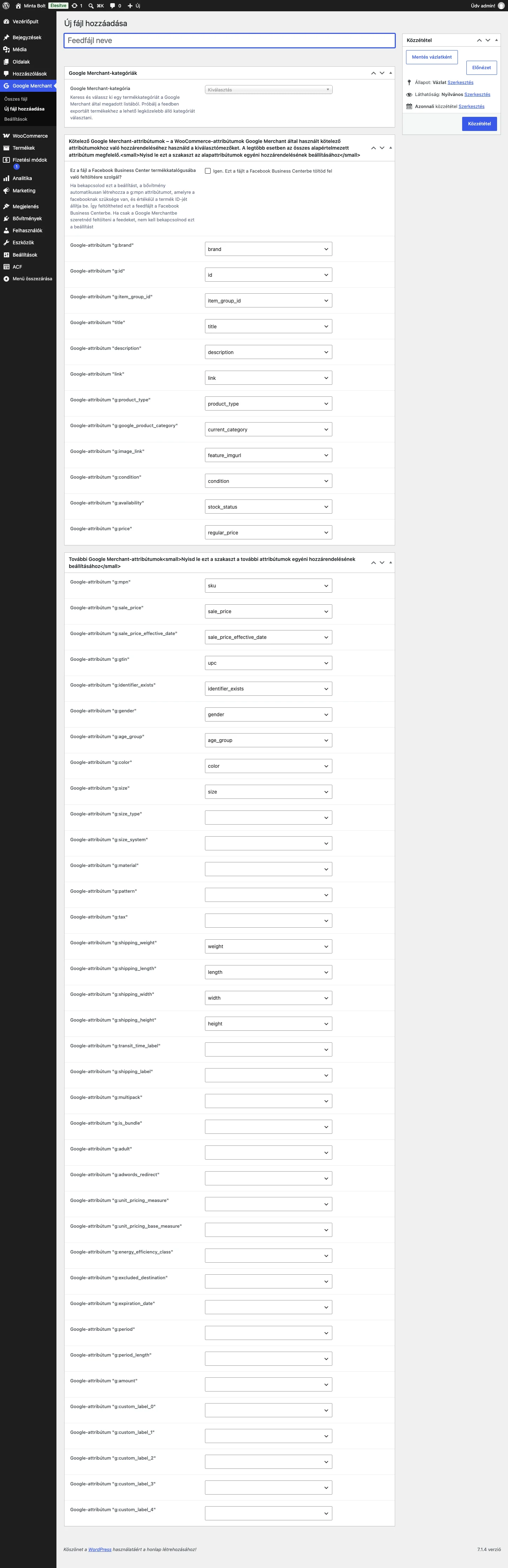
Az oldal tetején a Google Merchant-kategóriák doboz, alatta a Kötelező Google Merchant-attribútumok és a További Google Merchant-attribútumok dobozok vannak.
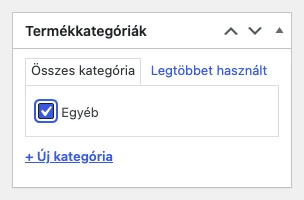
Csak a feedhez kijelölt kategóriák termékei kerülnek az XML-be. Kategória nélküli feed üres lesz.
Google Merchant-kategória
Szekció neve “Google Merchant-kategória”A Google Merchant-kategória mezőben a Google termékkategória-listájából kereshetsz és választhatsz. Próbáld a feedben szereplő termékekhez a lehető legközelebb álló kategóriát kiválasztani.
A feed címe és az XML megtekintése
Szekció neve “A feed címe és az XML megtekintése”Közzététel után a feed neve alatt megjelenik a Közvetlen hivatkozás, például https://pelda.hu/googlefeed/minta-feed/. Ezt a címet add meg a Google Merchant Centerben. A cím az elkészült XML-fájlra irányít át, amely a wp-content/uploads/googlefeeds/ mappában van.
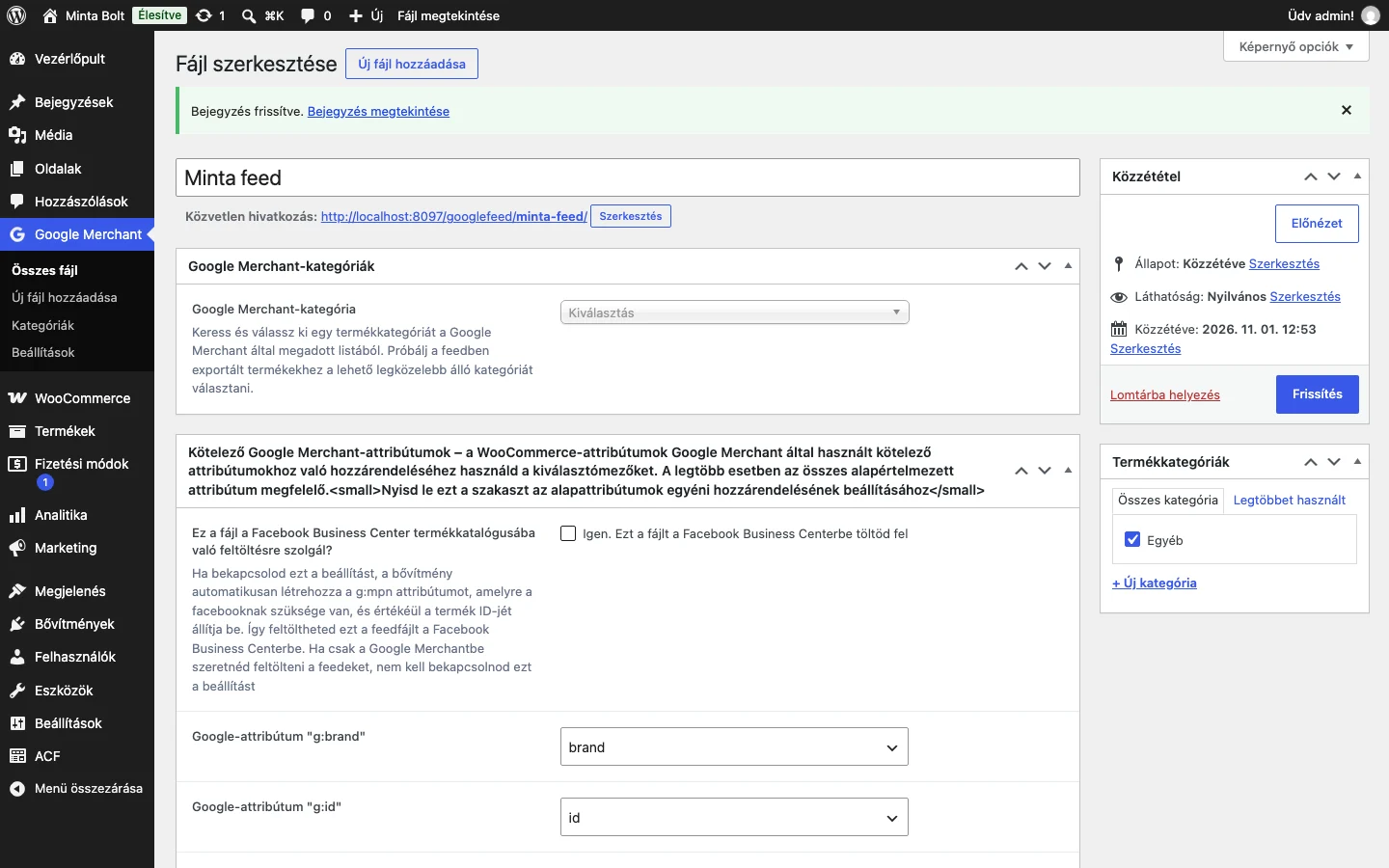
Az elkészült XML minden termékhez egy item elemet tartalmaz a Google-attribútumokkal (g:id, g:price, g:availability stb.), így néz ki egy részlete:
<item> <g:id><![CDATA[14]]></g:id> <title><![CDATA[Kerámia bögre]]></title> <link><![CDATA[https://pelda.hu/product/keramia-bogre/]]></link> <g:availability><![CDATA[in stock]]></g:availability> <g:price><![CDATA[3490.00 HUF]]></g:price></item>Feedek frissítése
Szekció neve “Feedek frissítése”A feed fájlja akkor készül újra, amikor a feedet mented. Három módon frissítheted:
Egy feed frissítése
Szekció neve “Egy feed frissítése”Nyisd meg a feedet, és kattints a Frissítés gombra.
Több feed frissítése egyszerre
Szekció neve “Több feed frissítése egyszerre”- A Google Merchant → Összes fájl listában jelöld ki a frissítendő feedeket.
- A Tömeges műveletek menüből válaszd a Frissítés műveletet.
- Kattints az Alkalmaz gombra.
Automatikus frissítés
Szekció neve “Automatikus frissítés”Bekapcsolhatod, hogy a feedek maguktól frissüljenek, amikor egy termék létrejön, megváltozik vagy törlődik (a gyors és a tömeges szerkesztést is beleértve). Ez ajánlott. A beállítást a Google Merchant → Beállítások oldalon találod, lásd a Beállítások fejezetet.
Az automatikus frissítés csak azokat a feedeket frissíti, amelyekhez a termék kategóriája hozzá van rendelve.
Készült: