

 Magyarmagyar
Beállítások
A Google-fiók csatlakoztatása és a követési beállítások a WooCommerce integrációs oldalán.
A beállítások helye: WooCommerce → Beállítások → Integráció → Google Analytics Pro.
Csatlakozás a Google-fiókhoz
Szekció neve “Csatlakozás a Google-fiókhoz”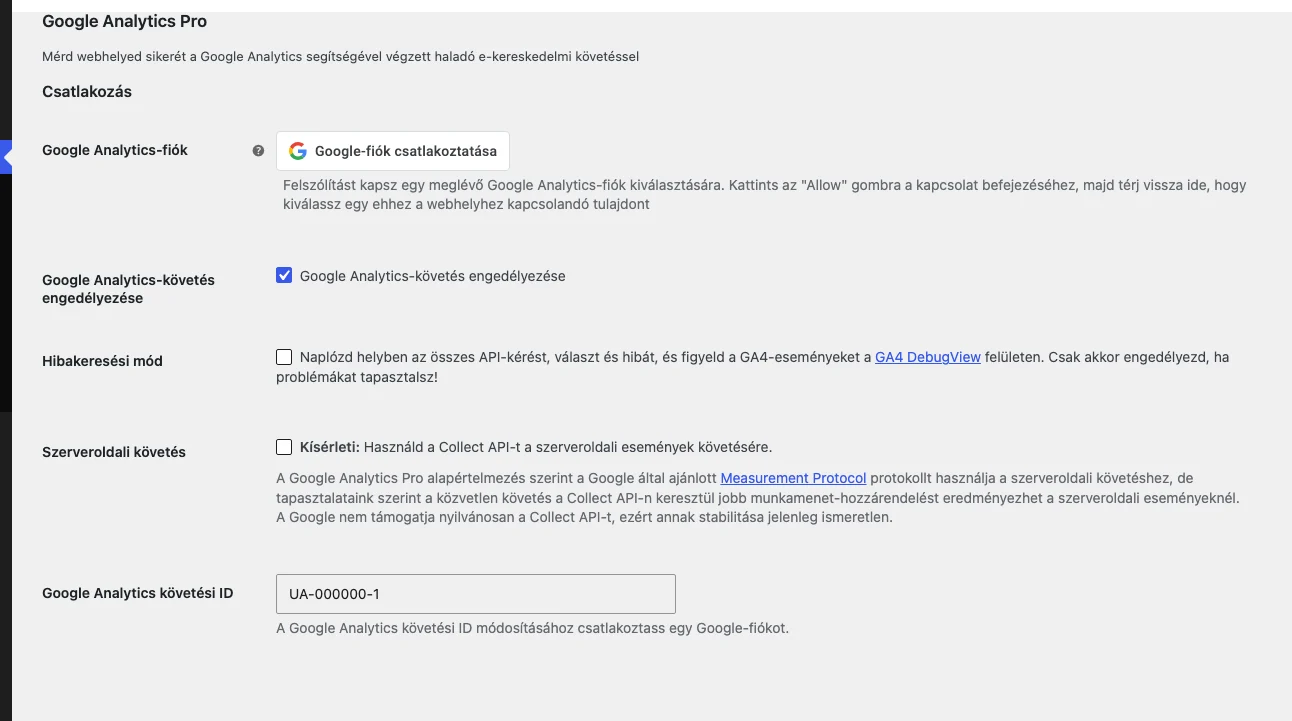
A képen a Csatlakozás szakasz látszik. Az oldal tetején lévő gombbal csatlakozol a Google-fiókodhoz, alatta a bővítmény általános kapcsolói vannak.
- Kattints a Google-fiók csatlakoztatása gombra.
- Válaszd ki azt a Google-fiókot, amelyben a tulajdonaid vannak, és a Google kérésére engedélyezd a hozzáférést (Allow). A bővítmény megtekintési és szerkesztési jogot kér, hogy meg tudja jeleníteni a jelentéseket és be tudja állítani az Analytics beállításait.
- A visszatérés után egy legördülő listából kiválaszthatod a Google Analytics 4 tulajdont. A lista a fiókodhoz tartozó összes GA4 tulajdont tartalmazza. A hitelesítés után létrehozott tulajdon pár perc múlva jelenik meg.
- Kattints a Módosítások mentése gombra. A bővítmény ekkor magától beállítja az adatfolyamot és az API-kapcsolatot, és elindul a követés.
Ha le akarod állítani az adatküldést egy tulajdonnak, töröld ki a mezőt, és mentsd a beállításokat.
A csatlakozás visszavonásához használd a visszavonás hivatkozást a csatlakoztatás gomb mellett. Ekkor a bővítmény törli a kapcsolatot, és leáll a követés. Később újra engedélyezheted ugyanazt vagy másik fiókot.
Ha a csatlakozás után nem látsz tulajdont, ellenőrizd a Google-oldali előkészítést: az adatfolyam és az API-titok nevének pontosan WooCommerce Google Analytics Pro-nak kell lennie.
Általános kapcsolók
Szekció neve “Általános kapcsolók”| Beállítás | Mit csinál | Alapérték |
|---|---|---|
| Google Analytics-követés engedélyezése | Bekapcsolva a bővítmény követ. Kikapcsolva a követés teljesen leáll. Csak csatlakozás után látszik. | Bekapcsolva |
| Hibakeresési mód | Helyben naplózza az összes API-kérést, választ és hibát, és a GA4-események a GA4 DebugView felületén is figyelhetők. Forgalmas boltban gyorsan megtöltheti a naplót, ezért csak hibakereséshez kapcsold be. | Kikapcsolva |
| Szerveroldali követés | Kísérleti: a szerveroldali eseményeket a Collect API-n át küldi a Measurement Protocol helyett. A tapasztalat szerint így jobb a munkamenet-hozzárendelés, de a Google nem támogatja nyilvánosan a Collect API-t, ezért a stabilitása ismeretlen. | Kikapcsolva |
Ha van követési azonosító, de nincs csatlakoztatott Google-fiók, a követési azonosító csak olvasható mezőként látszik. Módosításához csatlakoztass egy Google-fiókot.
Követési beállítások
Szekció neve “Követési beállítások”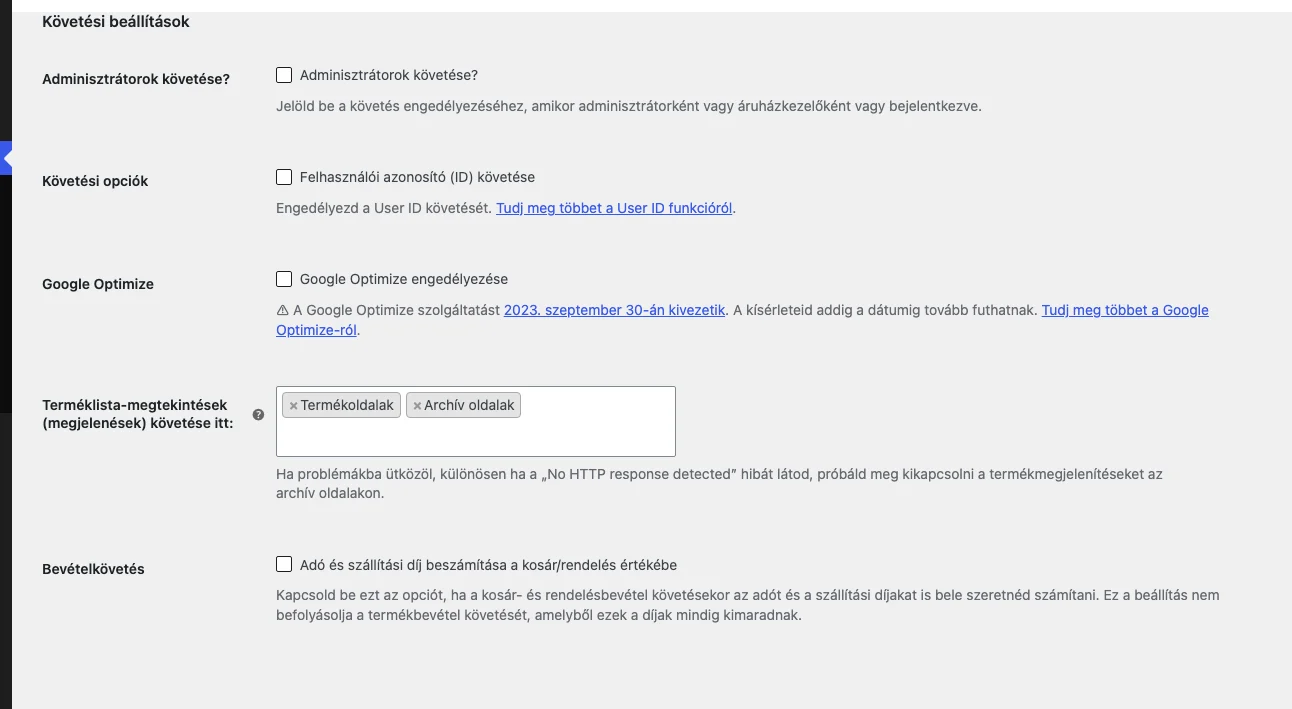
A képen a Követési beállítások szakasz látszik. Ez csak akkor jelenik meg, ha a bővítmény már kapcsolódik egy tulajdonhoz.
| Beállítás | Mit csinál | Alapérték |
|---|---|---|
| Adminisztrátorok követése? | Bekapcsolva az adminisztrátorként vagy áruházkezelőként bejelentkezett felhasználók tevékenysége is bekerül a követésbe. Kikapcsolva ezeket az eseményeket kihagyja. | Kikapcsolva |
| Követési opciók → Felhasználói azonosító (ID) követése | A bejelentkezett felhasználó összes eseményét ugyanahhoz a felhasználói azonosítóhoz rendeli, több eszközön át is. Így pontosabb lesz a felhasználók száma. Ajánlott bekapcsolni. | Kikapcsolva |
| Google Optimize | A Google Optimize és a Google Analytics összekapcsolása. A Google ezt a szolgáltatást 2023. szeptember 30-án kivezette. | Kikapcsolva |
| Terméklista-megtekintések (megjelenések) követése itt | Melyik oldalakon számolja a terméklista-megjelenéseket: Termékoldalak, Archív oldalak (például a bolt oldala), vagy mindkettő. | Mindkettő |
| Bevételkövetés | Bekapcsolva az adó és a szállítási díj is belekerül a kosár és a rendelés követett értékébe. A termékek bevételét nem befolyásolja, abból ezek mindig kimaradnak. | Kikapcsolva |
Ha a Google Analyticsben „No HTTP response detected” hibát látsz, valószínűleg több terméklista-megjelenést küldesz, mint amennyit a Google enged. Vedd ki az Archív oldalak elemet a Terméklista-megtekintések mezőből.
A tulajdon beállításai között az „(UA only)”, azaz csak Universal Analytics tulajdonra érvényes opciók (hirdetési funkciók, bővített hivatkozás-attribúció, IP-cím anonimizálása) csak akkor látszanak, ha Universal Analytics tulajdon is csatlakoztatva van. A Universal Analytics megszűnése után ezek nem használhatók.
Sütik és adatvédelem
Szekció neve “Sütik és adatvédelem”A Google Analytics sütikkel követi a látogatók viselkedését. A bolt helyétől függően tájékoztatnod kell a látogatókat arról, hogy az oldal ilyen sütiket helyez el, ehhez hasznos lehet egy süti-hozzájárulási bővítmény.
Adatkezelőként te felelsz azért, hogy az oldalad és az általad használt adatfeldolgozók megfeleljenek a GDPR-nak és a vonatkozó elektronikus hírközlési szabályoknak, és hogy legyen jogalapod az adatkezelésre. Ha a statisztikában nincs személyes ügyféladat (az adatok anonimizáltak), az adatokra a GDPR nem vonatkozik, ezért úgy állítsd be a Google Analytics fiókodat, hogy ez teljesüljön.
Készült: