

 Magyarmagyar
Recept: nagykereskedelmi ár szerepkör szerint
Egy katalógus, két ár: kiskereskedelmi és nagykereskedelmi, a felhasználó szerepköre alapján.
Ez a recept a nagykereskedő vagy üzleti vásárlóid saját árát állítja be: egy katalógus, kiskereskedelmi és nagykereskedelmi árral. Az ár a WordPress-felhasználó szerepkörét követi. A szerepkör tagjai bejelentkezés után a módosított árat látják a boltban, a termékoldalon és a kosárban. Mindenki más az eredeti árat látja. A vásárlók kézi hozzárendeléssel, regisztrációs űrlappal vagy tagsági bővítménnyel kerülhetnek a szerepkörbe.
Mi kell hozzá
Szekció neve “Mi kell hozzá”- aktív WooCommerce Dynamic Pricing
- egy szerepkör az üzleti vásárlóknak (bármelyik jó, a tagsági bővítmény által létrehozott is)
- legalább egy vásárló ebben a szerepkörben, hogy ellenőrizni tudd az eredményt
Melyik módszert válaszd
Szekció neve “Melyik módszert válaszd”| Módszer | Mikor |
|---|---|
| Roles fül, az egész boltra | Az üzleti vásárlók mindenre ugyanazt a kedvezményt kapják. |
| A termék Dinamikus árazás füle | A kedvezmény termékenként eltér, vagy csak kiválasztott termékekre vonatkozik. |
Ha mindkettő illik egy termékre, a termék saját szabálya érvényesül.
1. módszer: kedvezmény az egész boltra
Szekció neve “1. módszer: kedvezmény az egész boltra”- Nyisd meg a WooCommerce → Dynamic Pricing menüt, és a Roles fület.
- Keresd meg a nagykereskedő szerepkör sorát, és kapcsold be a Bekapcsolva kapcsolót.
- A Típus legyen Százalékos kedvezmény, az Összeg 25.
- Kattints a Módosítások mentése gombra.
A szerepkör kedvezménye minden termékre és minden mennyiségre érvényes. Az oldal képét lásd a Szerepkör szerinti árazás fejezetben.
Két termékkel mért példa:
| Bejelentkezve mint | Eredeti ár | Fizetendő |
|---|---|---|
| Kiskereskedelmi vásárló | 100,00 | 100,00 |
| Kiskereskedelmi vásárló | 40,00 | 40,00 |
| Nagykereskedő | 100,00 | 75,00 |
| Nagykereskedő | 40,00 | 30,00 |
2. módszer: szabály egy terméken
Szekció neve “2. módszer: szabály egy terméken”- Szerkeszd a terméket, és nyisd meg a Dinamikus árazás fület.
- Kattints az Árképzési csoport hozzáadása gombra.
- A Kikre vonatkozik legyen Meghatározott szerepkörök, és a Szerepkörök mezőben válaszd ki a szerepkört.
- A Szabályfeldolgozási mód maradjon Csoportos.
- Töltsd ki a sort: Minimális mennyiség 1, Maximális mennyiség
*, Típus Százalékos kedvezmény, Összeg 25. - Kattints a Frissítés gombra.
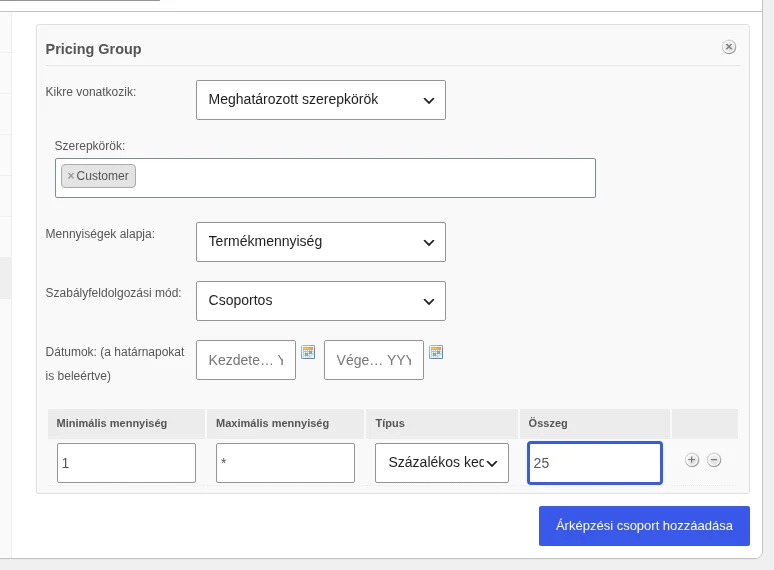
A képen a Meghatározott szerepkörök beállítás és a Szerepkörök mező látszik a kijelölt szerepkörrel.
Az 1 és a * együtt „bármilyen mennyiséget” jelent. Mivel a sor 1-ről indul, a bejelentkezett üzleti vásárló a módosított árat a boltban és a termékoldalon is látja.
Egy 100-as termék ezzel a szabállyal:
| Bejelentkezve mint | Mennyiség | Egységár | Fizetendő |
|---|---|---|---|
| Vendég | 4 | 100,00 | 400,00 |
| Kiskereskedelmi vásárló | 4 | 100,00 | 400,00 |
| Nagykereskedő | 1 | 75,00 | 75,00 |
| Nagykereskedő | 4 | 75,00 | 300,00 |
A termék saját szabálya határozza meg a kosársor árát. Ha az üzleti vásárlóknak szerepkör-kedvezményt és mennyiségi sávokat is adnál ugyanarra a termékre, tedd mindkettőt a termékszabályba: egy Meghatározott szerepkörök csoport annyi sávval, amennyi kell.
Gyakori módosítások
Szekció neve “Gyakori módosítások”| Ezt szeretnéd | Ezt változtasd |
|---|---|
| Fix összeg darabonként | Típus: Árengedmény, 25 az összeg: darabonként 25 levonás |
| Fix nagykereskedelmi ár | A termék fülén Típus: Rögzített ár, összeg 75 |
| Több szint, például ezüst és arany | Szerepkörönként egy sor. Az 1. módszer a Roles fülön egy képernyőn kezeli mindet. |
| Mennyiségi sáv is az üzleti vásárlóknak | 2. módszer több sorral (lásd: Recept: mennyiségi sávos kedvezmény) |
| Nagykereskedelmi ár csak egy kategóriára | Haladó kategóriaárazás: WooCommerce → Dynamic Pricing → Category, Kikre vonatkozik: Meghatározott szerepkörök, egyetlen Csoportos sor 1-től *-ig |
Készült: