

 Magyarmagyar
Használat
Mit lát a vásárló, hogyan vásárol előfizetéssel, és hogyan épít előfizetési dobozt a Product Bundles bővítménnyel.
A vásárló élménye
Szekció neve “A vásárló élménye”Ha egy terméknél vannak előfizetési csomagok, a termékoldalon a Kosárba teszem gomb fölött választási lehetőség jelenik meg: Egyszeri vásárlás vagy valamelyik előfizetési csomag. A termék ára mellett a katalógusban is megjelenik egy kiegészítés, hogy előfizetéssel kedvezményesebb.
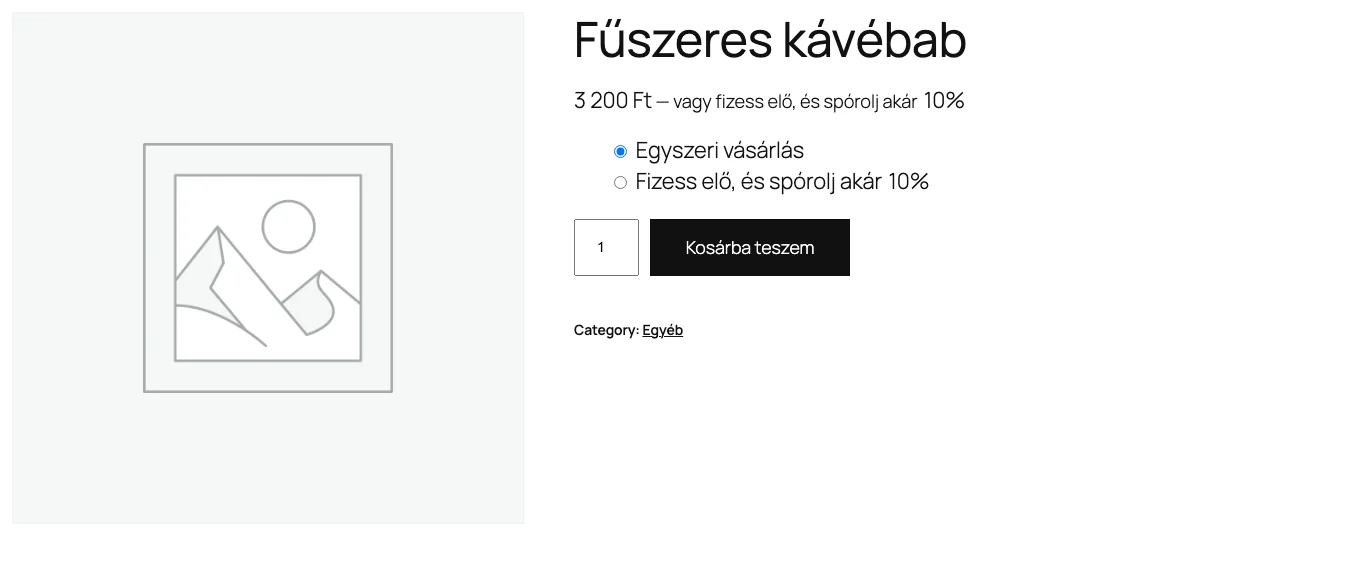
Ha egy terméknél az egyszeri vásárlás az alapértelmezett, a csomagot a vásárlónak kell kiválasztania. Az első csomag alapértelmezetté tételéről lásd a Testreszabás fejezetet.
A kosárban az előfizetéses tétel mellett látszik az ismétlődés és a megtakarítás. A kosár összesítője külön mutatja a ma fizetendő összeget és az ismétlődő összeget a kezdés dátumával.
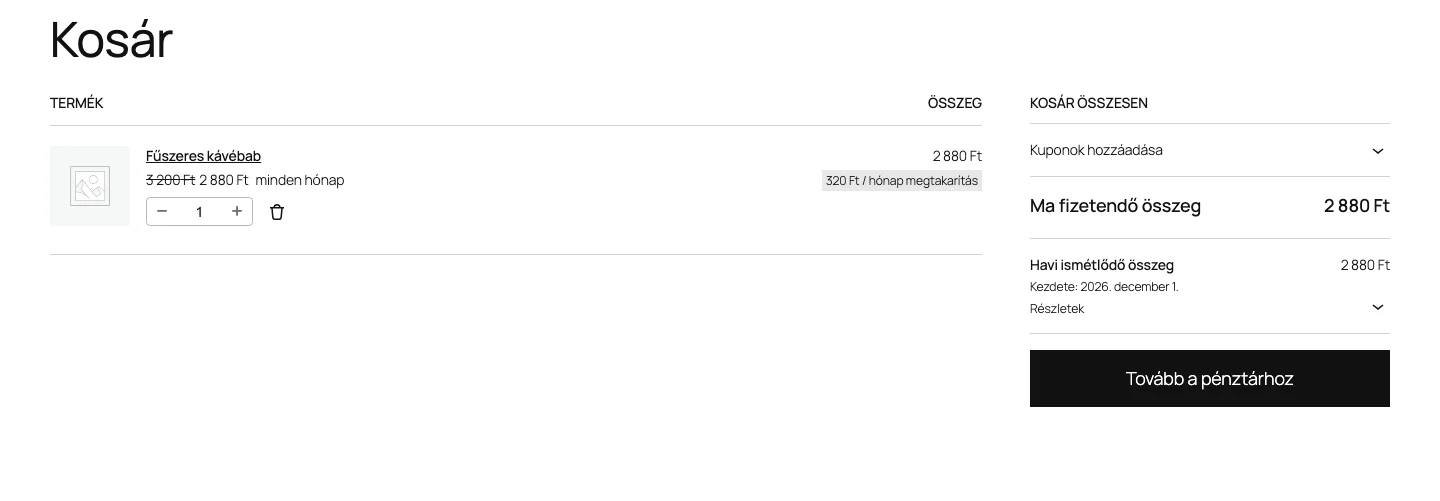
A képen a termék 10%-os kedvezménnyel, havi ismétlődéssel szerepel, alatta a Havi ismétlődő összeg sor.
Előfizetéssel vásárolni csak bejelentkezett felhasználó tud. Ha a pénztárnál regisztrálhasson, kapcsold be a fiók létrehozását a WooCommerce → Beállítások → Fiókok & Adatkezelés oldalon.
Termék hozzáadása meglévő előfizetéshez
Szekció neve “Termék hozzáadása meglévő előfizetéshez”Ha a Hozzáadás az előfizetéshez beállítás be van kapcsolva (Beállítások), a vásárló a termékoldalon kérheti, hogy a terméket egy meglévő előfizetéséhez adják. Az előfizetési csomaggal rendelkező termék csak olyan előfizetéshez adható, amelynek számlázási üteme megegyezik a termék valamelyik csomagjának ütemével.
Ha egy termék (csomaggal vagy anélkül) kézzel kerül egy előfizetésbe, a WordPress vezérlőpultjáról vagy a REST API-n át, a megújítások hibátlanul működnek. Az újraelőfizetés és az ismétlődő kuponok viszont nem működnek, ha:
- a kézzel hozzáadott terméknek nincs előfizetési csomagja, vagy
- van csomagja, de az előfizetés számlázási üteme egyik csomagéval sem egyezik.
Csomag megadása a kosárba tévő hivatkozásban
Szekció neve “Csomag megadása a kosárba tévő hivatkozásban”A kosárba tevő URL-hez hozzáadhatod a kiválasztott csomagot a convert_to_sub_<termékazonosító> paraméterrel. Az érték a csomag kulcsa (például 1_month).
https://pelda.hu/?add-to-cart=10&convert_to_sub_10=1_monthVariálható terméknél a variáció azonosítóját add a kosárhoz, a szülő termék azonosítóját pedig konvertáld előfizetéssé:
https://pelda.hu/?add-to-cart=1234&convert_to_sub_10=1_monthA csomag kulcsa az időköz, az időegység és (ha nem lemondásig tart) a hossz alapján áll össze.
Előfizetési doboz (Product Bundles)
Szekció neve “Előfizetési doboz (Product Bundles)”A bővítmény a Product Bundles bővítménnyel előfizetéses „válogatott dobozt” is tud: a vásárló összeállítja a doboz tartalmát, és előfizetést köthet rá. A példa egy kávébab-doboz.
A cél:
- ugyanaz a termék egyszeri vásárlásra és előfizetésre is kapható, ugyanazzal a cikkszámmal és készlettel;
- a dobozban a vásárló maga választ a termékek közül;
- az előfizető később módosíthatja a doboz tartalmát.
Miért kell ehhez ez a bővítmény? A WooCommerce Subscriptions önmagában két dolgot nem tud: ugyanazt a terméket nem kínálja egyszeri vásárlásra és előfizetésre is (külön terméket kellene felvenned, ami összekuszálja a készletkezelést), és csak a saját előfizetéses terméktípusaival működik, miközben egy doboz több, külön készletezett termékből áll. A Product Bundles állítja össze a dobozt, ez a bővítmény pedig az előfizetési csomagokat adja hozzá.
Szükséges bővítmények: WooCommerce, WooCommerce Subscriptions, ez a bővítmény, WooCommerce Product Bundles (és a példában a Storefront téma). Ha a doboz részei konfigurálhatók és minden részhez több terméket kínálsz, a Composite Products bővítmény a jobb választás. A különbség: a Product Bundles egy kész, nem személyre szabható csomagra jó (például egy komplett gördeszka), a Composite Products konfigurátorra, ahol a vásárló részenként választ (például a deszkát és a kerekeket).
Ha csak válogatott dobozt akarsz, az 1. lépést kihagyhatod.
1. Az egyes termékek előfizetése
Szekció neve “1. Az egyes termékek előfizetése”- Menj ide: Termékek, és szerkeszd a terméket (például Fűszeres kávébab).
- A Termék adatok panelen nyisd meg az Előfizetések fület.
- Add meg a csomagokat (Terv hozzáadása), és ha akarod, kedvezményt.
- Frissítsd a terméket.
2. A doboz létrehozása
Szekció neve “2. A doboz létrehozása”- Menj ide: Termékek → Új hozzáadása, és add meg a címet és a leírásokat.
- A Termék adatok panelen válaszd a Product bundle típust.
- A Bundled Products fülön keresd meg és add hozzá a dobozba kerülő termékeket.
- Ha pontosan 4 termék legyen a dobozban, a Min Bundle Size és Max Bundle Size mezőbe is 4-et írj.
Árazás: az Általános fülön az ár mezők maradjanak üresek, a Bundled Products fülön pedig minden termék Basic Settings részében kapcsold be a Priced Individually opciót, így a vásárló az egyes csomagok árát külön fizeti.
Szállítás: a Virtuális ne legyen bejelölve, a Szállítás fülön add meg a doboz súlyát, méretét, és minden dobozba tett terméknél hagyd bejelöletlenül a Shipped Individually opciót.
3. A doboz előfizetése
Szekció neve “3. A doboz előfizetése”Szerkeszd a dobozt, és az Előfizetések fülön add meg a csomagokat ugyanúgy, mint egy egyszerű terméknél.
4. Váltás engedélyezése
Szekció neve “4. Váltás engedélyezése”- Menj ide: WooCommerce → Beállítások → Előfizetések → Váltás.
- Kapcsold be a csomagok és a doboz konfigurációi közötti váltást.
A váltógomb szövege a Váltógomb felirata mezőben állítható. Bekapcsolt váltásnál az előfizető a Saját fiók előfizetései között minden módosítható termék mellett váltógombot lát, ami a doboz oldalára viszi, ahol új összeállítást választhat. Bundle és Composite esetén csak a tartalom módosítható, a csomag nem.
Az eredmény
Szekció neve “Az eredmény”Az üzletedben a vásárló így:
- külön-külön megveheti az egyes kávébab-csomagokat egyszeri vásárlással vagy előfizetéssel;
- megvehet egy személyre szabott, 4 csomagos dobozt, egyszer vagy előfizetéssel;
- az előfizetés közben módosíthatja a doboz tartalmát.
Készült: