

 Magyarmagyar
Értesítések
Címzett felvétele, az értesítéstípusok és eseményindítók beállítása, termékenkénti értesítés és a lista kezelése.
Az értesítéseket a WooCommerce → Értesítések oldalon kezeled. Egy bejegyzés egy címzettet jelent, a hozzá tartozó beállításokkal.
Értesítés létrehozása
Szekció neve “Értesítés létrehozása”- Menj a WooCommerce → Értesítések oldalra.
- Kattints az Értesítés hozzáadása gombra.
- Töltsd ki az űrlapot az alábbiak szerint.
- Kattints a Módosítások mentése gombra.
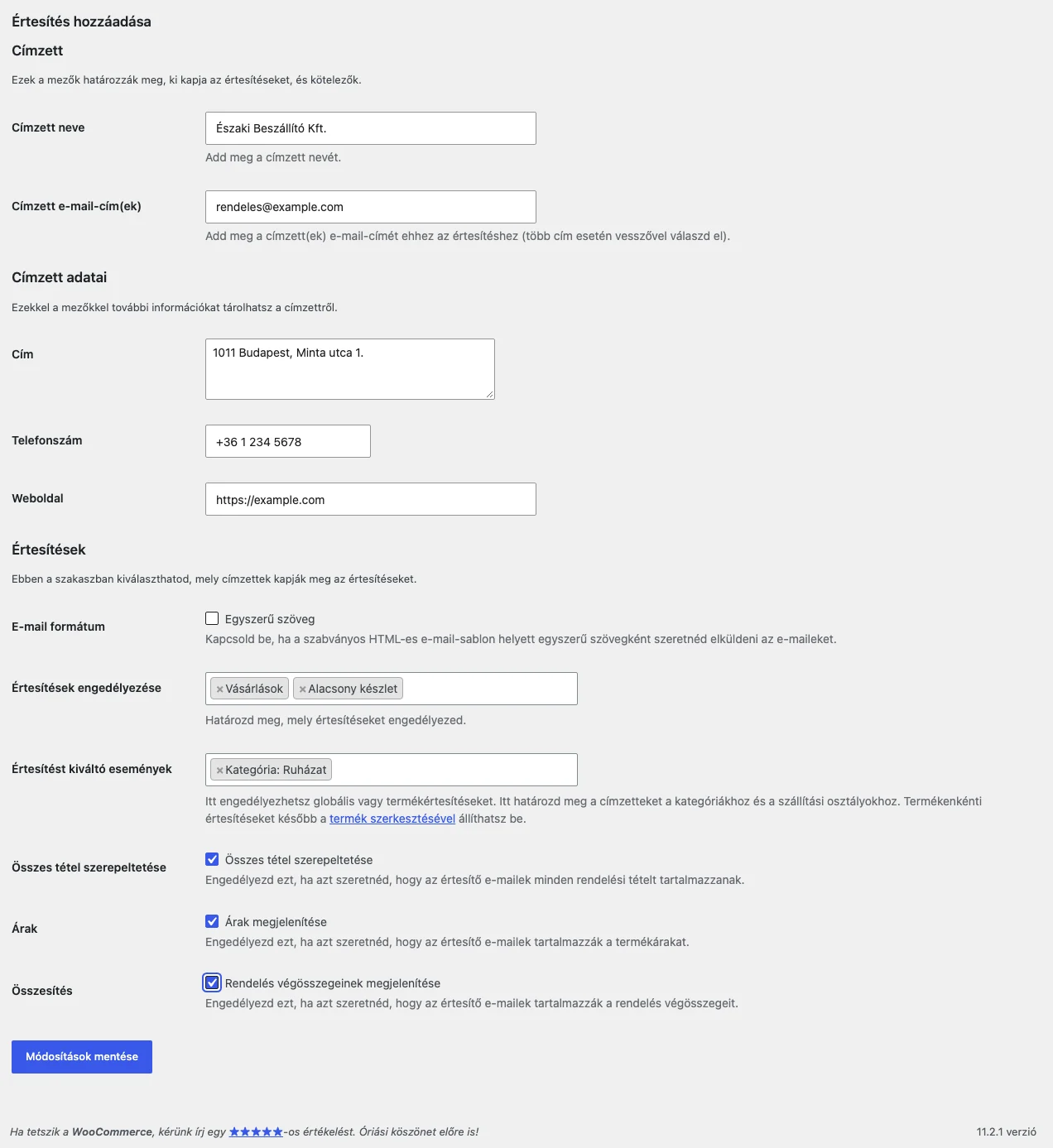
A képen egy beszállító címzett látszik: vásárlási és alacsony készlet értesítéssel, a Ruházat kategóriához kötve.
Címzett
Szekció neve “Címzett”Ezek a mezők kötelezők.
| Beállítás | Mit csinál |
|---|---|
| Címzett neve | A címzett neve, ez jelenik meg a neki küldött e-mailekben. |
| Címzett e-mail-cím(ek) | Erre a címre (címekre) mennek az értesítések. Több címet vesszővel válassz el. |
Címzett adatai
Szekció neve “Címzett adatai”A Cím, a Telefonszám és a Weboldal mező csak a saját nyilvántartásodat szolgálja, a bővítmény nem használja fel őket.
Értesítések
Szekció neve “Értesítések”| Beállítás | Mit csinál | Alapérték |
|---|---|---|
| E-mail formátum | Az Egyszerű szöveg bejelölésekor az e-mail sima szövegként megy, nem HTML-ként. Az egyszerű szöveg ritkábban akad fenn a spamszűrőkön. | HTML e-mail |
| Értesítések engedélyezése | Az értesítéstípusok, amelyeket a címzett megkap (lásd lent). | nincs kiválasztva |
| Értesítést kiváltó események | Mely termékek és rendelések indítanak értesítést (lásd lent). | nincs kiválasztva |
| Összes tétel szerepeltetése | Bejelölve az e-mail a rendelés minden tételét tartalmazza. | ki |
| Árak (Árak megjelenítése) | Bejelölve az e-mail tartalmazza a termékárakat. | ki |
| Összesítés (Rendelés végösszegeinek megjelenítése) | Bejelölve az e-mail tartalmazza a rendelés végösszegeit. | ki |
Értesítéstípusok
Szekció neve “Értesítéstípusok”Az Értesítések engedélyezése mezőben ezeket választhatod:
- Vásárlások: akkor megy ki, amikor egy rendelés ki van fizetve, vagyis az állapota a Fizetésre vár, Függőben vagy Sikertelen állapotról Feldolgozás alatt vagy Teljesítve állapotra vált (Előleg használata esetén Részleges fizetésre is). A rendelés létrehozásakor még nem megy. Az e-mail a rendelés és a vásárló adatait tartalmazza.
- Alacsony készlet: akkor megy, ha egy termék készlete eléri az alacsony készlet küszöböt. A küszöböt a WooCommerce készletbeállításaiban adhatod meg az egész boltra, vagy felülírhatod termékenként. Az e-mail készlet- és termékadatokat tartalmaz.
- Elfogyott: akkor megy, ha egy termék elfogyott. Az e-mail készlet- és termékadatokat tartalmaz.
- Utólagos rendelés: akkor megy, ha egy termékre utólagos rendelés (backorder) érkezik, vagyis a készlet 0 alá csökken. Az e-mail készlet- és termékadatokat tartalmaz.
- Visszatérítések: akkor megy, ha visszatérítés történik.
Alapból nem megy Vásárlások értesítés, ha a rendelés Fizetésre vár állapotról Függőben állapotra vált. Ha ezt is szeretnéd, lásd a Fejlesztőknek fejezetet.
Eseményindítók
Szekció neve “Eseményindítók”Az Értesítést kiváltó események mezőben azt döntöd el, mely termékek és rendelések indítanak értesítést:
- Összes vásárlás: minden rendelési tétel értesítést indít.
- Kategória: az adott termékkategóriába tartozó termékek vásárlása indít értesítést.
- Szállítási osztály: az adott szállítási osztályba tartozó termékek vásárlása indít értesítést.
A beállítástól függően egyetlen vásárlásról (akár egy, akár több termékről) több embernek is mehet e-mail.
Az eseményindítót üresen is hagyhatod, ha termékenkénti értesítést használsz (lásd lent). Ha eseményindítót választasz, az e-mailben csak az azt kiváltó termékek szerepelnek, a többi rejtve marad. Az Összes vásárlás választása esetén minden termék benne van az e-mailben.
Termékenkénti értesítés
Szekció neve “Termékenkénti értesítés”Ha már felvettél legalább egy címzettet, a termék szerkesztőoldalán megjelenik az Értesítések mező. Így egyes termékekhez külön címzettet rendelhetsz.
- Nyisd meg a terméket szerkesztésre.
- A Termék adatok doboz Általános fülén keresd meg az Értesítések mezőt.
- Válaszd ki azokat a címzetteket, akik értesítést kapjanak erről a termékről. Ez a címzettek minden beállított értesítésére érvényes.
- Frissítsd a terméket.
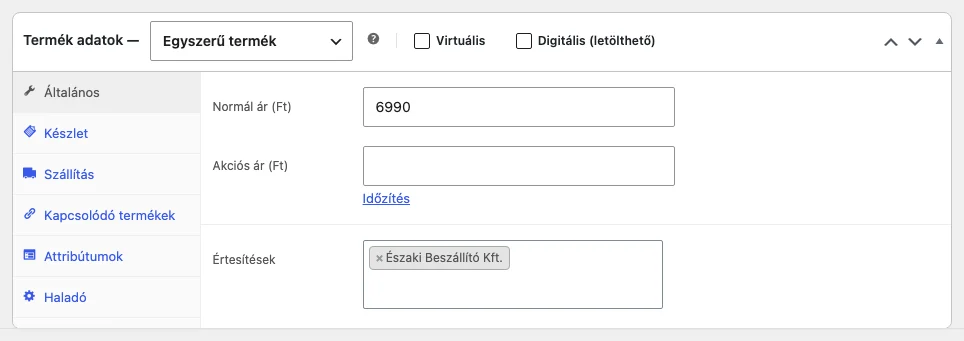
A mezőben a felvett címzettek közül választhatsz.
Az Értesítések mező csak akkor látszik, ha már van felvett értesítés.
A címzettek listája
Szekció neve “A címzettek listája”A mentés után a címzett megjelenik a WooCommerce → Értesítések oldalon.
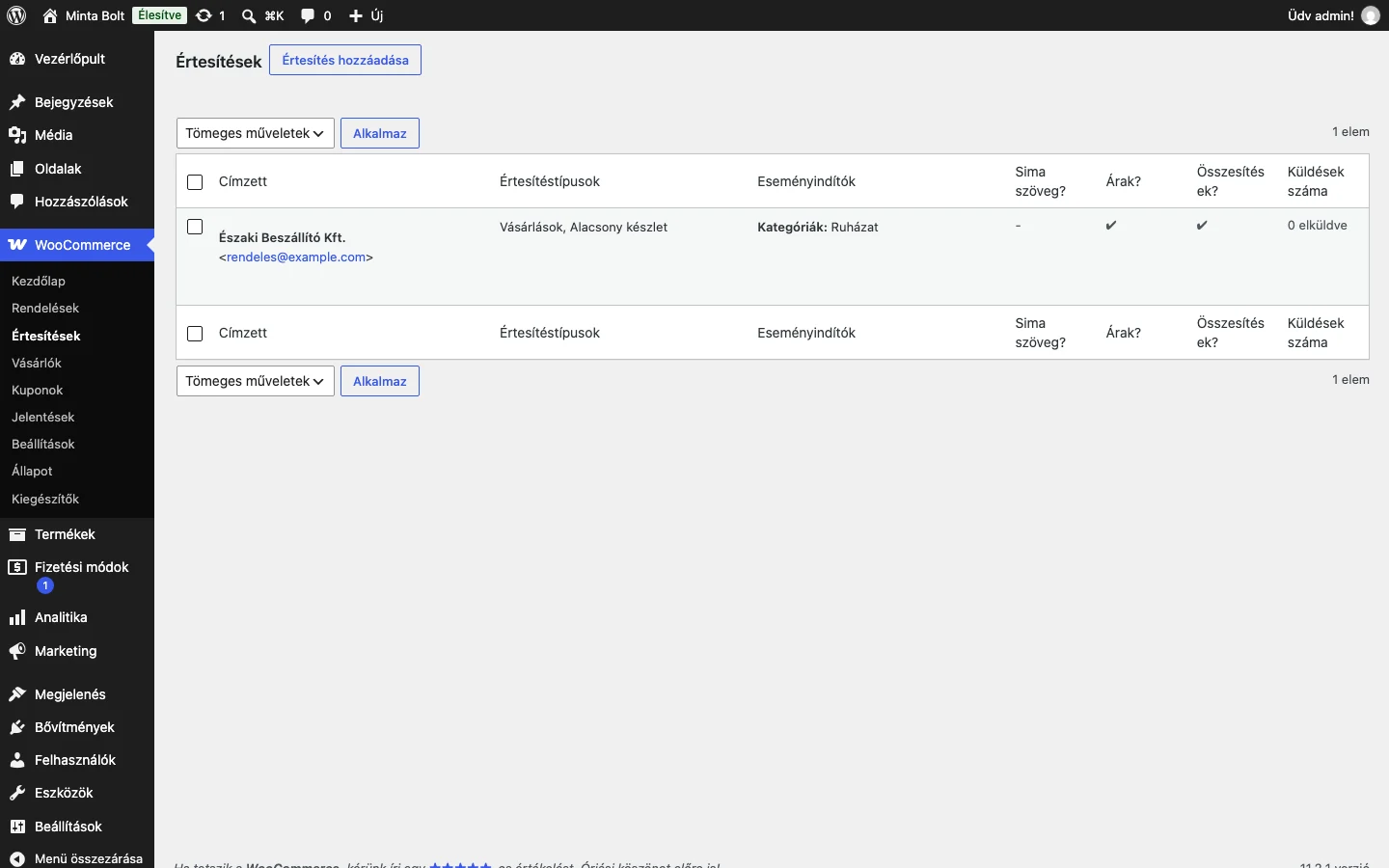
A lista oszlopai: Címzett, Értesítéstípusok, Eseményindítók, Sima szöveg?, Árak?, Összesítések?, Küldések száma.
Ha az egérrel a címzett neve fölé viszed a kurzort, megjelenik a Szerkesztés és a Törlés hivatkozás. A Tömeges műveletek menüvel több bejegyzést egyszerre is kezelhetsz.
Készült: