

 Magyarmagyar
Hibaelhárítás
Gyakori problémák: nem jelenik meg az egységár, az új sor mérete és megjelenése, licenc, frissítés.
Nem jelenik meg az egységár
Szekció neve “Nem jelenik meg az egységár”A leggyakoribb ok: a terméknek nincs súlya. Az egységár a súlyból számolódik.
- Nyisd meg a terméket (Termékek → a szerkesztendő termék).
- A Termék adatok panelen válaszd a Szállítás fület.
- Töltsd ki a Tömeg mezőt.
- Mentsd a terméket.
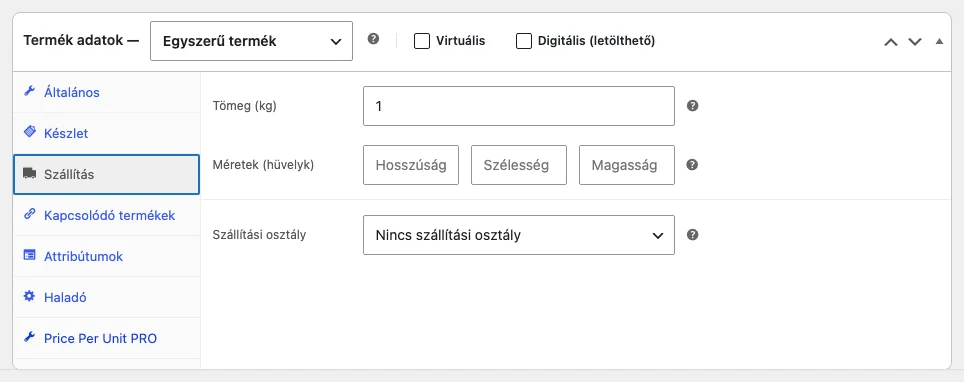
A képen a Tömeg (kg) mező látszik. Változó terméknél a súlyt a változatoknál is megadhatod.
További ellenőrzés:
- A Price Per Unit PRO fülön a viselkedés ne legyen Újraszámítás mellőzése, és az általános beállításokban se legyen Az újraszámított ár elrejtése.
- Ha az ár máshol nem megfelelő, az általános beállítások végén az Az ármegjelenítés feldolgozási prioritása mezőben növeld a számot (alapérték: 1010), így a bővítmény más bővítmények után fut le.
Az egységár ugyanabban a sorban van az árral
Szekció neve “Az egységár ugyanabban a sorban van az árral”A bővítmény „új sorként” adja hozzá az egységárat. Egyes témáknál, főleg blokkos témáknál, ez az eredeti ár mellett, ugyanabban a sorban jelenik meg. Ilyenkor két megoldás van:
- válaszd az Az ár megjelenítésének lecserélése az újraszámítottra lehetőséget a Bolt és a termékoldal viselkedésénél, vagy
- formázd saját CSS-sel az
mcmp_recalc_price_rowosztályt, hogy külön sorba kerüljön.
Az új sor mérete nem megfelelő
Szekció neve “Az új sor mérete nem megfelelő”Ha az új sor túl nagy vagy túl kicsi, kapcsold be az általános beállítások Új sor - eltérő stílus jelölőnégyzetét. Ez a következő CSS-t adja az oldalhoz:
.woocommerce .product .price .mcmp_recalc_price_row,.woocommerce .product .price .mcmp_recalc_price_row .amount { font-size: 0.9em !important; font-style: italic;}Ha ez sem felel meg, másold ki a kódot, módosítsd, és add hozzá az oldalhoz saját CSS-ként (például egy egyéni CSS bővítménnyel).
Licenc
Szekció neve “Licenc”Aktiválás
Szekció neve “Aktiválás”- A vásárlás után kapott fiókadatokkal lépj be a gyártó fiókoldalára.
- A Letöltések részből töltsd le a bővítményt, a Licencek részből másold ki a licenckulcsot.
- Telepítsd a bővítményt (Bővítmények → Új hozzáadása → Bővítmény feltöltése) és aktiváld.
- A bővítmények listáján kattints a licencaktiváló gombra, majd másold be a kulcsot a Licenckulcs mezőbe, és kattints az Aktiválás gombra.
Deaktiválás
Szekció neve “Deaktiválás”A WooCommerce → Beállítások → Termékek → Price Per Unit PRO oldalon a licenckulcs mellett található gombbal deaktiválhatod a licencet. Várd meg a sikeres deaktiválásról szóló üzenetet. Ez akkor kell, ha a licencet másik oldalon használnád tovább.
Frissítés
Szekció neve “Frissítés”A bővítmény frissítését kézzel kell elvégezni.
- Az általános beállítások Beállítások törlése eltávolításkor jelölőnégyzete legyen kikapcsolva. Különben az eltávolításkor elvesznek a bővítmény beállításai és a termékek egységár-beállításai is.
- Kapcsold ki a bővítményt.
- Töröld a bővítményt.
- Telepítsd az új fájlt (Bővítmények → Új hozzáadása → Bővítmény feltöltése → Telepítés most), és aktiváld újra.
Az egységár a kosárban nem jelenik meg
Szekció neve “Az egységár a kosárban nem jelenik meg”- A kosároldal viselkedését az általános beállítások A kosároldal viselkedése listájában állíthatod be.
- A blokkos kosár és pénztár oldalakat a bővítmény nem támogatja, ezeknél klasszikus oldal kell.
- A minikosárban való megjelenés a témától függ.
Készült: