

 Magyarmagyar
Tartalom másolása, szinkronizált bejegyzések és tömeges fordítás
A tartalom másolása a fordításba, a szinkronizált bejegyzések és a tömeges fordítás a bejegyzéslistán.
A Polylang Pro háromféleképpen segít abban, hogy ne nulláról kelljen felvenned a fordításokat: a tartalom másolásával egy elemnél, a szinkronizált bejegyzésekkel (a módosítás minden nyelvre eljut), és a tömeges fordítással a listán kijelölt elemekre. Mindhárom működik bejegyzésre, oldalra és egyedi tartalomtípusra (például WooCommerce-termékre, ha a Polylang for WooCommerce is aktív). A tömeges fordítás a médiaelemekkel is használható, de ott a szinkronizálás nem érhető el.
Tartalom másolása a fordításba
Szekció neve “Tartalom másolása a fordításba”A funkció a címet, a tartalmat (szöveg, média, galéria) és a kivonatot másolja át az új fordításba.
Más adatokat (taxonómiák, kiemelt kép, egyéni mezők, oldalsorrend, sablon) a Polylang akkor is átmásol, ha a másolás ki van kapcsolva.
- Nyisd meg a lefordítandó bejegyzést, és keresd meg a Nyelvek panelt.
- Kattints a másolás ikonjára (két egymásra helyezett lap). Bekapcsolt állapotban kék (a színe az admin színsémától függ).
- Kattints a + ikonra a célnyelv mellett. Létrejön a fordítás, benne az eredeti tartalommal.
- Szerkeszd tetszés szerint a másolatot.
A beállítás megmarad: az adott tartalomtípus minden bejegyzésénél be van kapcsolva, amíg ugyanarra az ikonra kattintva ki nem kapcsolod.
A másoláskor a következők történnek:
- A cím, a szöveg és a kivonat átkerül az új fordításba.
- A tartalomban szereplő médiaelemekhez a Polylang a médiatár megfelelő fordítását használja. Ha még nincs fordítása, létrehozza.
- Ugyanez igaz a taxonómiák elemeire (kategóriák, címkék).
- A médiaelemek címét, feliratát és alternatív szövegét továbbra is neked kell lefordítanod, ha szükséges.
Ha nem akarod minden médiaelemet lefordítani, kapcsold ki a médiamodul Új fájl feltöltésekor a médiaelemek automatikus duplikálása minden nyelven. beállítását. A médiafordítások ekkor csak akkor jönnek létre, amikor a másolás használja őket. Részletek: Média fordítása.
Szinkronizált bejegyzések
Szekció neve “Szinkronizált bejegyzések”A szinkronizált bejegyzés több nyelven ugyanúgy jelenik meg, és az egyik módosítása átmegy a többire. Ez többrégiós oldalaknál hasznos, például amikor az angol (Egyesült Királyság) és az angol (USA) változat szövege azonos.
Minden szinkronban van: a cím, a szöveg, a taxonómiák, az egyéni mezők. A Languages → Settings oldalon a szinkronizálási modul beállításai ezt nem befolyásolják.
- Nyisd meg a bejegyzést, és a Nyelvek panelen kattints a szinkronizálás ikonjára (két nyíl) a kívánt nyelvek mellett. Bekapcsolva kék.
- Mentsd a bejegyzést. A módosítások átmennek a szinkronizált fordításokra, és ha a másik nyelven még nincs bejegyzés, a Polylang létrehozza.
- A kikapcsoláshoz kattints ugyanarra az ikonra.
A szinkronizálás nyelvenként állítható. Például az angol (UK) és az angol (USA) bejegyzés lehet szinkronban, miközben a francia fordítás független marad.
A funkció együttműködik a lefordított taxonómiákkal: két szinkronizált bejegyzésnél eltérő kategórianév is megjelenhet, ha a kategóriák egymás fordításai. Működik az automatikusan lefordított galéria-rövidkóddal és az automatikusan fordított ACF Pro mezőkkel is (kép, fájl, bejegyzésobjektum, galéria, kapcsolat).
Például: két angol nyelvű bejegyzés szinkronban van, a szövegük azonos. A kategóriákat és a galéria két képét előre lefordítottad mindkét angol nyelvre, eltérő névvel és felirattal. Mentés után a második bejegyzés ugyanazt a címet és szöveget kapja, a galéria is szinkronba kerül, de a képek feliratai és a kategóriák a saját nyelvváltozat szerinti fordítások lesznek. Ehhez a kategóriákat előbb egymás fordításaként kell létrehozni. Ha a médiaelemeket nem fordítottad le előre, a Polylang létrehozza a fordításokat.
Tömeges fordítás
Szekció neve “Tömeges fordítás”A bejegyzések, oldalak és más tartalomtípusok listáján több elemet másolhatsz vagy szinkronizálhatsz egyszerre más nyelvekre.
- Nyisd meg a listát, például a Bejegyzések oldalt.
- Jelöld be a kívánt elemeket.
- A Tömeges műveletek legördülőben válaszd a Fordítás műveletet, majd kattints az Alkalmaz gombra. Megnyílik a TÖMEGES FORDÍTÁS panel.
- A Célnyelvek alatt jelöld be a nyelveket.
- A Művelet alatt válassz:
- Eredeti tételek másolása a kiválasztott nyelvekre: létrehozza a fordításokat, és átmásolja a címet, a tartalmat (szöveg, média, galéria) és a kivonatot.
- A kijelölt nyelveken lévő fordítások szinkronizálása az eredeti elemekkel: az új fordítások tartalma az eredetihez lesz szinkronizálva, és az eredeti, valamint a fordított bejegyzésnél is bekapcsol a szinkronizálás ikon.
- A kiválasztott tartalom exportálása fájlba: XLIFF-exportra szolgál, lásd XLIFF-export és -import.
- Kattints a Küldés gombra.
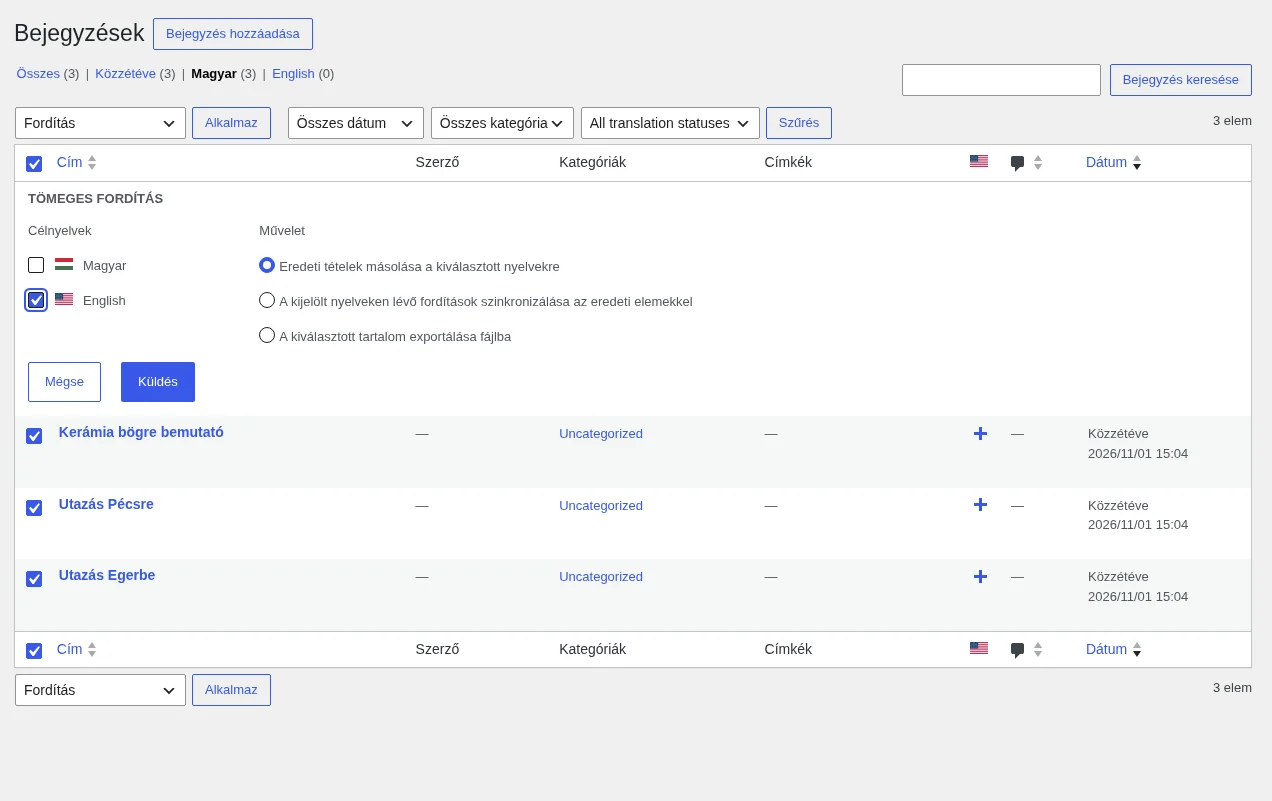
A képen a három bejegyzés ki van jelölve, a célnyelv az angol, a művelet a másolás.
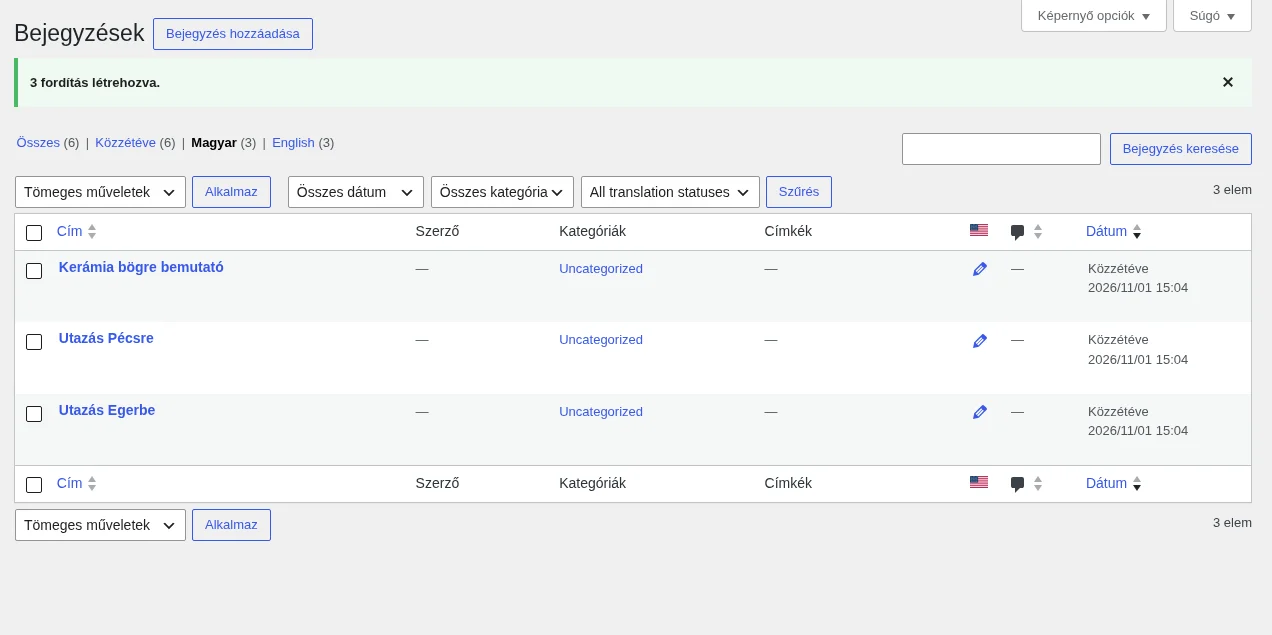
A küldés után a lista tetején sikerüzenet jelenik meg („3 fordítás létrehozva.”), és a sorokban a zászló mellett már a szerkesztés ikon látszik a + helyett.
Taxonómiák a tömeges fordításnál
Szekció neve “Taxonómiák a tömeges fordításnál”- Ha a bejegyzés kategóriájának már van fordítása (például „Food” és „Restaurants”), az új fordítás a megfelelő kategóriát kapja.
- Ha a kategóriának még nincs fordítása, a Polylang létrehozza, ugyanúgy az egyedi taxonómiáknál (például WooCommerce-termékkategóriák). Az újonnan létrejött kategória nevét neked kell lefordítani.
- A médiaelemeknél ugyanez igaz: ha nincs fordításuk, a Polylang létrehozza őket.
Termékek tömeges fordítása
Szekció neve “Termékek tömeges fordítása”A Polylang for WooCommerce mellett a termékeket is másolhatod tömegesen. Ha a termékkategóriák és egyéb elemek még nincsenek lefordítva, a Polylang őket is átmásolja a többi nyelvre.
Készült: