

 Magyarmagyar
Feliratok fordítása és importja
A Translations tábla használata, csoportok, takarítás, valamint a feliratfordítások exportja és importja PO vagy XLIFF fájllal.
A Languages → Translations oldal azokat a szövegeket gyűjti össze, amelyeket a téma és a bővítmények beállításaiban, a widgetekben vagy a WordPress alapbeállításaiban adtál meg. Az oldalt csak a rendszergazda éri el. A tábla a pll_register_string() és a WPML PHP-függvényekkel, valamint a wpml-config.xml fájllal regisztrált szövegeket mutatja.
Ha a WPML-ről a WPML to Polylang bővítménnyel váltasz, a szövegfordítások is átkerülnek.
Fontos: a PHP-fájlokba beleírt, fix szövegek nem szerepelnek a táblában. Ezek .po és .mo fájlokban vannak, a fordításukról a Téma és bővítmény fordítása fejezet szól.
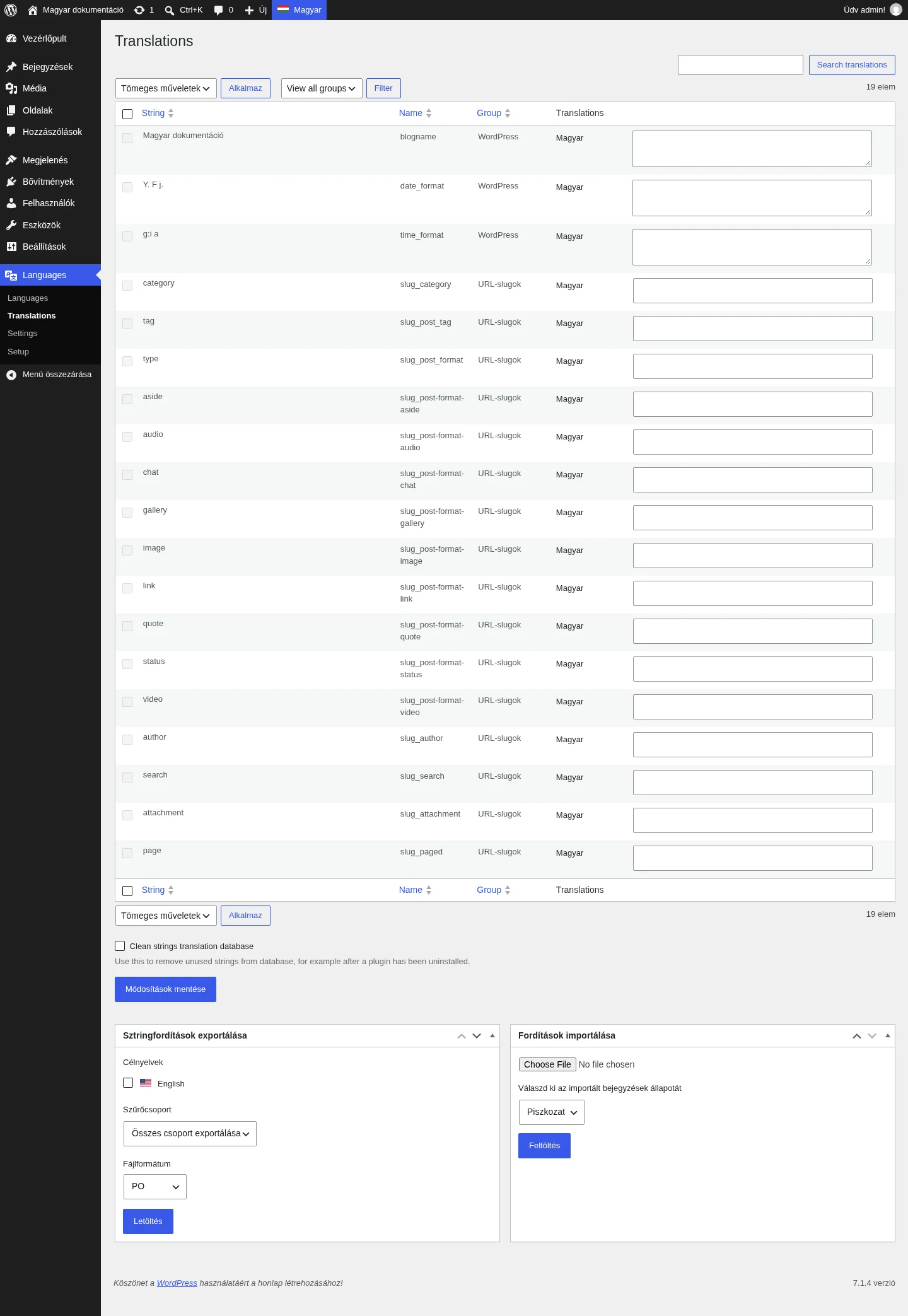
A képen fent a csoportszűrő és a kereső, középen a szövegek táblázata, alul az export és az import panelje látszik.
Szűrés csoport szerint
Szekció neve “Szűrés csoport szerint”A View all groups legördülővel csoportra szűrhetsz, utána kattints a Filter gombra. A csoportok:
| Csoport | Tartalma |
|---|---|
| WordPress | Mindig megvan: a webhely címe, a mottó, a dátumformátum és az időformátum. A formátumokat érdemes a nyelvhez illeszteni. |
| Widget | Csak akkor jelenik meg, ha vannak widgetek: a widgetek címe és a Szöveg widget tartalma. |
| URL-slugok | A URL-ekben szereplő szavak (például category, tag). A fordításuk Polylang Pro-val lehetséges, lásd az URL-ek fejezetet. |
| Egyéb csoportok | A témák és bővítmények saját szövegei, általában a beállításaikban megadott értékek. |
A kereső a forrásszövegekben és a szövegek nevében keres, a fordításokban nem.
Szövegek fordítása
Szekció neve “Szövegek fordítása”- Előbb töltsd ki a szöveget a WordPress, a bővítmény vagy a téma beállításaiban.
- Nyisd meg a Languages → Translations oldalt.
- Írd a fordításokat a Translations oszlop mezőibe.
- Kattints a Módosítások mentése gombra.
Ha egy nyelv hiányzik a sorból, a felső sávon álljon a nyelvszűrő a „Show all languages” értéken.
Widgetek fordítása
Szekció neve “Widgetek fordítása”- Ha egy widget címe nem jelenik meg a táblában, valószínűleg a régi (WordPress 2.8 előtti) widget API-t használja. Ezt a Polylang nem tudja automatikusan kezelni.
- A Szöveg widgetnél a cím mellett a szöveg is fordítható, ahol más widget ugyanazt a
widget_textszűrőt használja, ott is. - Ha egy widget szövege nem fordítható, nyelvenként külön widgetet is létrehozhatsz.
Takarítás
Szekció neve “Takarítás”A Polylang a fordításokat az adatbázisban tárolja (polylang_mo bejegyzéstípus). Ha kikapcsolsz egy témát vagy bővítményt, a hozzá tartozó fordítások megmaradnak, csak a táblában nem látszanak.
- Régi fordítások törlése: jelöld be a Clean strings translation database négyzetet, majd kattints a Módosítások mentése gombra. A fordítások véglegesen törlődnek.
- WPML-függvényekkel regisztrált szövegek: ezek a WPML-kompatibilitás miatt a kikapcsolt bővítmény után is a táblában maradnak. A sor előtti jelölőnégyzettel és a Tömeges műveletek menü törlési műveletével távolíthatod el őket.
- Polylang-függvényekkel vagy
wpml-config.xmlfájllal regisztrált szövegek: a jelölőnégyzetük szürke. Ezek a bővítmény vagy téma kikapcsolásakor maguktól eltűnnek a listából (a fordításuk megmarad, lásd fent).
Fejlesztőknek
Szekció neve “Fejlesztőknek”A szövegeket háromféleképpen lehet a táblába tenni: pll_register_string(), a WPML-kompatibilitási mód, vagy a wpml-config.xml fájl.
Feliratfordítások exportja
Szekció neve “Feliratfordítások exportja”A Polylang Pro része egy export- és importmodul. A fordítást a webhely alapnyelvéről a kiválasztott nyelvekre lehet külső fordítóval vagy programmal elvégeztetni.
- Nyisd meg a Languages → Translations oldalt.
- Az oldal alján, a Sztringfordítások exportálása panelen jelöld be a Célnyelvek közül azokat, amelyekre fordítani szeretnél. Minden célnyelvhez külön fájl készül.
- A Szűrőcsoport menüben válaszd ki, melyik csoport szövegeit exportálod. Az alapérték Összes csoport exportálása.
- A Fájlformátum menüben válassz PO vagy XLIFF formátumot.
- Kattints a Letöltés gombra.
Egy ZIP fájlt kapsz, benne célnyelvenként egy fordítófájllal. Ezt átadhatod fordítónak, vagy megnyithatod például a Poedit programmal.
Feliratfordítások importja
Szekció neve “Feliratfordítások importja”- Nyisd meg a Languages → Translations oldalt.
- A Fordítások importálása panelen válaszd ki az importálandó fájlt (PO vagy XLIFF, az exporttal azonos formátum).
- A Válaszd ki az importált bejegyzések állapotát menüben válaszd a Piszkozat (alapérték) vagy a közzétett állapotot.
- Kattints a Feltöltés gombra.
Sikeres import után üzenet jelenik meg, és a szövegek a táblában fordítva látszanak. Egyszerre egy nyelv fájlját tudod importálni, mert nyelvenként külön fájl van.
Fordítások átvitele másik webhelyre
Szekció neve “Fordítások átvitele másik webhelyre”Az exportált fájlban van egy Site-Reference mező, ebben az eredeti webhely URL-je áll. Ha a fájlt másik webhelyen szeretnéd importálni, írd át ezt az értéket a cél webhely URL-jére.
Készült: