

 Magyarmagyar
Többnyelvű navigáció a Site Editorban
Oldalak, navigáció, sablonrészek és minták fordítása a Site Editorban, és a navigációs nyelvváltó beállítása.
A blokkos témák Site Editorában (Megjelenés → Szerkesztő) a teljes oldal blokkokból és mintákból épül fel: fejléc, lábléc, navigáció és minden más. A Polylang Pro a Site Editor mintáit és blokkjait le tudja fordítani, magukat a sablonokat (template) viszont nem.
Ha egy sablonrésznek nincs fordítása, és nem is hozol létre egyet, minden nyelven az eredeti változat jelenik meg. Ilyenkor a szerkesztőben egy üzenet jelzi, hogy a szerkesztett sablonrész csak egy nyelven létezik, és minden nyelven ez látszik.
Ez a fejezet blokkos témára vonatkozik. Ha a Megjelenés alatt nem látod a Szerkesztő menüt, valószínűleg klasszikus témát használsz: ott a Tartalmak, menük, kezdőlap és widgetek fejezet az irányadó.
A nyelvi doboz a Site Editorban
Szekció neve “A nyelvi doboz a Site Editorban”A Site Editorban a nyelvi dobozt a felső sáv nyelv ikonjával nyitod meg. A doboz mutatja az elem nyelvét (az alapértelmezett nyelvet kék csillag jelöli), és a többi nyelvhez a fordításokat.
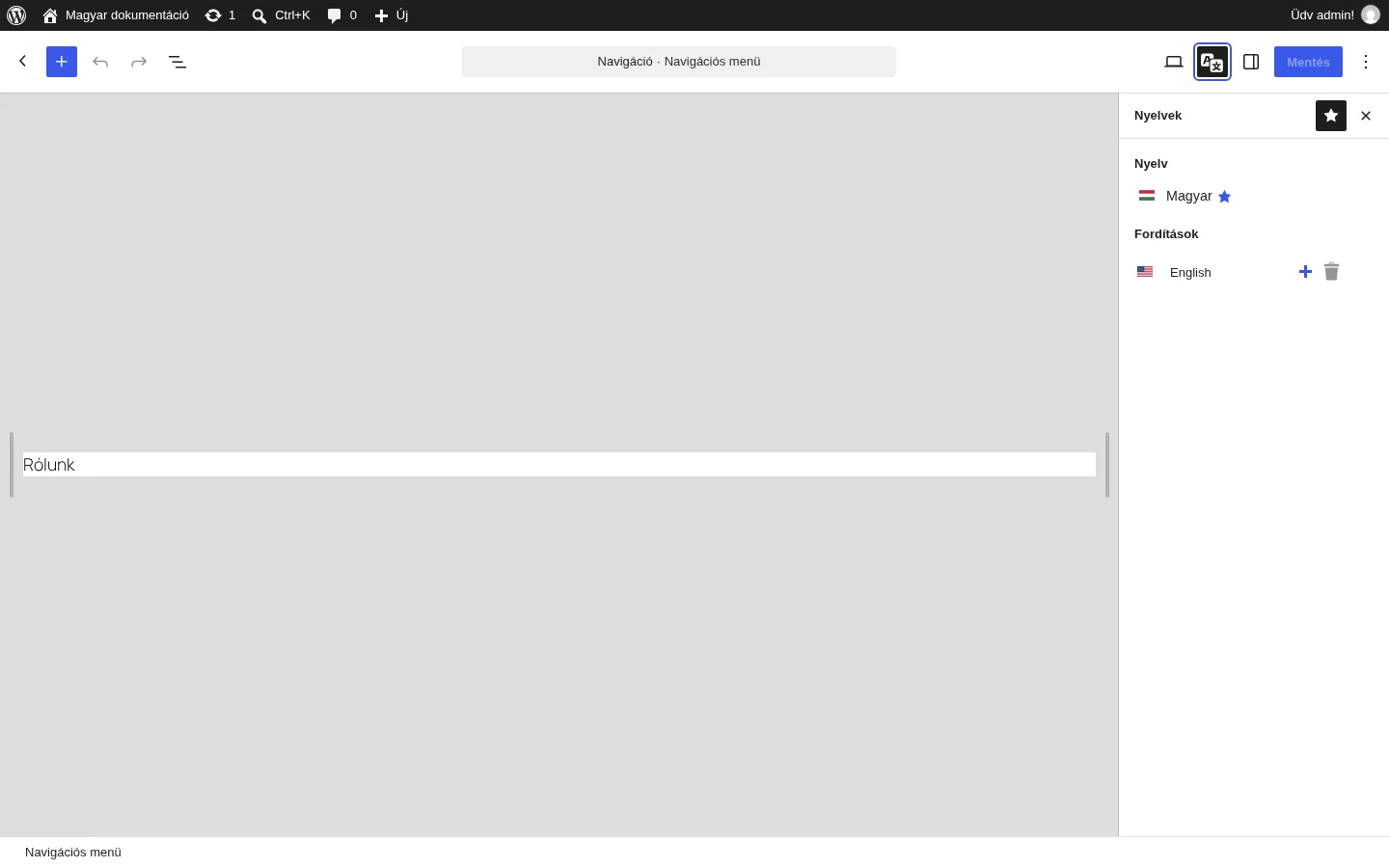
A képen a + gombbal létrehozható az angol fordítás, a kuka ikon törli.
- A + ikon új fordítást hoz létre.
- A ceruza ikon a meglévő fordítást szerkeszti.
- A kuka ikon a fordítást törli.
Ha az alapértelmezett nyelven törölsz egy mintát, sablonrészt vagy navigációs menüt, az minden más nyelven is törlődik.
Oldal vagy bejegyzés fordítása
Szekció neve “Oldal vagy bejegyzés fordítása”- Nyisd meg a Megjelenés → Szerkesztő → Oldalak listát, és nyisd meg a lefordítandó oldalt.
- A nyelvi dobozban kattints a + gombra a fordítás létrehozásához.
- Írd meg a fordítást, és kattints a Mentés gombra.
Navigációs menü fordítása
Szekció neve “Navigációs menü fordítása”A Site Editor egy helyen kezeli az összes menüt. Mielőtt a menüt lefordítod, fordítsd le a benne szereplő oldalakat, bejegyzéseket és kategóriákat, mert a menüelemek ezekre mutatnak. Az „Rólunk” oldalt például előbb az Oldalak listában fordítsd le angolra („About us”).
- Fordítsd le az oldalakat és bejegyzéseket.
- Nyisd meg a Megjelenés → Szerkesztő → Navigáció részt.
- Hozz létre egy sablonrészt, tedd bele a navigációt, és add hozzá az oldalaidat az eredeti nyelven.
- Mentsd a menüt.
- A nyelvi dobozban kattints a + gombra: a navigáció automatikusan megkettőződik a célnyelven.
- Szerkeszd át az elemeket az adott nyelven, például „Rólunk” helyett „About us”, majd mentsd el.
Fontos: a sablonrészt egy sablonba be kell illesztened, különben a nyilvános oldalon nem fordítódik.
Az eredmény két külön navigációs menü, nyelvenként egy.
Navigációs nyelvváltó hozzáadása
Szekció neve “Navigációs nyelvváltó hozzáadása”A nyelvváltóval a látogatók közvetlenül a navigációs menüből válthatnak nyelvet. A Polylang Pro-ban külön blokk van erre, és minden nyelv navigációjában külön megjelenése lehet.
Kétféle nyelvváltó blokk létezik. Navigációban mindig a Navigation Language Switcher blokkot használd. A Language Switcher inkább widgetként viselkedik, nem menüelemként.
- Az eredeti nyelv (például magyar) navigációjában kattints a + gombra, és add hozzá a Navigation Language Switcher blokkot. A beállításait (zászló, legördülő lista, nyelvnév) a jobb oldali oldalsávban állíthatod, lásd a Nyelvváltó és saját zászlók fejezetet.
- Nyisd meg a nyelvi dobozt, és a ceruza ikonnal szerkeszd a célnyelvű (például angol) menüt.
- Ismételd meg ugyanezt: add hozzá a Navigation Language Switcher blokkot.
Ezután mindkét nyelv menüjében ott a nyelvváltó.
A navigációs menü szerkesztése és elemek törlése
Szekció neve “A navigációs menü szerkesztése és elemek törlése”A menü szerkesztése nyelvenként külön történik, így mindkét nyelven teljes az irányításod a tartalom és a szerkezet fölött.
- Nyisd meg a kívánt nyelv navigációját a Site Editorban, és nyisd meg a nyelvi dobozt.
- A ceruza ikonnal kezdd el szerkeszteni a menüt.
Egy elem törlése nem szinkronizálódik a nyelvek között. Ha az egyik nyelven kitörölsz egy oldalt vagy linket, a többi nyelven magadnak kell törölni. Így az egyik nyelven megmaradhat egy oldal, a másikon pedig elhagyhatod. Ha például az angol menüből törlöd a „Pricing” elemet, a francia „Tarification” megmarad. Törléséhez nyisd meg a francia menüt a Megjelenés → Szerkesztő → Navigáció alatt, és töröld ott.
Sablonrészek és minták fordítása
Szekció neve “Sablonrészek és minták fordítása”Kétféle elem fordítható:
- Sablonrészek (
wp_template_part): többször felhasználható elrendezési darabok, például a fejléc és a lábléc. - Minták (
wp_block, korábban újrahasználható blokkok): elmenthető és bárhol felhasználható blokkcsoportok.
Sablonrész
Szekció neve “Sablonrész”- Nyisd meg a Megjelenés → Szerkesztő → Minták → Sablonrészek (Template Parts) részt.
- Válaszd ki a lefordítandó sablonrészt.
- A nyelvi dobozban kattints a + gombra a fordítás hozzáadásához.
- Írd át a tartalmat a célnyelvre, és kattints a Mentés gombra.
Minta
Szekció neve “Minta”- Nyisd meg a Megjelenés → Szerkesztő → Minták → Összes minta részt, és válaszd ki a mintát.
- A nyelvi dobozban kattints a + gombra.
- Írd át a tartalmat a szerkesztőben, és mentsd el.
Készült: