

 Magyarmagyar
DeepL gépi fordítás
A DeepL gépi fordítás bekapcsolása, használata bejegyzésekre, feliratokra és ACF-mezőkre, szójegyzék és korlátok.
A Polylang Pro közvetlenül a WordPressből fordít DeepL-lel. Elég hozzá egy DeepL API-kulcs. A kész fordítást utána kézzel átnézheted és javíthatod.
Korlátok
Szekció neve “Korlátok”- Oldalépítők: az Elementor és a Divi tartalmát nem támogatja, mert ezek másképp tárolják a tartalmat az adatbázisban. A WordPress Site Editor (teljes webhelyszerkesztés) sem támogatott, a klasszikus szerkesztőben és a blokkszerkesztőben készült tartalom viszont működik. A Site Editor sablonrészei egyelőre nem fordíthatók.
- Nincs tömeges fordítás: egyszerre egy elemet fordítasz (bejegyzés, oldal, WooCommerce-termék, egyedi tartalomtípus).
- Nyelvek: egyes nyelvek csak bizonyos DeepL nyelvi modellekkel érhetők el, például a latin-amerikai spanyol csak a DeepL újabb generációs modelljeivel. A DeepL fejlesztői csomagja egyszeri, 1 millió karakteres keretet ad, nagyobb használathoz magasabb DeepL API-csomag kell. Egyes nyelvekhez Pro API-csomag szükséges.
- Szinkronizálás nincs: ha a fordítás elkészülte után módosítod az eredeti tartalmat, a fordítás nem frissül.
- Belső hivatkozások: a gépi fordítás nem írja át őket, a fordított tartalomra mutató linkeket kézzel kell beállítani.
Bekapcsolás
Szekció neve “Bekapcsolás”- A DeepL oldalán válassz API-csomagot (Developer, Growth vagy Enterprise), és hozz létre API-kulcsot az API Keys & Limits fülön. Nevezd át, hogy könnyen megtaláld, majd másold ki.
- Lépj a Languages → Settings oldalra, és a Machine Translation modulnál kattints az Activate hivatkozásra.
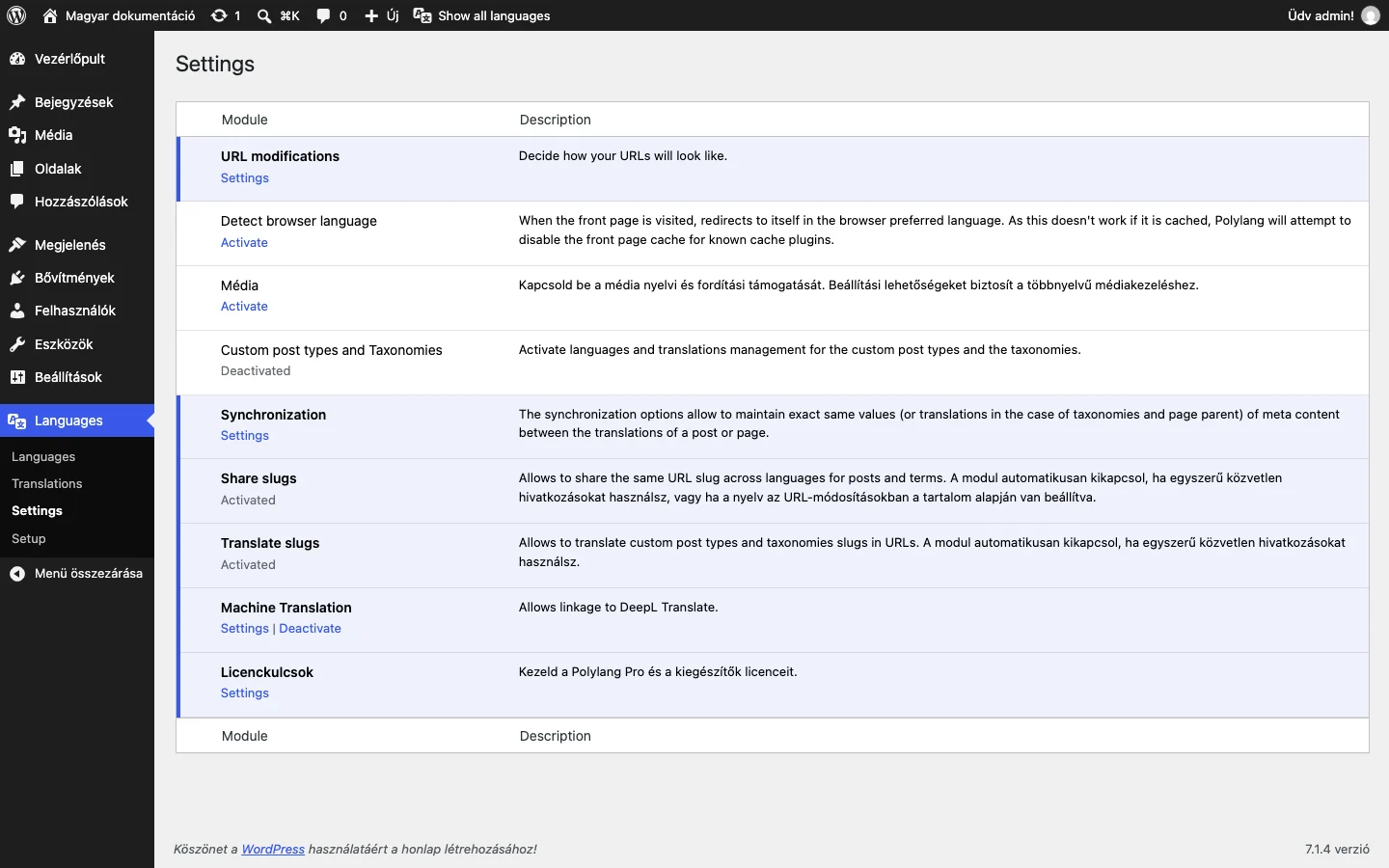
A bekapcsolt modul mellett megjelenik a Settings és a Deactivate hivatkozás.
- Kattints a modul Settings hivatkozására.
- Állítsd be a mezőket, majd mentsd a módosításokat.
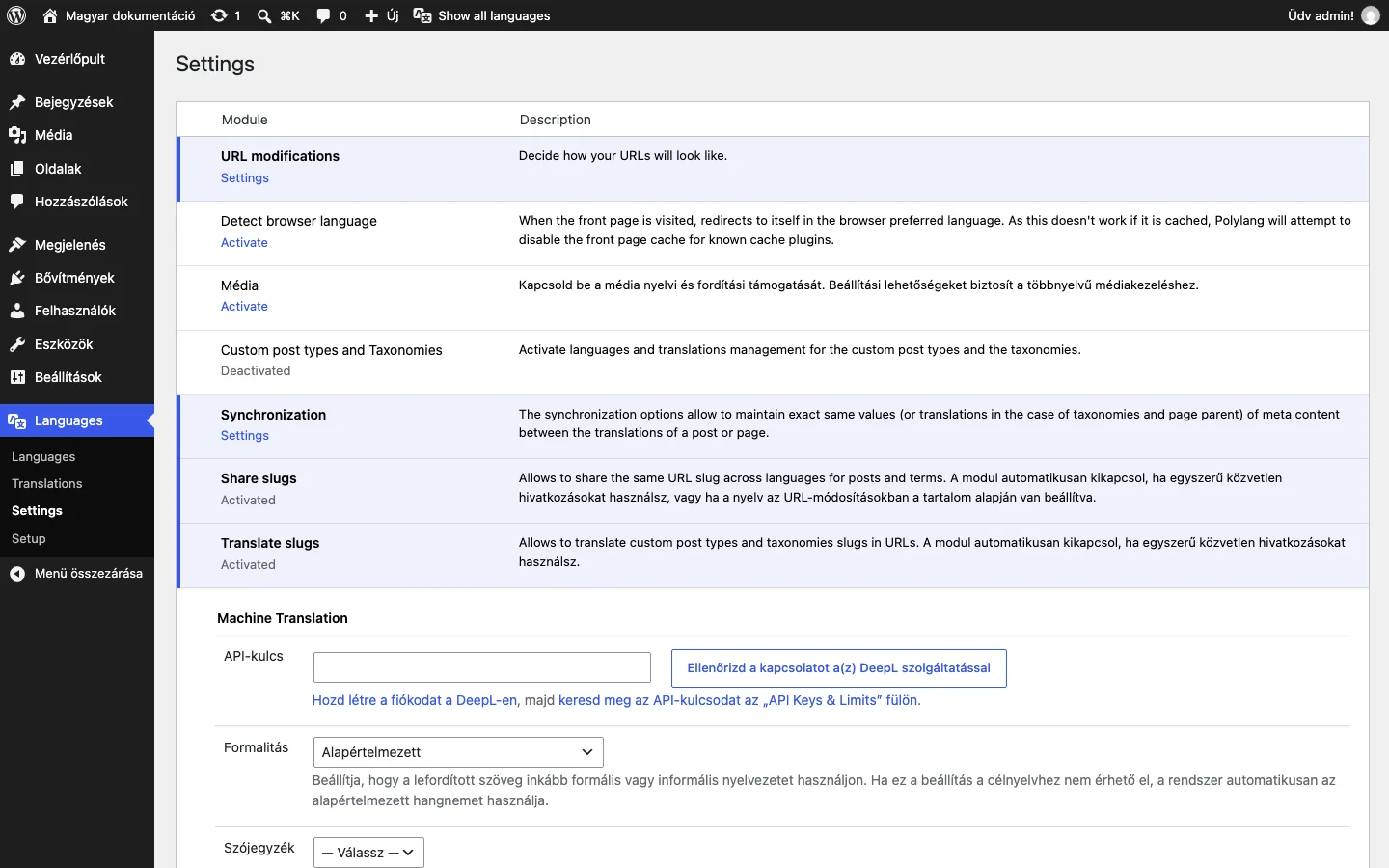
| Beállítás | Mit csinál |
|---|---|
| API-kulcs | A másolt DeepL API-kulcs. Az Ellenőrizd a kapcsolatot a(z) DeepL szolgáltatással gombbal teszteled a kapcsolatot. |
| Formalitás | Formális vagy informális hangnem. Ha a célnyelvnél ez nem érhető el, az alapértelmezett hangnem lesz. Alapérték: Alapértelmezett. |
| Szójegyzék | A DeepL-ben létrehozott szójegyzék kiválasztása. |
A beállítópanelen a felhasznált és a megmaradt DeepL-keretet is megnézheted. A keret a DeepL fiókod használati oldalán is látszik.
Bejegyzések, oldalak és termékek fordítása
Szekció neve “Bejegyzések, oldalak és termékek fordítása”- Nyisd meg a lefordítandó bejegyzést, oldalt vagy terméket.
- A Nyelvek panelen kapcsold be a DeepL ikont.
- Kattints a + ikonra a célnyelv mellett. A tartalom lefordítva, piszkozatként jön létre.
- Olvasd át, szükség esetén szerkeszd kézzel, majd tedd közzé.
Fordítás frissítése
Szekció neve “Fordítás frissítése”Ha az eredeti tartalom megváltozik, két lehetőséged van:
- A fordítást kézzel szerkeszted, és beírod az új részt.
- Törlöd a lefordított tartalmat, és újra legenerálod az egész fordítást.
Az újragenerálás újra fogyasztja a DeepL-keretet, ezért inkább csak a módosult részeket frissítsd kézzel.
Feliratok fordítása
Szekció neve “Feliratok fordítása”A feliratok gépi fordítása a Polylang 3.7-es és újabb verzióiban érhető el.
- Nyisd meg a Languages → Translations oldalt, és a Machine Translations résznél válaszd ki a célnyelvet, valamint a csoportot (például a téma vagy az ACF Pro).
- Kattints a Translate gombra.
- A lefordított feliratokat a táblázatban kézzel is javíthatod.
Csak azokat a feliratokat küldi a DeepL-nek, amelyeknek még nincs fordítása. A meglévő fordításaidat nem írja felül.
Taxonómiák
Szekció neve “Taxonómiák”Ha a bejegyzéshez kategória tartozik, a DeepL azt is lefordítja a tartalommal együtt: összekapcsolja a fordításokat, és szükség esetén létrehozza az új, fordított kategóriát. Kategóriát önmagában nem lehet fordítani, mindig egy bejegyzéshez vagy oldalhoz kapcsolva.
Egyéni mezők (ACF Pro)
Szekció neve “Egyéni mezők (ACF Pro)”Az ACF Pro mezőit először be kell állítani: a mező fordítási beállítása legyen Translate. Ezután a Languages → Translations oldalon a Machine Translations résznél válaszd ki a célnyelvet és az ACF Pro csoportot, majd kattints a Translate gombra. Így lefordíthatók például a címkék, a címek és a tartalomtípusok. A fordításokat utólag kézzel is szerkesztheted.
Szójegyzék (Polylang 3.8-tól)
Szekció neve “Szójegyzék (Polylang 3.8-tól)”A szójegyzék előre megadott fordításokat tartalmaz egyes szavakhoz, így a gép mindig a kívánt módon fordítja a szlogeneket, márkaneveket és szakkifejezéseket. Példa: az „Time flies” mindig „Ça passe vite” legyen, a „New Balance” pedig maradjon változatlan.
- A szójegyzéket a DeepL fiókodban, a Glossaries fülön hozod létre és szerkeszted. Egy szójegyzék több nyelvpárt is tartalmazhat, így az egész oldalra elég egy. A DeepL általában létrehoz egy alapértelmezettet, ezt elég módosítani.
- A WordPressben a Languages → Settings → Machine Translation beállításnál válaszd ki a szójegyzéket a Szójegyzék legördülőben.
- Mentsd a módosításokat.
Jó gyakorlatok
Szekció neve “Jó gyakorlatok”- Közzététel előtt mindig nézd át a gépi fordítást.
- Figyeld az API-használatot, hogy ne lépd túl a keretet.
- A szójegyzékkel tartsd egységesen a szakkifejezéseket.
- Az eredeti tartalom módosításakor tervezd meg a kézi frissítést.
Készült: