

 Magyarmagyar
Nyelvek beállítása
Nyelv felvétele és szerkesztése, alapértelmezett nyelv, nyelv kikapcsolása és törlése, nyelv hozzárendelése meglévő tartalomhoz.
A nyelveket a Languages → Languages oldalon kezeled. Minden nyelvet egy név, egy területi kód (locale), egy nyelvkód, az írásirány és a megjelenítési beállítások határoznak meg. Ezek szabályozzák az URL-eket, a fordításokat és a nyelvváltót.
Nyelv felvétele
Szekció neve “Nyelv felvétele”A Polylang 132 előre megadott nyelvet kínál. Egy nyelv csak akkor kerül a listára, ha a WordPress hivatalos nyelvi csomagot ad hozzá. Ha a nyelved nincs a listán, saját nyelvet is létrehozhatsz.
- Nyisd meg a Languages → Languages oldalt.
- Az Add new language űrlapon válassz a Choose a language legördülőből.
- Kattints az Add new language gombra.
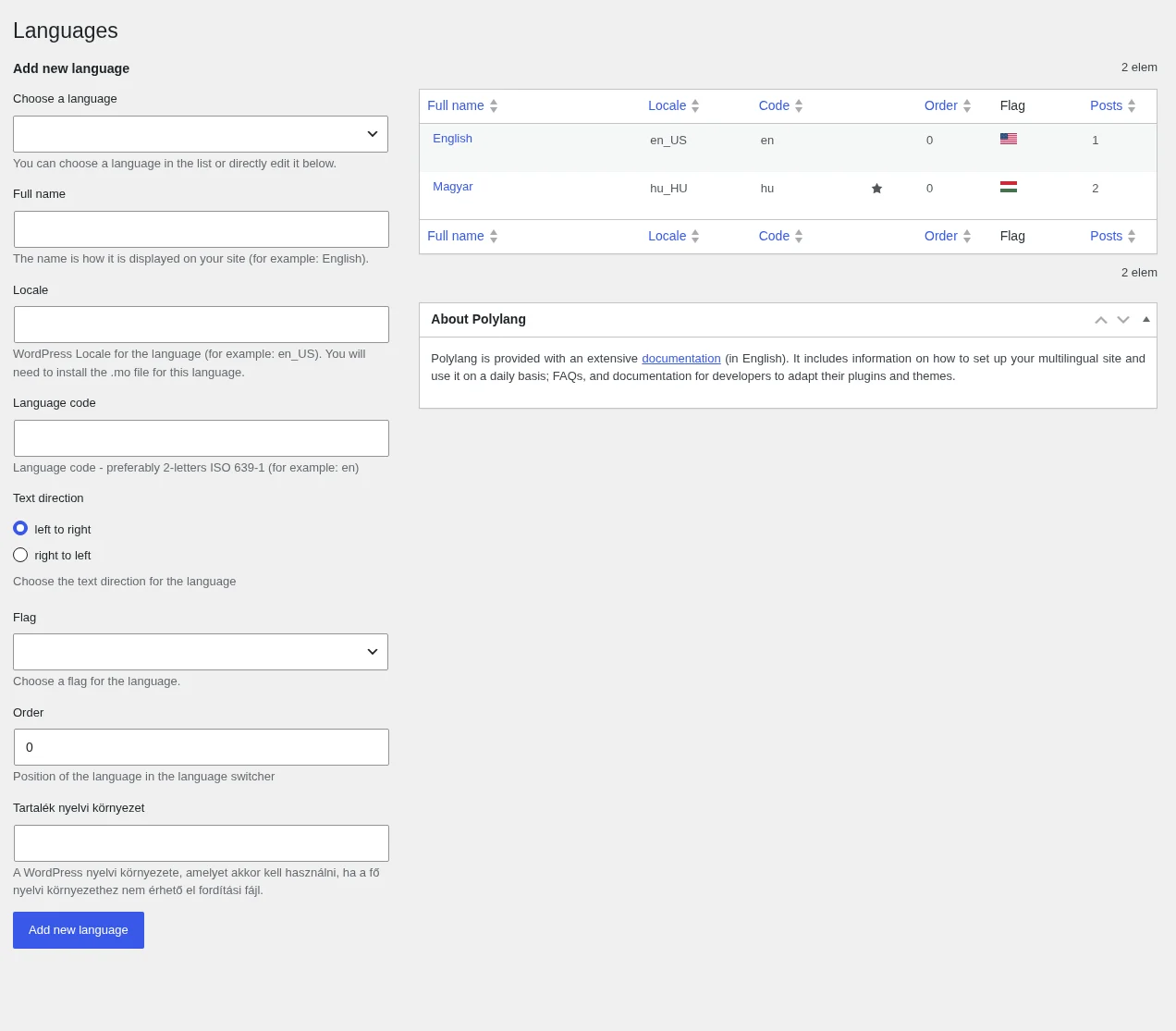
A kiválasztott nyelv adatai magától kitöltődnek. Példa a franciára:
| Beállítás | Példa | Jelentés |
|---|---|---|
| Full name | French | A nyelv neve az adminban és a nyelvváltóban. |
| Locale | fr_FR | Ez dönti el, melyik WordPress-fordítási fájlok töltődnek be (alap, sablon, bővítmények). |
| Language code | fr | Az URL-ben jelenik meg, ha a nyelv a könyvtárnévből jön (például pelda.hu/fr/). |
| Text direction | left to right | Az írásirány. |
| Flag | francia zászló | Az adminban és a nyelvváltóban megjelenő zászló. |
| Order | 0 | A nyelvek sorrendje. |
Saját nyelv létrehozása
Szekció neve “Saját nyelv létrehozása”Ha a nyelv nincs a listában, ne válassz belőle, hanem töltsd ki kézzel a mezőket (név, locale, nyelvkód stb.), majd kattints az Add new language gombra.
A nyelv beállításainak szerkesztése
Szekció neve “A nyelv beállításainak szerkesztése”A nyelv nevére kattintva a bal oldali űrlap Edit language űrlappá alakul, ahol minden mezőt módosíthatsz. A mentéshez az Update gombot használd.
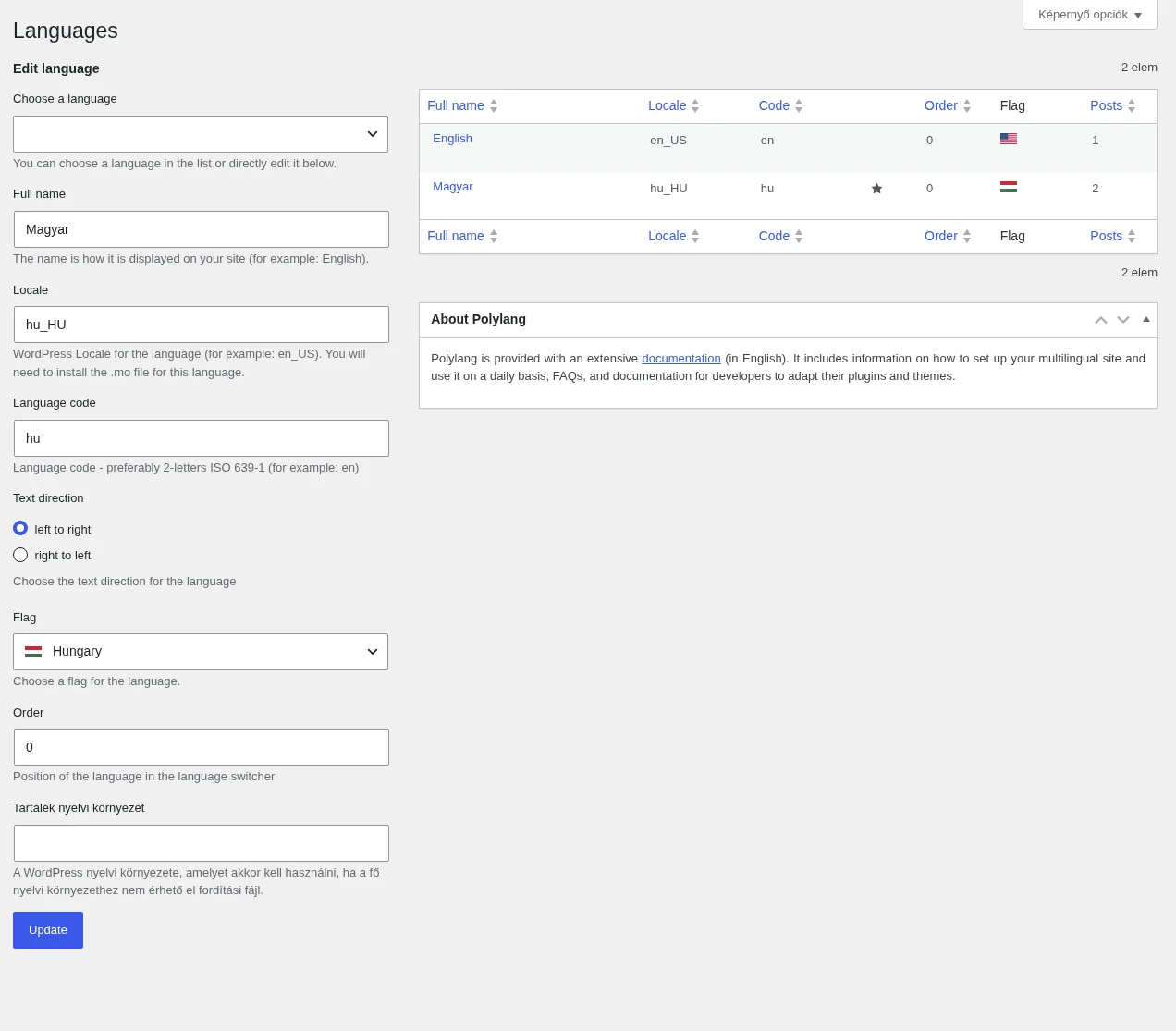
A név csak azt változtatja meg, hogyan látszik a nyelv az adminban és a nyelvváltóban. Az URL-eket és a fordításokat nem érinti. Például a „French” átírható „FR”-re.
Locale
Szekció neve “Locale”A locale a WordPress nyelvi kódja. Érvényes WordPress-locale-t kell megadnod, mert ebből tudja a WordPress, milyen fordítási fájlokat töltsön be a maghoz, a sablonhoz és a bővítményekhez. A franciához például az fr_FR és az fr_CA is érvényes.
A locale megváltoztatása létrehozás után nem javasolt. Ha mégis átírod, a WordPress az új locale fájljait fogja keresni. Ha ahhoz a nyelvhez nincs hivatalos nyelvi csomag, a WordPress, a sablon és a bővítmények .mo és .po fájljait kézzel kell feltöltened.
A pontos locale-t a WordPress fordítási oldalán (translate.wordpress.org) találod meg. Egy saját nyelvhez nincs hivatalos nyelvi csomag, ezért az elérhető fordításokat kézzel kell letöltened és telepítened, és előfordulhat, hogy egyáltalán nincs fordítás.
Nyelvkód
Szekció neve “Nyelvkód”A nyelvkód határozza meg az URL-eket, ebből ismeri fel a bővítmény a böngésző nyelvét, és ez rendezi a tartalmakat. Minden nyelvnek egyedi kódja kell legyen. A Polylang a kétbetűs ISO 639-1 kódokat használja (például fr, en, es).
A kínai külön eset: a szárazföldi Kína, Hongkong és Tajvan mind a zh alapkódot használná, de a kódnak egyedinek kell lennie. Ilyenkor képezz új kódokat:
zh-cna szárazföldi Kínának (zh_CN),zh-hkHongkongnak (zh_HK),zh-twTajvannak (zh_TW).
Figyelem: ha egy meglévő nyelv kódját megváltoztatod, a hozzá tartozó oldalak és bejegyzések URL-je is megváltozik. Átirányítások nélkül a régi címek 404-es hibát adnak.
Írásirány
Szekció neve “Írásirány”Az írásirány (left to right vagy right to left) határozza meg, melyik stíluslapot tölti be a sablon. A francia balról jobbra ír, a héber jobbról balra. Az alap WordPress-sablonok mind támogatják a jobbról balra írást. Egy sablon akkor támogatja, ha van rtl.css fájlja. Ha hiányzik, kérj támogatást a sablon szerzőjétől, vagy készítsd el magad.
Zászló
Szekció neve “Zászló”Minden nyelvhez zászlót rendelhetsz a Flag legördülőből. A zászló főleg a nyelvváltóban látszik, ha ott bekapcsolod. Saját zászlót is feltölthetsz.
Sorrend
Szekció neve “Sorrend”Az Order mező a nyelvek sorrendjét adja meg a nyelvváltóban és az adminban. Ha az angolt szeretnéd előre, a franciát másodiknak, állítsd az angolnál kisebb számot.
Locale fallback (Pro)
Szekció neve “Locale fallback (Pro)”Ha egy nyelvhez hiányzik a fordítás, a Tartalék nyelvi környezet mező megmondja a WordPressnek, melyik másik nyelvet használja. Például egy saját bal locale-hoz nincs hivatalos nyelvi csomag, de megadhatod az es_ES-t tartaléknak: ilyenkor a WordPress a spanyol fordításokat tölti be a magnál, a sablonnál és a bővítményeknél, ha a bal fájlok nincsenek meg. Több locale-t is megadhatsz vesszővel elválasztva.
Alapértelmezett nyelv
Szekció neve “Alapértelmezett nyelv”Az alapértelmezett nyelv az oldal fő nyelve, a fordítások alapja. Az első felvett nyelv magától az alapértelmezett lesz. A Languages → Languages táblázatban a csillag jelöli.
Az alapértelmezett nyelv bármikor megváltoztatható: vidd az egeret a kívánt nyelv sorára, és kattints a megjelenő csillagra. Fontos tudnivalók:
- Az alapértelmezett nyelv módosítása nem változtatja meg a meglévő tartalmak nyelvét.
- A meglévő tartalmakhoz hozzárendelheted az alapértelmezett nyelvet (lásd lentebb).
- Ha törlöd az alapértelmezett nyelvet, a Polylang magától kijelöl egy másikat.
Nyelv kikapcsolása (Pro)
Szekció neve “Nyelv kikapcsolása (Pro)”A Polylang Pro egy nyelvet ki is kapcsolhat, például amíg a fordítás készül:
- Nyisd meg a Languages → Languages oldalt.
- A kiválasztott nyelv alatt kattints a Deactivate hivatkozásra.
Kikapcsolt nyelv esetén:
- a nyelv rejtve marad a látogatók és az előfizetők elől a nyilvános oldalon,
- az adminban továbbra is látszik azoknak a bejelentkezett felhasználóknak, akiknek megvan az
edit_postsjogosultságuk (adminisztrátor, szerkesztő, szerző, közreműködő), így a fordítók dolgozhatnak a tartalmon, - a Polylang CLI-ben is látható marad.
Az alapértelmezett nyelvet nem lehet kikapcsolni: előbb másik nyelvet kell alapértelmezetté tenned.
Nyelv törlése
Szekció neve “Nyelv törlése”A törlésnek komoly következményei vannak, ezért gondold meg. A Languages → Languages oldalon kattints a nyelv alatti piros Delete hivatkozásra. Megerősítést kérnek, de a döntés végleges.
Mi történik a tartalmaddal?
- A nyelvhez tartozó bejegyzés nem törlődik, de elveszíti a nyelvét és a kapcsolatot a más nyelvű fordításaival. Az ilyen nyelv nélküli bejegyzés az adminban látszik, de a nyilvános oldalon már nem.
- Az oldalak, kategóriák, címkék, egyedi tartalomtípusok és egyéni taxonómiák ugyanígy járnak.
- A navigációs menük sem törlődnek, de nem tartozik hozzájuk nyelv.
- A feliratfordítások (String translations) véglegesen törlődnek, és a felhasználók adott nyelvű bemutatkozó szövegei is.
Törlés után a táblázat fölött figyelmeztetés jelenik meg, hogy egyes tartalmaknak nincs nyelve, és ezért nem látszanak a nyilvános oldalon. A benne lévő hivatkozással az összes nyelv nélküli tartalomhoz hozzárendelheted az alapértelmezett nyelvet.
Nyelv hozzárendelése meglévő tartalomhoz
Szekció neve “Nyelv hozzárendelése meglévő tartalomhoz”Ha a bővítményt működő oldalra telepíted, a meglévő tartalmaknak nincs nyelve. Figyelem: ha egy már lefordított tartalom nyelvét átállítod, elveszíted a kapcsolatot a többi nyelvű fordításaival.
- Alapértelmezett nyelv az összeshez. Ha van nyelv nélküli tartalom (bejegyzés, oldal, média, kategória), a nyelvek táblázata fölött üzenet jelenik meg. A benne lévő hivatkozásra kattintva az összes nyelv nélküli tartalom megkapja az alapértelmezett nyelvet. A listákban ezután zászló látszik az alapértelmezett nyelv oszlopában.
- Szerkesztéssel. Nyisd meg a tartalmat (bejegyzés, oldal, kategória, címke), válaszd ki a nyelvet a Polylang nyelvi paneljén, és mentsd.
- Gyorsszerkesztéssel. A listában a Gyorsszerkesztés hivatkozás űrlapján is kiválaszthatod a nyelvet.
- Tömeges művelettel. A Tömeges műveletek menüvel egyszerre több bejegyzéshez vagy oldalhoz rendelhetsz nyelvet.
Készült: