

 Magyarmagyar
Tartalmak, menük, kezdőlap és widgetek
Oldalak, bejegyzések, kategóriák fordítása, menük nyelvenként, statikus kezdőlap és widgetek nyelve.
Oldalak, bejegyzések, kategóriák és címkék fordítása
Szekció neve “Oldalak, bejegyzések, kategóriák és címkék fordítása”Minden meglévő bejegyzésnek, oldalnak, kategóriának és címkének be kell állítani a nyelvét, különben nem jelenik meg a nyilvános oldalon. A nyelvet általában szerkesztés közben állítod be. A blokkszerkesztőben a Nyelvek panel a felső sávban található ikonnal nyitható, a klasszikus szerkesztőben a nyelvi doboz közvetlenül az oldalsávban van.
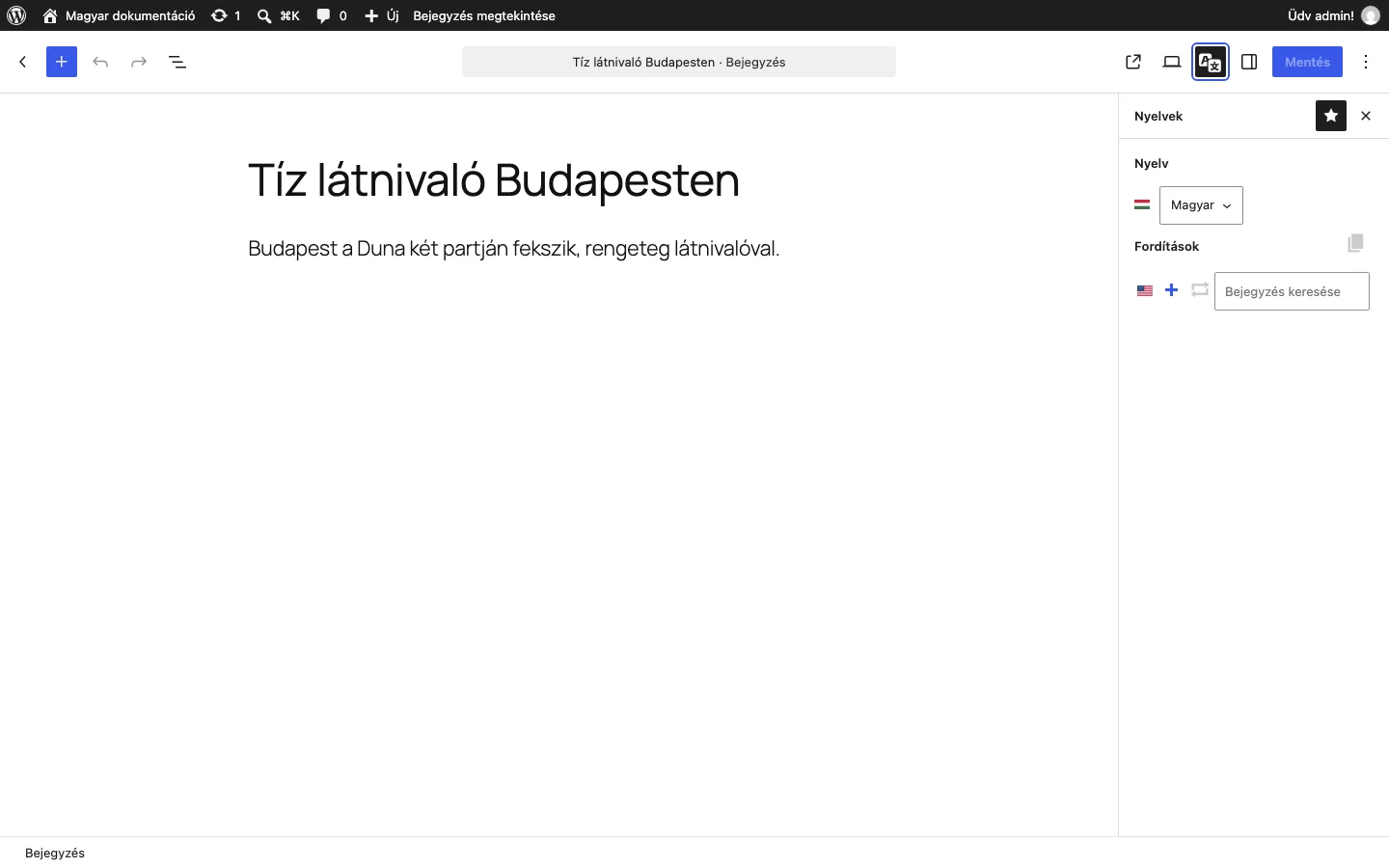
Új oldal létrehozása több nyelven (Oldalak → Új oldal hozzáadása):
- Válaszd ki az oldal nyelvét a legördülő listából.
- A keresőmezővel kiválaszthatsz egy már létező oldalt is fordításnak. Ilyenkor a + ikon a szerkesztés ikonra vált.
- Új fordítást a + ikonnal hozhatsz létre.
- A ceruza ikonnal a már létező fordítást szerkesztheted.
A bejegyzések, az egyedi tartalomtípusok, a kategóriák és a címkék ugyanígy működnek.
Az Oldalak listájában minden nyelvnek külön oszlopa van:
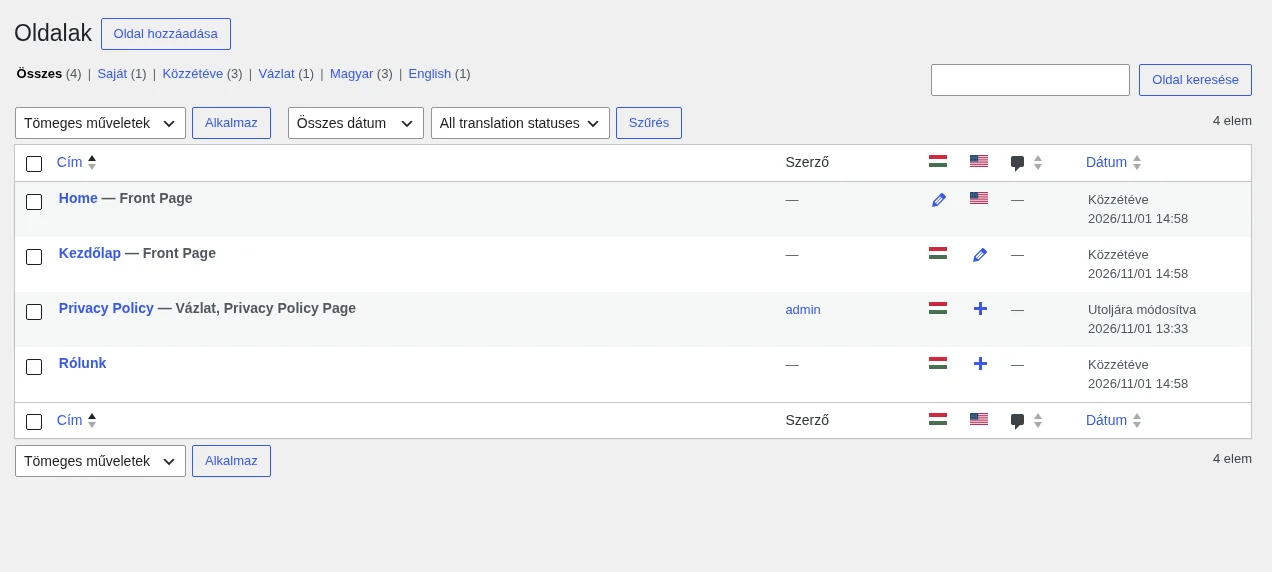
- A zászló azt jelenti, hogy az oldal ezen a nyelven van. Rákattintva szerkesztheted.
- A + ikonnal új fordítást adhatsz hozzá az adott nyelvhez.
- A ceruza ikon jelzi, hogy van fordítás. Rákattintva szerkesztheted.
Nem kötelező minden tartalmat lefordítani. A listák (bejegyzések, oldalak, média, kategóriák, címkék, hozzászólások, feliratfordítások) nyelv szerint szűrhetők az admin eszköztár nyelvszűrőjével. Ez a választás megmarad (kijelentkezés után is), és az új tartalom alapértelmezett nyelvét is ez adja.
Menük
Szekció neve “Menük”A menüket a Megjelenés → Menük oldalon készíted. Nyelvenként egy-egy külön menüt hozz létre, és mentsd el őket. A Menü beállításai alatt rendeld őket a sablon megfelelő menühelyeihez: a magyar menü a „Primary menu Magyar” helyre, az angol menü a „Primary menu English” helyre kerül.
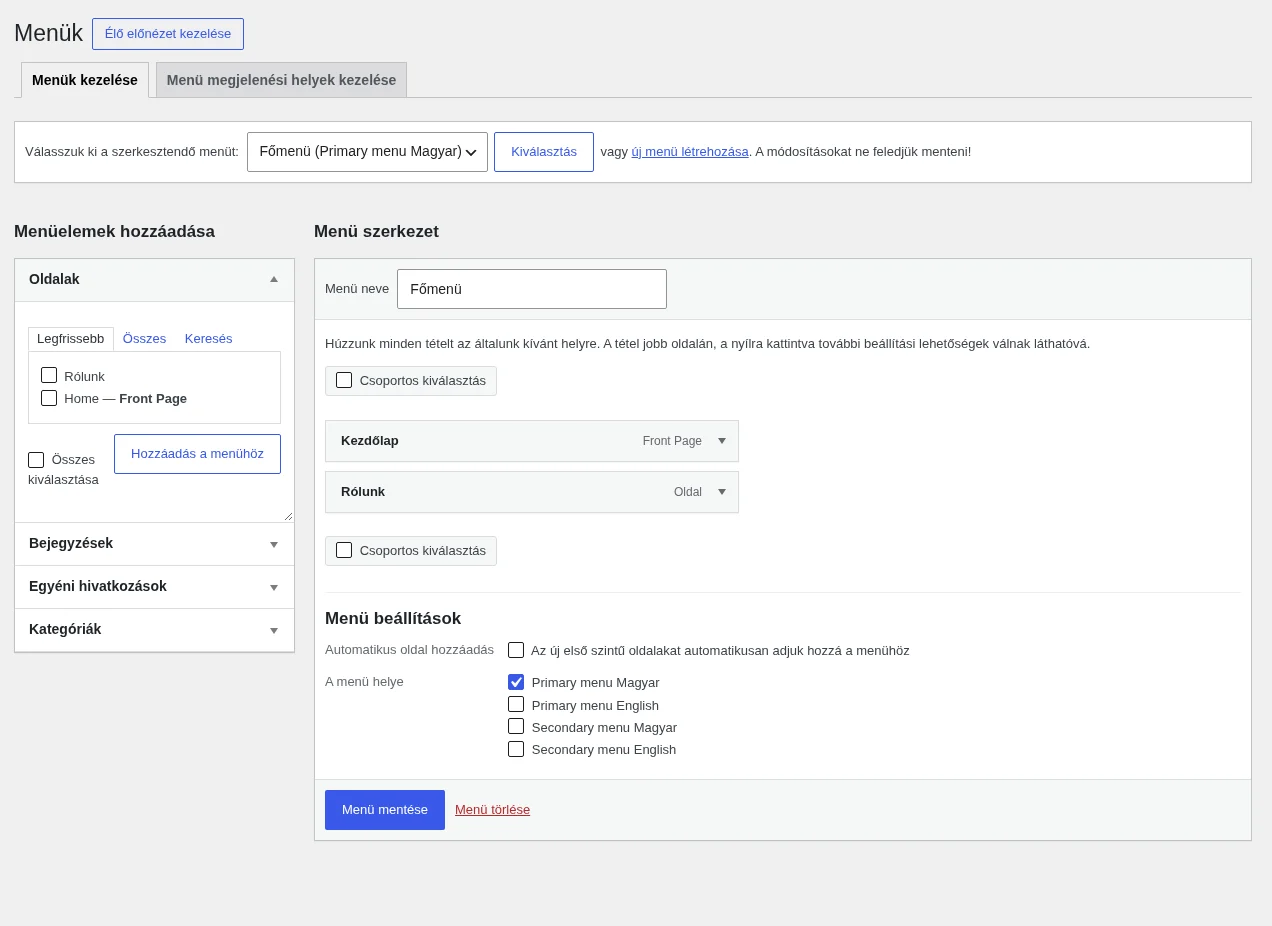
Tudnivalók:
- A nyelvváltót bárhová beteheted a menüben. Ha nem látod a nyelvváltó dobozát, ellenőrizd, hogy a Képernyő opciók nem rejti-e el.
- A nyelvváltó egy nyelvet csak akkor mutat, ha abban a nyelven legalább egy bejegyzés vagy oldal közzé van téve.
- Mielőtt elemeket (oldalakat, kategóriákat) adsz a menühöz, kapcsold be az admin eszköztáron a nyelvszűrőt a menü nyelvére. Így biztosan a megfelelő nyelvű tartalmat adod hozzá. A helyes hivatkozáshoz a megfelelő nyelvű elemet kell kiválasztanod.
Statikus kezdőlap
Szekció neve “Statikus kezdőlap”A Beállítások → Olvasás oldalon az Egy statikus oldal opciónál válaszd ki a kezdőlapot. Bármelyik nyelvű oldalt választhatod, de a statikus kezdőlapot érdemes minden nyelven lefordítani.
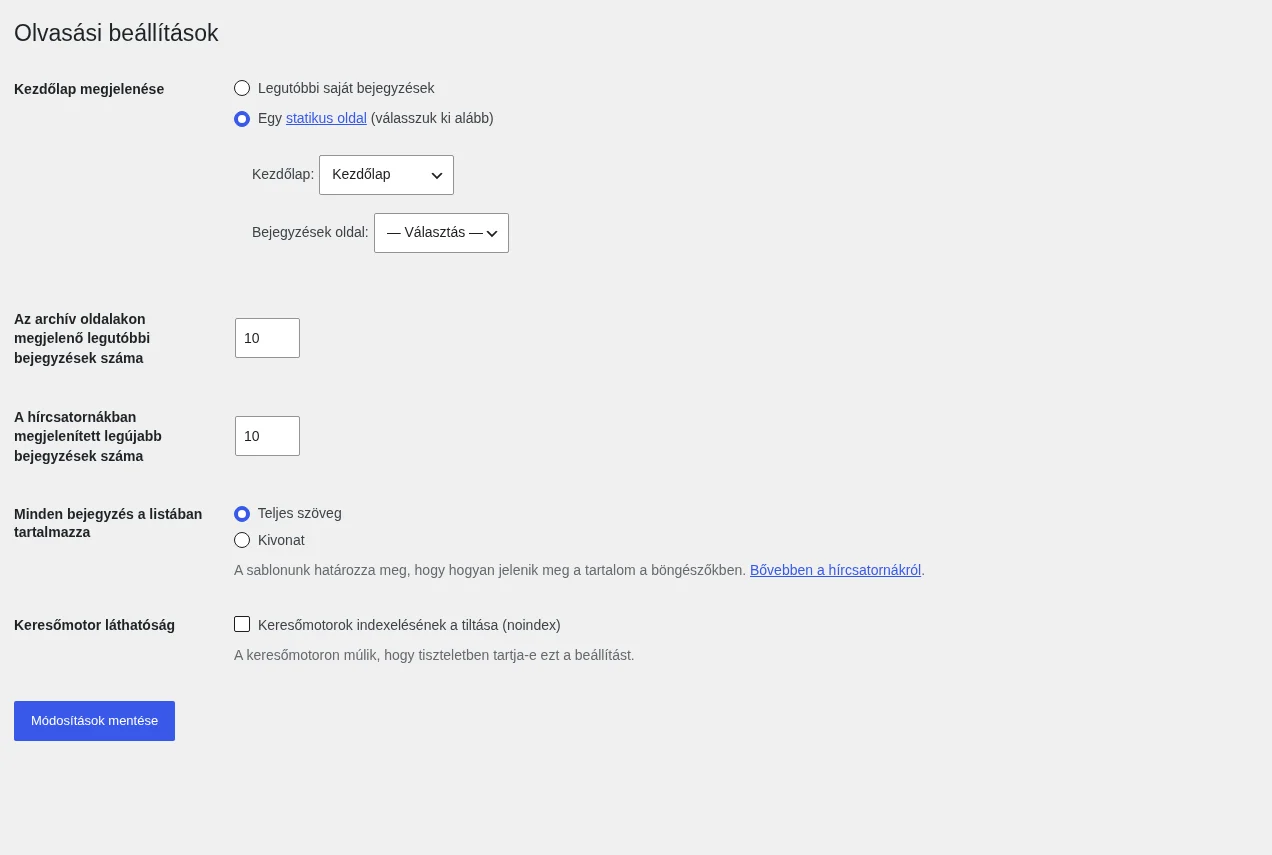
A kezdőlap beállítása után a Languages → Settings → URL modifications beállításai között egy új opció jelenik meg, amellyel a kezdőlap URL-je tartalmazza a nyelvkódot. Ha bekapcsolod, a kezdőlap címe például http://www.pelda.hu/en/ lesz, a másik cím (http://www.pelda.hu/en/home-in-english/) pedig megszűnik, és 404-es hibát ad.
Widgetek
Szekció neve “Widgetek”Minden widgethez beállíthatod, hogy melyik nyelven jelenjen meg.
Nyelvszűrő
Szekció neve “Nyelvszűrő”- Régi (legacy) widgetek: a WordPress 5.8 előtti widgetek (Megjelenés → Widgetek). A WordPress 5.8 és újabb verziókban is működnek, a „Legacy Widget” blokkban érhetők el. Választhatod, hogy minden nyelven látszódjanak (ez az alapérték), vagy csak egyen.
- Blokkszerkesztős widgetek: a WordPress 5.8-tól a widgetek blokkszerkesztőben készülnek. A Polylang Pro-ban a nyelvválasztó a blokk beágyazott nézetében is elérhető. Itt is minden nyelvet vagy csak egyet választhatsz.
Nyelvbeállítások
Szekció neve “Nyelvbeállítások”- All languages: a widget minden nyelven látszik. A widget címét a feliratfordításoknál fordíthatod le (lásd a Tartalmak fordítása fejezetet).
- Egy nyelv kiválasztása: a widget csak az ebben a nyelvben elérhető oldalakon és bejegyzéseken látszik. A kiválasztás után a legördülő listától balra a nyelv zászlaja jelenik meg.
Nyelvváltó widget
Szekció neve “Nyelvváltó widget”- Az ingyenes Polylang-ban a nyelvváltót a „Legacy Widget” blokk hozzáadásával, majd a Polylang nyelvváltójának kiválasztásával teheted be.
- A Polylang Pro-ban külön blokk jeleníti meg a nyelvváltót. A beállításoktól függetlenül egy nyelvet csak akkor mutat, ha abban a nyelven legalább egy bejegyzés vagy oldal közzé van téve.
Készült: