

 Magyarmagyar
Nyelvváltó és saját zászlók
A nyelvváltó elhelyezése menüben, widgetben, blokkszerkesztőben és sablonban, a beállításai, a saját zászlók és a nyelvek sorrendje.
A nyelvváltó linkeket ad az éppen megnyitott oldal fordításaihoz. Ha az oldalnak nincs fordítása az adott nyelven, a link az adott nyelvű kezdőlapra mutat.
Hogy ne legyen 404-es hiba, a nyelvváltó a nyilvános oldalon csak azt a nyelvet mutatja, amelyen van közzétett tartalom (bejegyzés vagy oldal). Ha egyik nyelven sincs tartalom, a nyelvváltó egyáltalán nem jelenik meg.
A nyelvváltó elhelyezése
Szekció neve “A nyelvváltó elhelyezése”Klasszikus menüben
Szekció neve “Klasszikus menüben”Klasszikus (nem blokkos) témánál a nyelvváltót a navigációs menübe teheted.
- Nyisd meg a Megjelenés → Menük oldalt, és válaszd ki a menüt.
- Add hozzá a Language Switcher elemet.
Ha nem látod ezt az elemet, nézd meg a Képernyő opciók fület: ott kikapcsolható a doboz.
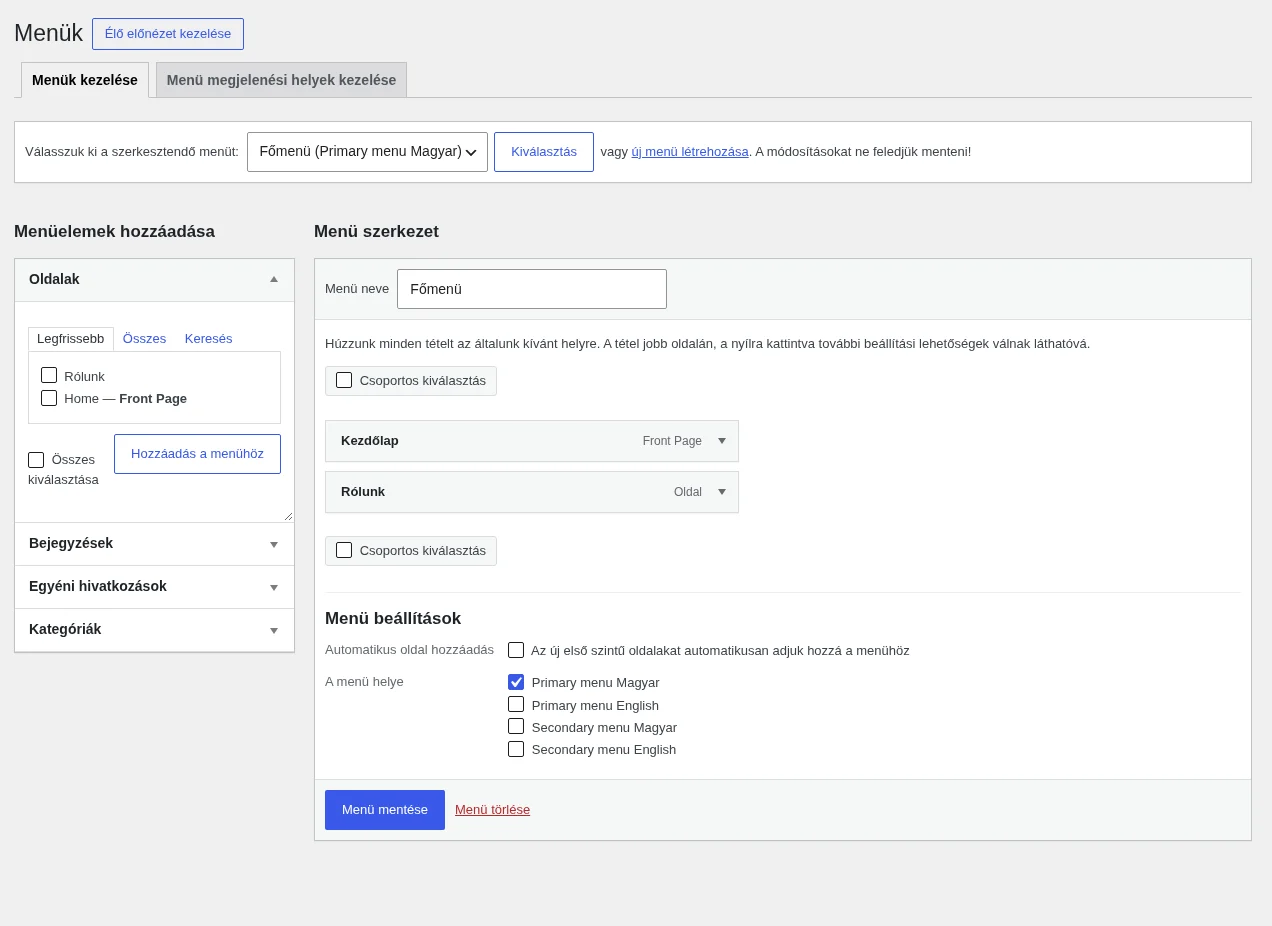
A képen a menüelemek között látszik a nyelvváltó doboza.
Ha blokkos témát használsz a Site Editorral, a Megjelenés → Menük oldal nem érhető el. Ilyenkor a nyelvváltót a Navigation blokkba teszed, lásd a Többnyelvű navigáció a Site Editorban fejezetet.
Widgetként (blokkszerkesztős widgetek)
Szekció neve “Widgetként (blokkszerkesztős widgetek)”- Nyisd meg a Megjelenés → Widgetek oldalt.
- Válaszd ki azt a widgetterületet, ahol a nyelvváltónak meg kell jelennie.
- A + gombbal nyisd meg a blokkválasztót, keresd meg a „Language Switcher” blokkot, és add hozzá.
A blokk elrendezésénél legördülő listát (select) is választhatsz. Ha ezt widgetként használod, a zászlók nem jeleníthetők meg, mert a HTML nem engedi. JavaScripttel megkerülhető, de ezt a Polylang nem adja. Menüben nincs ilyen korlát.
A Megjelenés → Widgetek oldal csak widgetes (klasszikus) témával érhető el. Blokkos témánál a widgetek helyett a Site Editor sablonrészeit használod.
Blokként a szerkesztőben
Szekció neve “Blokként a szerkesztőben”A blokkszerkesztőben nyomd meg a + gombot, és keresd a „Language Switcher” blokkot. Elég az első néhány betűt beírni.
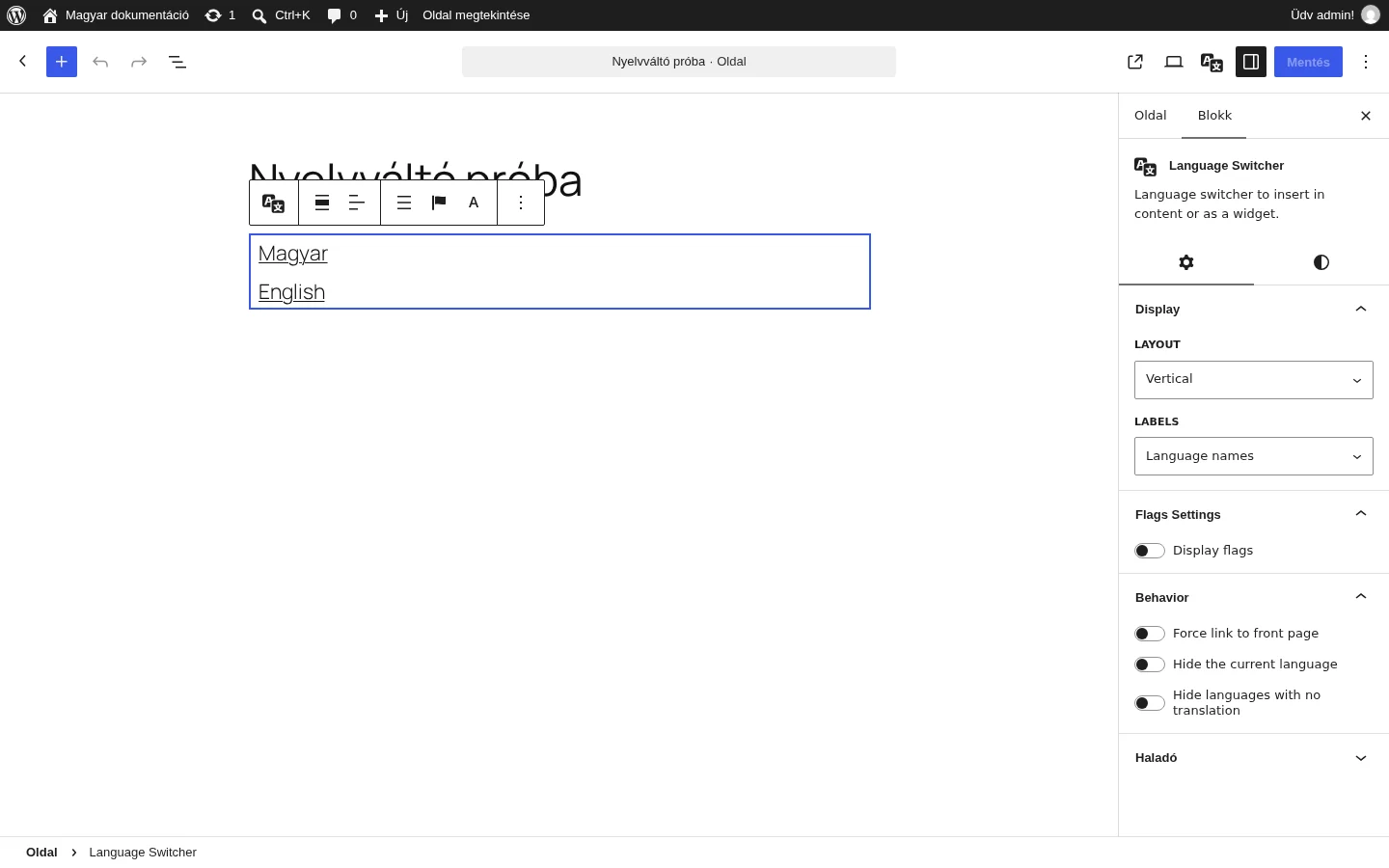
A kép a kijelölt blokk eszköztárát és a jobb oldali beállítópanelt mutatja.
A Navigation blokkban
Szekció neve “A Navigation blokkban”A nyelvváltó a Navigation blokkba is betehető: a blokkban kattints a hozzáadás gombra, és válaszd ki a nyelvváltót. Navigation blokkban mindig a Navigation Language Switcher blokkot használd. Ez a menükhöz készült, a sima Language Switcher pedig widgetekhez és más blokkterületekhez. Részletek: Többnyelvű navigáció a Site Editorban.
Bárhol, sablonból
Szekció neve “Bárhol, sablonból”A PHP sablonfüggvény, a pll_the_languages() a nyelvváltót az oldal bármely pontjára beteszi.
<ul> <?php pll_the_languages( array( 'show_flags' => 1, 'show_names' => 1 ) ); ?></ul>A nyelvváltó blokk beállításai
Szekció neve “A nyelvváltó blokk beállításai”Ez a rész a widget-szerkesztőben, a blokkszerkesztőben és a Navigation blokkban elérhető blokkra vonatkozik. A beállítások a blokk gyorseszköztárán és a jobb oldali panelen is megvannak. A panel feliratai a felületen egyelőre angolul állnak.
Megjelenés
Szekció neve “Megjelenés”| Beállítás | Mit csinál |
|---|---|
| Layout | A nyelvváltó elrendezése: vízszintes (Horizontal), függőleges (Vertical) vagy legördülő lista (Dropdown). |
| Labels | Mi jelenjen meg a zászló mellett: a nyelv neve (Language names, pl. English, Français), a nyelv kódja (pl. EN, FR) vagy semmi. |
| Display flags | A zászlók ki- és bekapcsolása. |
Zászlók (Flags Settings)
Szekció neve “Zászlók (Flags Settings)”Ha a zászlók be vannak kapcsolva, a kinézetüket is állíthatod:
| Beállítás | Mit csinál |
|---|---|
| Aspect | Arány: fekvő (3:2) vagy négyzetes (1:1). |
| Border radius | A zászló sarkainak lekerekítése. |
| Size | A zászló mérete és mértékegysége (px, em, rem, vh vagy vw). |
| Label spacing | A zászló és a felirata közti távolság. |
Kerek zászlóhoz először válaszd a négyzetes (1:1) arányt, majd állítsd a lekerekítést 100%-ra.
Viselkedés (Behavior)
Szekció neve “Viselkedés (Behavior)”| Beállítás | Mit csinál |
|---|---|
| Hide languages with no translation | Elrejti azt a nyelvet, amelyen az aktuális tartalomnak nincs fordítása. Ha például az angol bejegyzésnek nincs francia fordítása, a francia nyelv linkje nem jelenik meg. |
| Force link to front page | Mindig az adott nyelvű kezdőlapra mutat, akkor is, ha az aktuális oldalnak van fordítása. |
| Hide the current language | Soha nem mutatja az éppen megnyitott nyelvet. Ha a kezdőlap magyarul, angolul és németül is létezik, a magyar kezdőlapon a váltó csak az angolt és a németet mutatja. |
Saját zászlók
Szekció neve “Saját zászlók”Zászló a beépített listából
Szekció neve “Zászló a beépített listából”Nyelv felvételekor vagy szerkesztésekor a zászlót a listából választod. Ez a zászló a nyilvános oldalon és az adminban is megjelenik. Lásd a Nyelvek beállítása fejezetet.
Saját kép használata
Szekció neve “Saját kép használata”Saját képet is használhatsz zászlónak.
- Készíts PNG, JPG vagy SVG fájlt, és nevezd el a WordPress nyelvi kódja (locale) szerint, például
en_US.png. A kódot a Languages → Languages lista Locale oszlopában látod. - Töltsd fel a fájlt a
/wp-content/polylang/mappába. Ha a mappa nem létezik, hozd létre. A/wp-content/plugins/polylang/flags/mappát ne használd, mert a bővítmény következő frissítésekor a fájljaid törlődnének. - Nyisd meg a Languages → Settings oldalt, bontsd ki az URL modifications modult, és kattints a Save Changes gombra. Változtatni nem kell, a mentés frissíti a háttérben az átírási szabályokat.
Másik lehetőség, hogy a fájlokat a sablon polylang/ almappájában tartod, lehetőleg gyermeksablonban (/wp-content/themes/sajat-gyermeksablon/polylang/). Ha magában a sablonban tartod, a sablon következő frissítése felülírhatja.
Tudnivalók:
- A saját zászlók csak a nyilvános oldalon látszanak, az adminban nem. Az adminban is megjelenítésükhöz a
pll_flagPHP szűrő kell. - SVG zászló magasságát és szélességét a
pll_custom_flagPHP szűrővel adhatod meg. Ezzel a szűrővel más, fejlesztői beállítások is elérhetők.
A nyelvek sorrendje
Szekció neve “A nyelvek sorrendje”A nyelvek sorrendje a nyelvváltóban a nyelv felvételekor vagy szerkesztésekor az Order mezőben állítható: a kisebb szám előrébb kerül. Lásd a Nyelvek beállítása fejezetet.
Készült: