

 Magyarmagyar
Használat
A WP Rocket telepítése a gyermekwebhelyekre, a Vezérlőpult, a gyorsítótár kezelése és a beállítások módosítása.
Első lépések: a WP Rocket a gyermekwebhelyeken
Szekció neve “Első lépések: a WP Rocket a gyermekwebhelyeken”A kiegészítő csak azokat a webhelyeket kezeli, ahol a WP Rocket telepítve és aktiválva van. Kétféleképpen teheted fel.
Telepítés a MainWP Dashboardról
Szekció neve “Telepítés a MainWP Dashboardról”- Jelentkezz be a MainWP Dashboardra.
- Menj a Webhelyek → Bővítmények → Telepítés oldalra.
- Kattints a feltöltés gombra, és tölts fel a WP Rocket bővítmény zip-fájlját.
- Jelöld ki azokat a gyermekwebhelyeket, amelyekre telepíteni szeretnéd.
- A telepítési beállításoknál ellenőrizd, hogy a telepítés utáni aktiválás be van kapcsolva.
- Kattints a telepítés befejezésére szolgáló gombra.
- Ha végzett, szinkronizáld a MainWP Dashboardot.
Telepítés közvetlenül a gyermekwebhelyen
Szekció neve “Telepítés közvetlenül a gyermekwebhelyen”- Jelentkezz be a gyermekwebhely WordPress-felületére.
- Menj a Bővítmények → Új hozzáadása oldalra.
- Kattints a bővítmény feltöltésére szolgáló gombra, és válaszd ki a WP Rocket zip-fájlját.
- Telepítsd, majd aktiváld a bővítményt.
Mindkét esetben szinkronizálnod kell a webhelyeket, hogy a MainWP Dashboard értesüljön a telepítésről és az aktiválásról. Ha tudod, hogy egy webhelyen fent van a WP Rocket, de nem jelenik meg a listában, szinkronizáld újra a webhelyeket.
Vezérlőpult fül
Szekció neve “Vezérlőpult fül”A Kiegészítők → Teljesítmény → Rocket oldal Vezérlőpult fülén látod azokat a gyermekwebhelyeket, ahol a WP Rocket telepítve van. A táblázat oszlopai: Webhely, Verzió, Rejtett és Beállítások. A listában jelzést kapsz, ha a bővítményhez frissítés érhető el, vagy ha ki van kapcsolva.
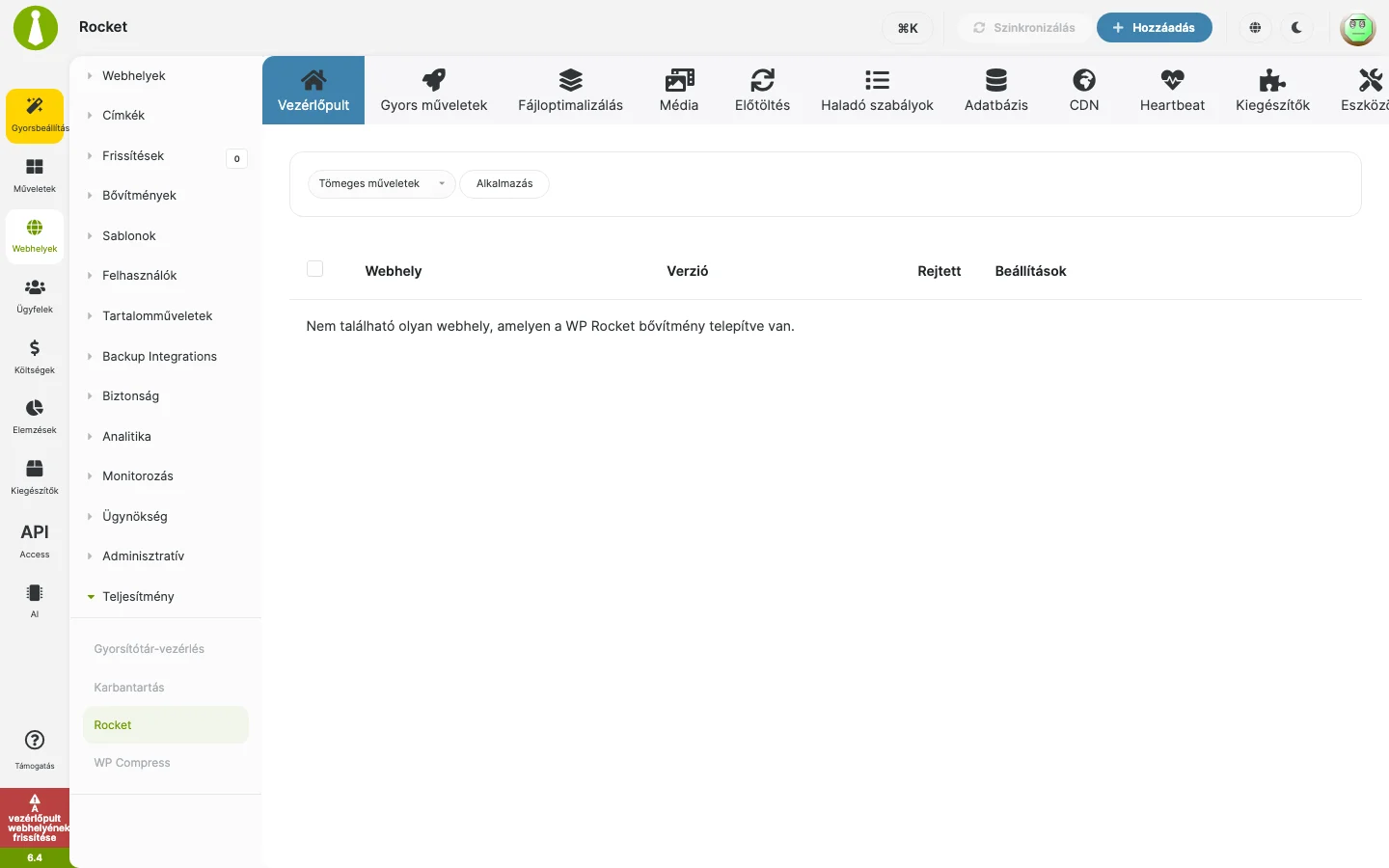
A képen a táblázat fejléce és az üres állapot látszik, mert ebben a példában még nincs csatlakoztatott webhely WP Rockettel.
A táblázat felett a Tömeges műveletek menüből a kijelölt webhelyeken csoportosan elrejtheted vagy újra megjelenítheted a WP Rocket bővítményt (Bővítmény elrejtése, Bővítmény megjelenítése), majd az Alkalmazás gombbal végrehajthatod.
Műveletek egy webhelyen
Szekció neve “Műveletek egy webhelyen”Minden sor műveleti menüjében ezeket találod:
| Művelet | Mit csinál |
|---|---|
| Gyorsítótár kiürítése | Kiüríti a webhely WP Rocket gyorsítótárát. |
| WP Rocket megnyitása | Megnyitja a webhely WP Rocket beállítóoldalát. |
| Webhely MainWP-áttekintése és szerkesztése | Átvisz a webhely áttekintő, illetve szerkesztő oldalára. |
| Bővítmény elrejtése / Bővítmény megjelenítése | Elrejti a WP Rocketet a gyermekwebhely bővítménylistájából, illetve újra megjeleníti. |
| Bővítmény aktiválása | Csak akkor jelenik meg, ha a bővítmény ki van kapcsolva. |
| Bővítmény frissítése | Csak akkor jelenik meg, ha frissítés érhető el. |
Gyorsítótár ürítése és előtöltése
Szekció neve “Gyorsítótár ürítése és előtöltése”A Gyors műveletek fülön három gombbal dolgozhatsz az összes olyan gyermekwebhelyen egyszerre, ahol a WP Rocket telepítve van:
| Gomb | Mit csinál |
|---|---|
| Gyorsítótár törlése és előtöltése | Kiüríti a gyorsítótárat, majd újra előtölti. |
| Kritikus CSS újragenerálása | Elindítja a WP Rocket kritikus CSS-ének újragenerálását. |
| Elsőbbségi elemek törlése | Törli a WP Rocket elsőbbségi elemeit. |
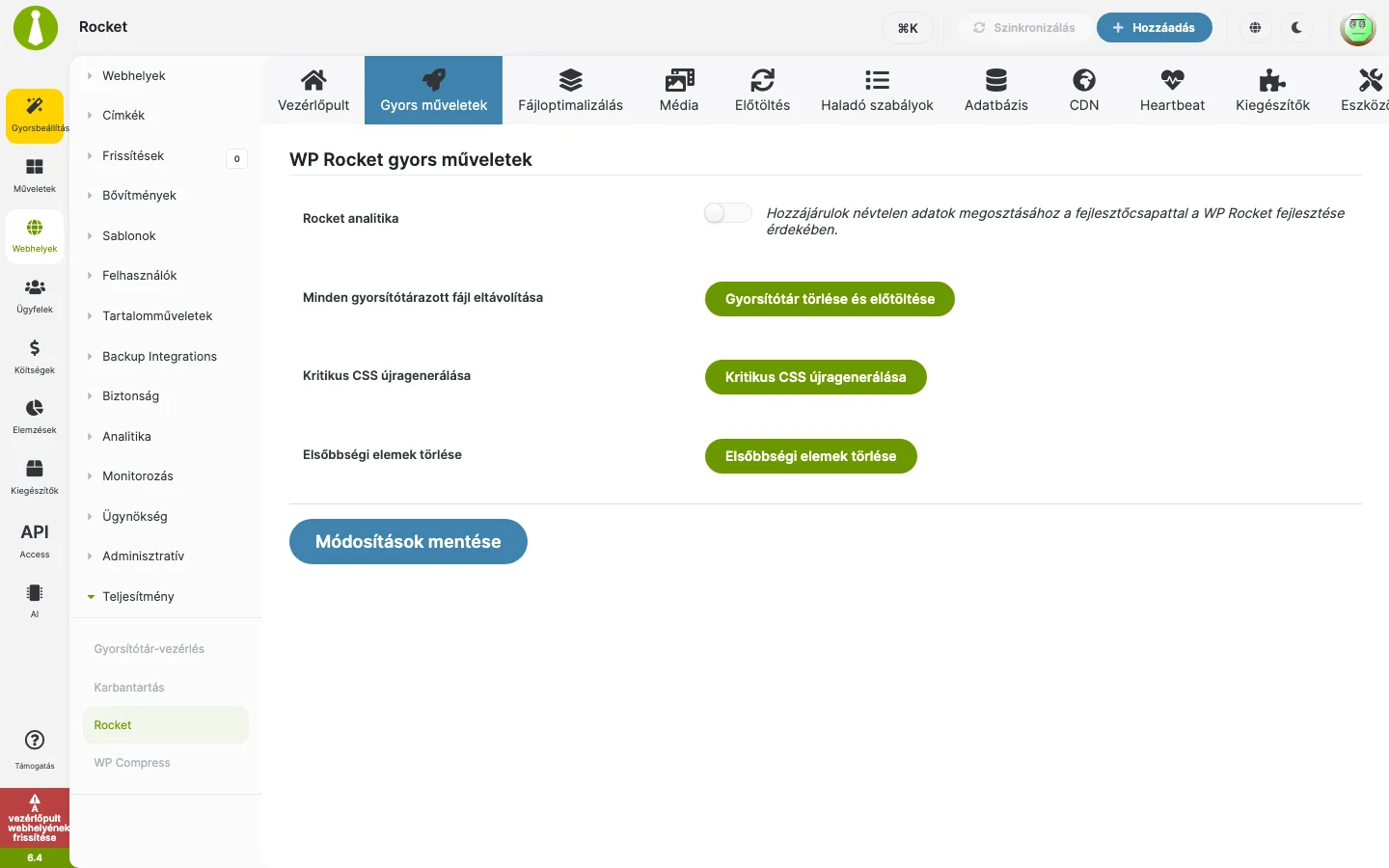
A kép a három gombot mutatja. Fölöttük a Rocket analitika kapcsoló áll: bekapcsolva hozzájárulsz, hogy a WP Rocket névtelen adatokat osszon meg a fejlesztőcsapattal.
Beállítások módosítása az összes webhelyen
Szekció neve “Beállítások módosítása az összes webhelyen”- Jelentkezz be a MainWP Dashboardra.
- Menj a Kiegészítők → Teljesítmény → Rocket oldalra.
- Nyisd meg azt a fület, amelyben a módosítandó beállítás van.
- Állítsd be az értékeket.
- Kattints a Módosítások mentése gombra.
A fülek tartalmát a Beállítások fejezet írja le.
Beállítások módosítása egyetlen webhelyen
Szekció neve “Beállítások módosítása egyetlen webhelyen”- Menj a Webhelyek → Webhelyek kezelése oldalra.
- Keresd meg a webhelyet, és a Webhely oszlopban kattints a Szerkesztés műveletre.
- Nyisd meg a WP Rocket fület.
- Kapcsold be az Általános beállítások felülbírálása kapcsolót, és mentsd el.
- Állítsd be az értékeket.
- Az oldal alján kattints a Módosítások mentése gombra.
Ettől kezdve az adott webhely a saját értékeit használja, az általános beállítás nem írja felül.
Készült: