

 Magyarmagyar
Kapcsoló
Két tartalom közötti váltás a Kapcsoló widgettel: sablonok, tételek és beállítások.
A Kapcsoló widget két tartalom között vált egyetlen kapcsolóval. Olyan helyen hasznos, ahol két szakaszt szeretnél összevetni: árakat, bejegyzéseket, képeket vagy bármilyen más tartalmat.
Sablonok előkészítése
Szekció neve “Sablonok előkészítése”Előbb hozd létre a két tartalmat sablonként:
- A WordPress vezérlőpultján nyisd meg a Sablonok oldalt.
- Hozz létre új sablont, válaszd ki a típusát (Oldal vagy Szakasz), adj neki nevet, és kattints a létrehozás gombra.
- Az Elementorban tedd bele a kívánt tartalmat (például egy belső szakaszt, amelybe a megjelenítendő elemek kerülnek), majd a Közzététel gombbal mentsd el.
- Ismételd meg a második sablonnal.
A widget felvétele
Szekció neve “A widget felvétele”- Nyisd meg az oldalt az Elementorral, és húzd rá a Kapcsoló widgetet.
- A Tételek szakasz két fülből áll: Kikapcsolás és Bekapcsolás. Mindkettőnél add meg:
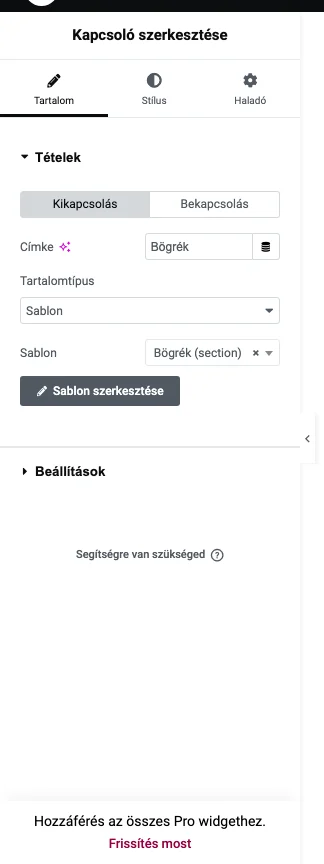
| Beállítás | Mit csinál |
|---|---|
| Címke | A kapcsoló adott állásának felirata. |
| Tartalomtípus | Sablon vagy szerkesztővel írt szöveg. |
| Sablon | Sablon típusnál a megjelenő sablon. A Sablon szerkesztése gombbal módosíthatod. |
- A Beállítások szakaszban válaszd ki, melyik állás legyen alapból aktív, és az animáció is itt állítható.
| Beállítás | Mit csinál |
|---|---|
| Kezdeti állapot | Melyik tartalom látsszon az oldal betöltésekor. |
| Kapcsoló előbeállítása | A kapcsoló kinézete: Előbeállítás-1 vagy Előbeállítás-2. |
| Megjelenítési effektus | A váltás effektusa: Nincs, Áttűnés, Nagyítás, Kicsinyítés, Felfelé mozgatás, Perspektivikus esés. |
A Stílus fülön a kapcsoló és a tartalom megjelenését formázhatod.
Az eredmény
Szekció neve “Az eredmény”
A kapcsolóra kattintva a látogató a másik tartalomra vált.
Készült: Frissítve: