

 Magyarmagyar
Fülek
A Fülek widget tételei, beállításai, sablonok elhelyezése a fülekben.
A Fülek widget a tartalmat több fülre bontja. A fülek tartalma lehet szerkesztővel írt szöveg vagy egy korábban elkészített Elementor-sablon.
Sablon előkészítése a fülekhez
Szekció neve “Sablon előkészítése a fülekhez”Ha egy fül tartalmát sablonból szeretnéd megjeleníteni, előbb hozd létre a sablont:
- Hozz létre egy új oldalt, és nyisd meg az Elementorral.
- Építsd fel a tartalmat tetszőleges widgetekkel, például a Képek elrendezése widgettel.
- Kattints a Közzététel gomb melletti nyílra, és mentsd el az oldalt sablonként.
- Adj címet a sablonnak, és mentsd el.
Így annyi sablont készíthetsz, ahány fülhöz szükséged van.
A widget felvétele
Szekció neve “A widget felvétele”- Nyisd meg azt az oldalt az Elementorral, ahová a füleket szánod.
- Húzd a Fülek widgetet az oldalra.
- A Tartalom fülön a Tételek részben alapból három fül van. Szerkesztheted, másolhatod (a másolás ikonnal), törölheted (az X-szel), vagy az Elem hozzáadása gombbal újat vehetsz fel.
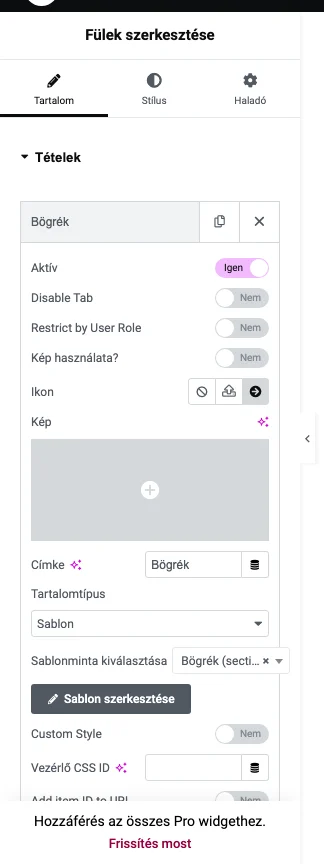
A képen az első fül beállításai látszanak, a tartalma sablon.
Egy tétel beállításai
Szekció neve “Egy tétel beállításai”| Beállítás | Mit csinál |
|---|---|
| Aktív | Az oldal megnyitásakor ez a fül lesz nyitva. |
| Disable Tab | A fület letiltja. |
| Restrict by User Role | Szerepkörhöz köti a fül megjelenését. |
| Kép használata? | Bekapcsolva a fül címe mellé ikon helyett képet tehetsz. |
| Ikon | A fül címe mellett megjelenő ikon. Kikapcsolható, képre cserélhető. |
| Kép | A fül címe mellett megjelenő kép (ha a Kép használata? be van kapcsolva). |
| Címke | A fül felirata. |
| Tartalomtípus | Sablon vagy Szerkesztő. |
| Sablonminta kiválasztása | Sablon típusnál a fül tartalmául szolgáló sablon. A mellette lévő Sablon szerkesztése gombbal közvetlenül módosíthatod. |
| Tartalom | Szerkesztő típusnál a fülben megjelenő szöveg. |
| Custom Style | Egyedi stílus az adott fülhöz. |
| Vezérlő CSS ID | Egyedi azonosítót ad a fül vezérlőjének (lásd Hivatkozás egy fülre). |
| Add item ID to URL | A kiválasztott fül azonosítója bekerül az oldal címébe. |
Ha a Dynamic data kiegészítő telepítve és aktív, a tételeknél megjelenik a Dinamikus beállítások rész is, ennek leírása a Dinamikus adatok fejezetben van. Ha a JetEngine is aktív, a Tételek szakaszban megjelenik egy kapcsoló, amellyel a JetEngine Query Builderében készített lekérdezést rendelheted a fülekhez.
A widget beállításai
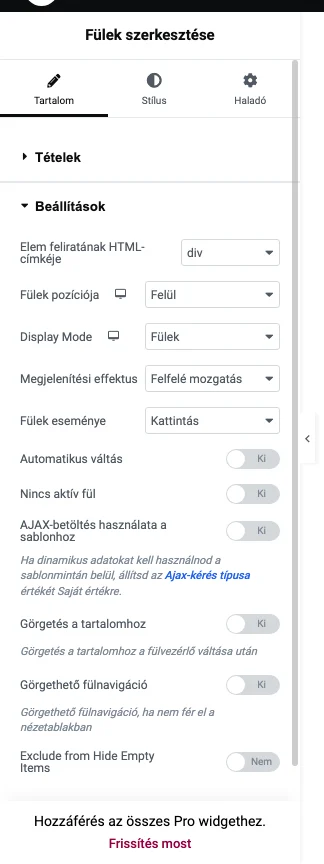
Szekció neve “A widget beállításai”A Tartalom fül Beállítások szakaszában a következők állíthatók:
| Beállítás | Mit csinál |
|---|---|
| Elem feliratának HTML-címkéje | A fülek feliratának HTML-címkéje (H1 és H6 között, div, span, p). |
| Fülek pozíciója | Hol legyenek a fülek: Bal, Felül, Jobb, Alul. Alapból Felül. |
| Display Mode | Fülek vagy Accordion megjelenítés. |
| Megjelenítési effektus | A tartalom megjelenésének effektusa: Nincs, Áttűnés, Nagyítás, Kicsinyítés, Felfelé mozgatás, Perspektivikus esés. |
| Fülek eseménye | A váltást Kattintás vagy Rámutatás indítja. |
| Automatikus váltás | Bekapcsolva a fülek maguktól váltanak. Megjelenik a késleltetés mezője (alapból 3000 ms). |
| Nincs aktív fül | Bekapcsolva alapból egyik fül sincs nyitva. |
| AJAX-betöltés használata a sablonhoz | A sablonok betöltése AJAX-szal történik. Dinamikus adatokat tartalmazó sablonnál az Ajax-kérés típusát állítsd Saját (aktuális oldal) értékre (Beállítások). |
| Görgetés a tartalomhoz | Fülváltás után az oldal a tartalomhoz görget. Bekapcsolva megadhatod a görgetés eltolását pixelben. |
| Görgethető fülnavigáció | Sok fül esetén hasznos. Alapból a fülek sorokba rendeződnek; ezzel vagy Plain (vízszintes görgetősáv), vagy Slider (húzással lapozható) megjelenítést kapsz. Slider esetén külön kapcsolókkal állítható a fix csúszkaszélesség, a középre igazítás, a végtelenített lapozás és a navigációs nyilak. |
| Exclude from Hide Empty Items | Az üres tételek elrejtése alól kivételt tesz. |
Az eredmény
Szekció neve “Az eredmény”Mentsd el az oldalt, és nézd meg a nyilvános oldalon. A látogató a fülekre kattintva (vagy rájuk mutatva) vált a tartalmak között.

A kép az első, aktív fület mutatja a hozzá tartozó sablonnal.
Készült: