

 Magyarmagyar
A robots.txt kezelése
AI-robotok hozzáférésének szabályozása alap és haladó módban, ügynökcsoportokkal és Content Signal beállításokkal.
A robots.txt a webhely gyökerében lévő egyszerű szöveges fájl (például a-te-webhelyed.hu/robots.txt), amelyet a jól viselkedő robotok a tartalom elérése előtt megnéznek. Kétféle dolog szerepel benne:
- Allow és Disallow szabályok: azt szabályozzák, melyik robot mely útvonalakat kérheti le.
- Content Signals: tanácsadó jellegű preferenciák arról, hogyan használható az elérhető tartalom (például AI-tanításra). Ezek ajánlások, nem hozzáférési korlátozások, a robotok figyelembe vehetik vagy figyelmen kívül hagyhatják őket.
A JetGEO-val ügynökönként dönthetsz arról, mit érhet el egy-egy AI-robot (GPTBot, ClaudeBot, PerplexityBot és mások), és mit szeretnél, hogy kezdjen vele. A szabályokat a vezérlőpulton állítod be, szerverfájl szerkesztése nélkül.
A modul bekapcsolása
Szekció neve “A modul bekapcsolása”A szabályokat a modul kikapcsolt állapotában is beállíthatod és mentheted, de a nyilvános fájlban csak a bekapcsolás után jelennek meg.
- Nyisd meg a JetGEO → Modules fület.
- Kapcsold be a Robots.txt modult.
- A Beállítás gombbal ugorj a modul oldalára (JetGEO → Robots.txt).
Az oldal tetején az Open Robots.txt gomb az élő fájlt nyitja meg, így egy kattintással ellenőrizheted a jelenlegi nyilvános kimenetet.
Tudnivalók
Szekció neve “Tudnivalók”- A JetGEO a WordPress maghoz hasonlóan dinamikusan állítja elő a fájlt: nincs fizikai fájl a szerveren. A beállítások az adatbázisban vannak, a változás azonnal érvénybe lép, fájljogosultsági gond nélkül.
- Ha a tárhely gyökerében már van fizikai
robots.txt, a webszerver azt szolgálja ki, a JetGEO dinamikus kimenete el sem indul. Ilyenkor töröld a fizikai fájlt. - A JetGEO a saját szabályait a WordPress alapkimenetéhez fűzi hozzá,
BEGIN JetGEO Robots.txtésEND JetGEO Robots.txtjelölők közé.
Alap mód (Base mode)
Szekció neve “Alap mód (Base mode)”Az alap mód űrlapos, ezért ez a javasolt kiindulás. Ügynökcsoportokból áll: egy csoport egy adott robothoz tartozó szabályok halmaza.
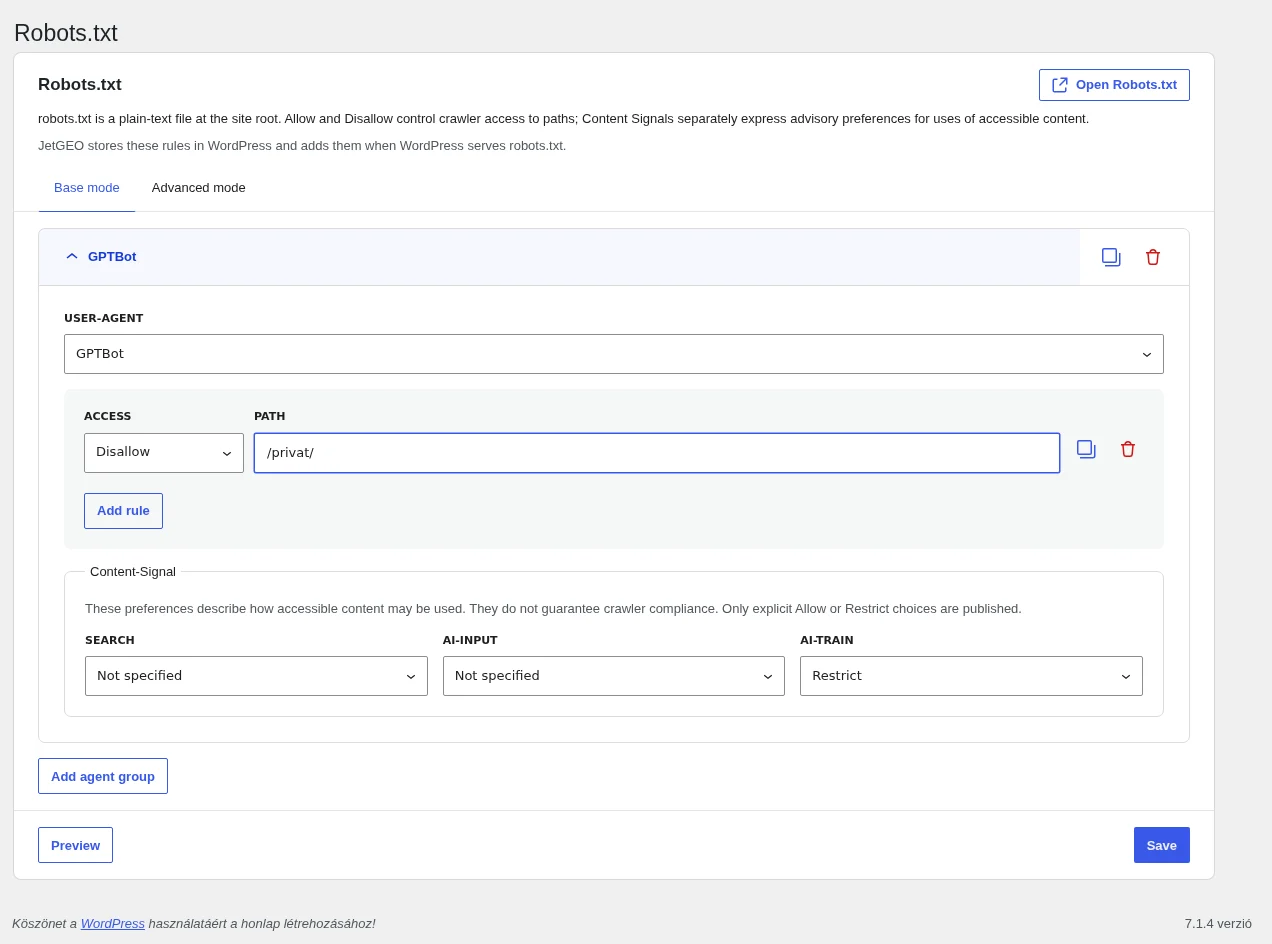
A kép egy GPTBot-csoportot mutat egy Disallow szabállyal és egy beállított Content Signal értékkel.
- Kattints az Add agent group gombra.
- A USER-AGENT listában válaszd ki a robotot.
- Az ACCESS listában válaszd az Allow vagy a Disallow értéket.
- A PATH mezőbe írd az útvonalat (például
/,/wp-admin/vagy/privat/). - További szabályhoz kattints az Add rule gombra.
- A Content-Signal szakaszban állítsd be a preferenciáidat (lásd lent).
- A Preview gombbal nézd meg az előnézetet, majd kattints a Save gombra.
Egy csoporthoz tetszőleges számú szabály tartozhat. Minden szabály mellett van másoló (Duplicate) és törlő (Delete) ikon. A teljes csoportot a fejlécében lévő ikonnal megkettőzheted vagy törölheted.
A USER-AGENT listában a következő ismert robotok vannak (a lista az * általános ügynök mellett):
| Cég | Robotok |
|---|---|
| OpenAI | GPTBot, OAI-SearchBot, ChatGPT-User |
| Anthropic | ClaudeBot, Claude-User, Claude-SearchBot, anthropic-ai |
| Ai2 | AI2Bot |
| Google-Extended, Google-CloudVertexBot | |
| Apple | Applebot-Extended, Applebot |
| Perplexity | PerplexityBot, Perplexity-User |
| Amazon | Amazonbot, Amzn-SearchBot, Amzn-User, bedrockbot |
| ByteDance | Bytespider |
| Egyéb | DeepSeekBot, meta-externalagent, meta-externalfetcher, MistralAI-User, YouBot, CCBot |
Egy cég robotjai külön szerepelnek (például a GPTBot, az OAI-SearchBot és a ChatGPT-User), így egyet engedélyezhetsz, másikat korlátozhatsz aszerint, hogy tanításhoz, élő kereséshez vagy felhasználó által indított böngészéshez használják.
Fontos: egy User-Agent csak egy ügynökcsoportban szerepelhet. Ha ugyanahhoz a robothoz két csoportot hozol létre, a JetGEO nem engedi menteni. Ha a Save gombra kattintva semmi sem történik, nézd meg, nincs-e ismétlődő User-Agent a csoportok között.
Content Signals
Szekció neve “Content Signals”A Content-Signal szakasz az amúgy is elérhető tartalom felhasználásáról ad tanácsadó preferenciát. Műszakilag nem kényszeríthető ki. Három terület van: SEARCH, AI-INPUT, AI-TRAIN. Mindegyiknél választhatsz:
- Not specified: nem nyilvánítasz véleményt.
- Allow: engedélyezed ezt a felhasználást.
- Restrict: kéred, hogy a robot ne használja így a tartalmadat.
A fájlban csak a kifejezetten beállított értékek (Allow, Restrict) jelennek meg, a Not specified kihagyja a jelzést.
Előnézet
Szekció neve “Előnézet”A Preview gomb azt mutatja, hogyan lesz a beállításokból robots.txt. A másolás a teljes JetGEO-blokkot adja a jelölőkkel együtt, nem a teljes WordPress-kimenetet.
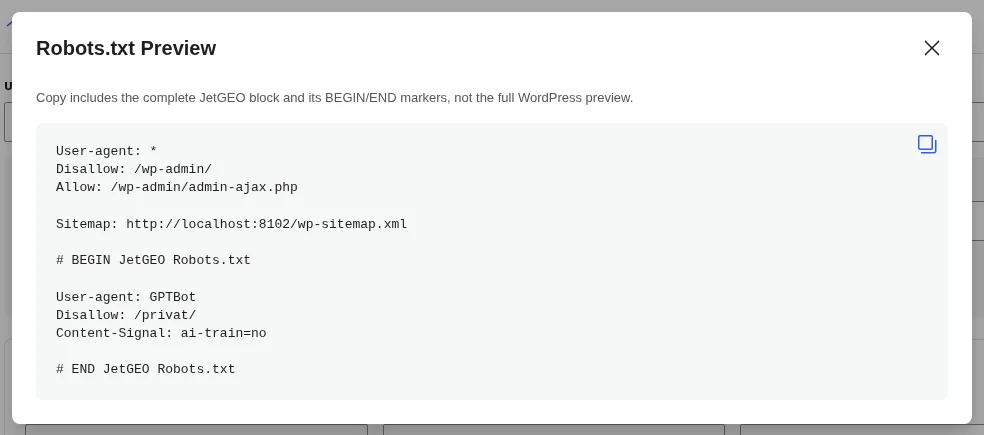
Az előnézetben a WordPress alapszabályai után a JetGEO-blokk látszik: a GPTBot csoportja és a Content-Signal: ai-train=no sor.
Haladó mód (Advanced mode)
Szekció neve “Haladó mód (Advanced mode)”Ha közvetlenül a fájl szintaxisával akarsz dolgozni, vagy a konfigurációd nem fér az alap mód űrlapjába, váltsd át a haladó módra. A ROBOTS.TXT CONTENT mezőbe szabadon írhatsz vagy másolhatsz be irányelveket.
A Generate from Basic rules gomb az alap módban beállított szabályokat kész szintaxisként beilleszti, például:
User-agent: GPTBotAllow: /Innen kézzel tovább szerkesztheted: új ügynököket, irányelveket vagy megjegyzéseket adhatsz hozzá. Végül a Preview gombbal ellenőrizz, majd mentsd a Save gombbal.
Fontos: amint kézzel szerkeszted a haladó mód szövegét, az nem szinkronizál tovább az alap móddal. Az alap módban később végzett változtatások nem kerülnek át a kézzel szerkesztett szövegbe. Frissítsd a haladó módot kézzel, vagy generáld újra a Generate from Basic rules gombbal (ez felülírja a kézi szerkesztést).
Alap vagy haladó mód?
Szekció neve “Alap vagy haladó mód?”| Alap mód | Haladó mód | |
|---|---|---|
| Kinek jó | A legtöbb webhelynek, néhány AI-robot kezelésére | Egyedi vagy nem szokványos irányelvekhez |
| Szerkesztés | Vizuális, űrlapos | Nyers szöveg |
| Content Signals | Beépített, ügynökönként | Kézzel, szövegként |
| Tanulási görbe | Alacsony | Ismerni kell a robots.txt szintaxisát |
A két mód között szabadon válthatsz.
Gyakori kérdések
Szekció neve “Gyakori kérdések”Létrehoz a JetGEO fizikai robots.txt fájlt? Nem. A fájl az adatbázisban tárolt beállításokból, dinamikusan áll elő, ahogy a WordPress maghoz is.
Miért nem látszanak a mentett szabályok a robots.txt-ben? Nézd meg, be van-e kapcsolva a Robots.txt modul a JetGEO → Modules fülön. Ha igen, és még mindig régi szabályokat látsz, ellenőrizd a tárhely gyökerét: ha van ott fizikai robots.txt, a webszerver azt szolgálja ki, ezért töröld.
Mi a különbség az Allow/Disallow és a Content Signals között? Az Allow és a Disallow hozzáférési szabály: azt dönti el, hogy a robot lekérhet-e egy útvonalat. A Content Signals csak tanácsadó preferencia az elérhető tartalom felhasználásáról, betartása nem garantált.
Tilthatom az AI-robotokat úgy, hogy a keresőmotorok maradnak? Igen. Hozz létre ügynökcsoportot az AI-robotnak (például GPTBot, ClaudeBot) / útvonalra Disallow szabállyal, a keresőmotoroknak pedig ne adj szabályt: a robots.txt csak azt korlátozza, amit kifejezetten felsorolsz.
Ha az AI-TRAIN értéke Restrict, megakadályozza az AI-cégeket a tanításban? Nem biztosan. A jelzés csak a robot üzemeltetőjének jóindulatán múlik. Kemény korlátozáshoz Disallow szabályt használj.
Mi történik, ha a Generate from Basic rules után kézzel szerkesztem a szöveget? A kézi szerkesztés megmarad egyszerű szövegként. A haladó mód a szerkesztéstől kezdve független az alap módtól, ezért abban a módban végezd a módosítást, amelyet tovább használsz.
Készült: