

 Magyarmagyar
Az LLMs.txt létrehozása és kezelése
LLMs.txt sablon készítése dinamikus címkékkel, előnézet, fájl generálása és automatikus újragenerálás.
Az llms.txt a webhely gyökerében elérhető fájl. A nyelvi modelleknek ad válogatott tartalomjegyzéket a webhely legfontosabb tartalmairól. Ez terjedőben lévő megoldás, nem elfogadott szabvány. A JetGEO-ban saját sablonból építed fel: a sablonban állandó szöveg és dinamikus címkék keverednek, amelyeket a JetGEO a webhely tényleges adataira cserél.
Követelmény
Szekció neve “Követelmény”A JetGEO legyen aktív, és legyen közzétett tartalom a webhelyen, amelyet a fájlba szeretnél venni.
A modul bekapcsolása
Szekció neve “A modul bekapcsolása”A beállításokat a modul kikapcsolt állapotában is szerkesztheted, de a nyilvános llms.txt addig nem érhető el, amíg a modult be nem kapcsolod.
- Nyisd meg a JetGEO → Modules fület.
- Kapcsold be az LLMs.txt modult.
- A Beállítás gombbal ugorj a modul oldalára (JetGEO → LLMs.txt).
A modul a telepítővarázslóban is beállítható, lásd: Telepítővarázsló.
A sablon szerkesztése
Szekció neve “A sablon szerkesztése”Az oldalon a Template és a Settings fül van. A Template fülön a TEMPLATE CONTENT mezőbe írod a fájl szerkezetét. A JetGEO nem generál sablont helyetted: te építed fel a szerkezetet, és címkékkel szúrsz be adatot a webhelyről.
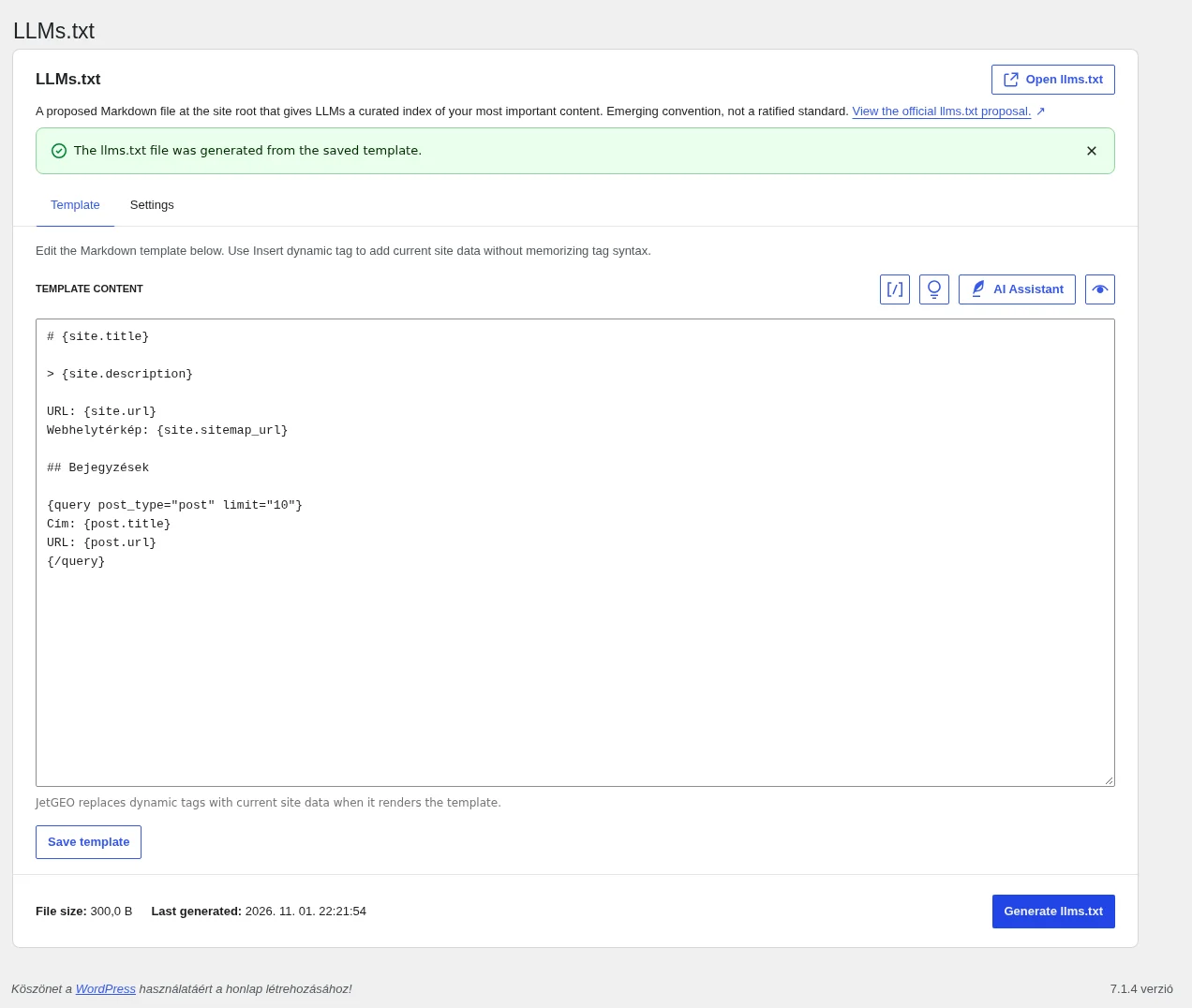
A kép a kitöltött sablont mutatja a Preview, Save template és Generate llms.txt gombokkal.
Dinamikus címke beszúrása
Szekció neve “Dinamikus címke beszúrása”- Kattints az Insert dynamic tag gombra.
- A GROUP listában válassz csoportot.
- A DYNAMIC TAG listában válaszd ki az értéket.
- Kattints az Insert gombra.
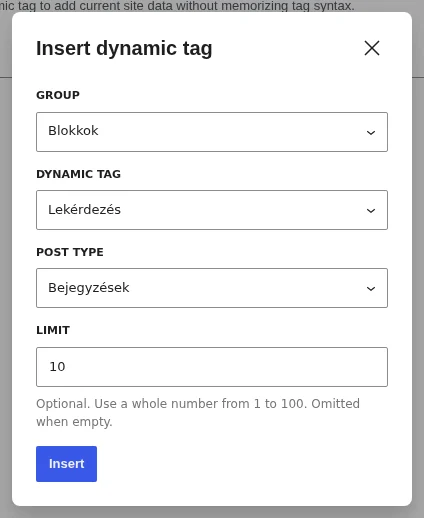
A csoportok:
- Webhely: webhelyszintű adatok (cím, leírás, URL, webhelytérkép URL-je, admin URL, nyelv, WordPress-beállítás).
- Blokkok: lekérdezésalapú tartalom.
- Bejegyzés: a bejegyzések adatai.
- WooCommerce: termékadatok. Csak akkor jelenik meg, ha a WooCommerce aktív.
A címkék nyers szintaxisként tárolódnak, és a sablon megjelenítésekor oldódnak fel.
Webhelyadatok
Szekció neve “Webhelyadatok”A Webhely csoportból például ezeket a címkéket használhatod:
{site.title}{site.description}{site.url}{site.sitemap_url}Lekérdezésblokk
Szekció neve “Lekérdezésblokk”A lekérdezésblokk a kiválasztott bejegyzéstípus elemeit adja vissza. A Blokkok csoportban válaszd a Lekérdezés címkét, add meg a POST TYPE értékét, és a LIMIT mezőben az elemek számát (egész szám 1 és 100 között, alapértelmezetten 10). Beszúrás után ezt kapod:
{query post_type="post" limit="10"}- [{post.title}]({post.url}){/query}A blokk belsejét a JetGEO minden találatra megismétli.
Bejegyzésadatok a lekérdezésben
Szekció neve “Bejegyzésadatok a lekérdezésben”A Bejegyzés csoport címkéi a lekérdezésblokkon belül működnek: azonosító, cím, URL, slug, dátum, kivonat, tartalom, típus, állapot, szerzői adatok, metaadat és Markdown-URL. Például:
{query post_type="post" limit="10"}ID: {post.id}Cím: {post.title}URL: {post.url}{/query}WooCommerce-termékadatok
Szekció neve “WooCommerce-termékadatok”Ha a WooCommerce aktív, a WooCommerce csoport termékadatokat ad: cikkszám (SKU), terméktípus, ár, pénznem, akciós állapot, készletállapot, megvásárolhatóság, kategóriák és címkék, tulajdonságok, értékelés és véleményszám, kiemelt kép URL-je. Termékekhez egy másik lekérdezést vegyél fel a termék bejegyzéstípusával:
{query post_type="product" limit="10"}Név: {post.title}Ár: {product.currency} {product.price}URL: {post.url}{/query}A címkék súgója
Szekció neve “A címkék súgója”A Dynamic tag tips gomb egy ablakban listázza az összes beilleszthető címkét és a szintaxisukat (webhely, blokkok, bejegyzés).
Előnézet
Szekció neve “Előnézet”Generálás előtt kattints a Preview gombra: a mentett sablon a webhely valódi tartalmával jelenik meg. Így ellenőrizheted, hogy a lekérdezés a várt tartalmat adja, és a címkék jó értéket adnak.
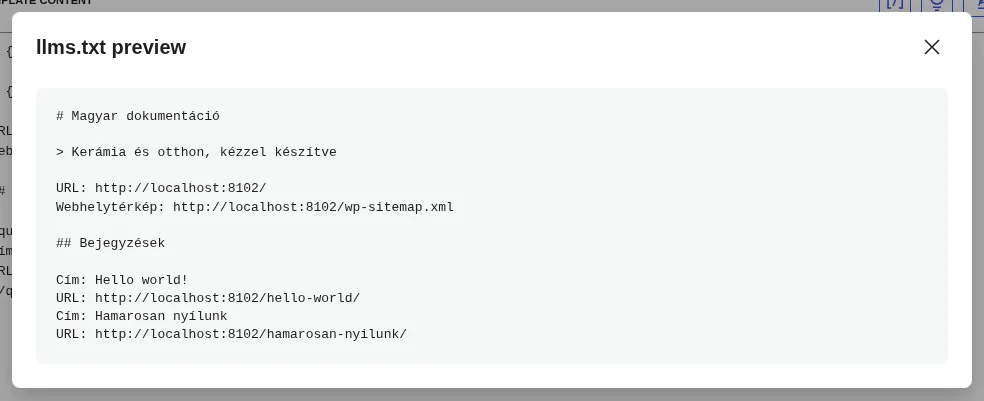
Az előnézet a webhely adatait és a lekérdezett bejegyzések címét és URL-jét mutatja.
AI-asszisztens
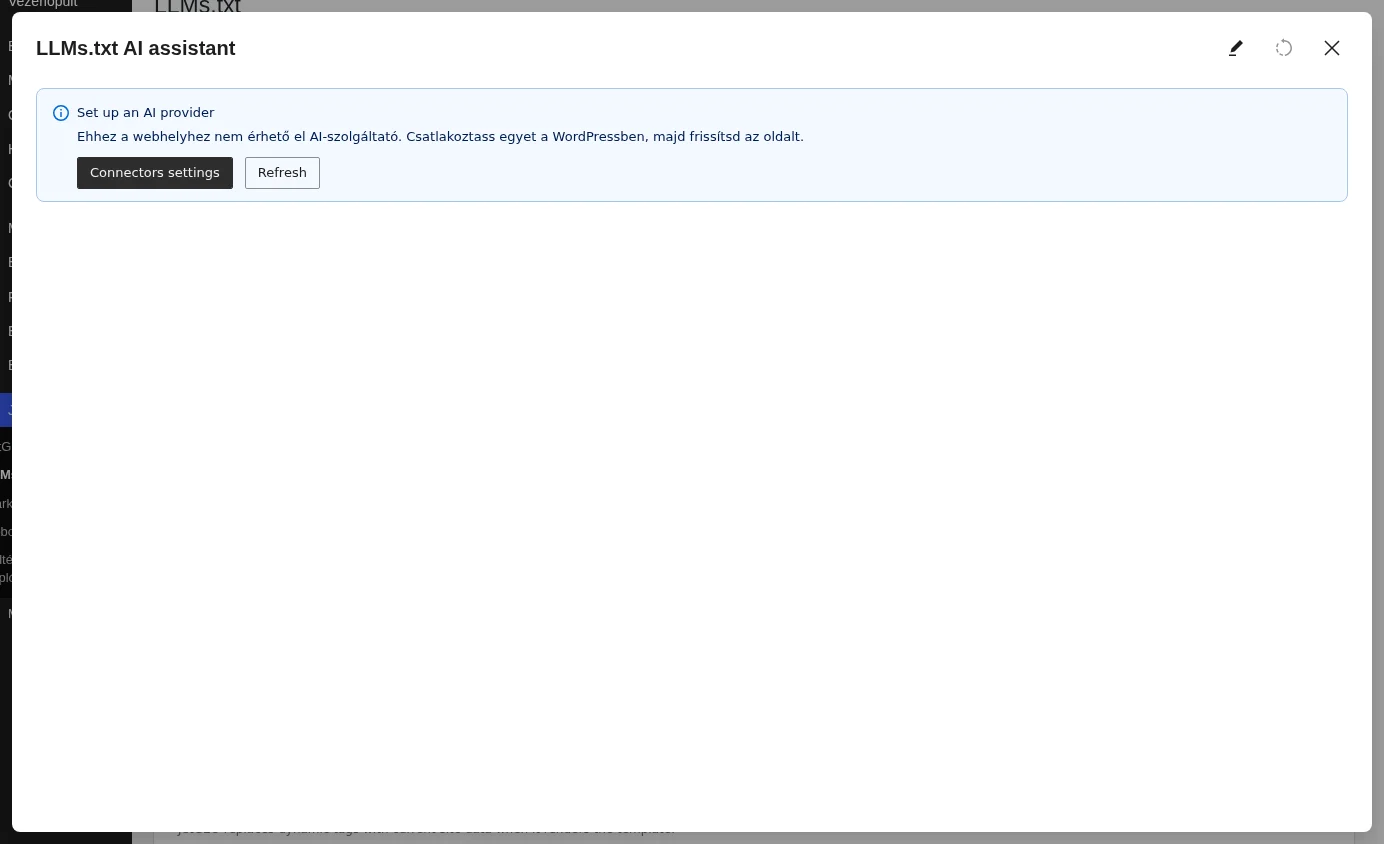
Szekció neve “AI-asszisztens”Az AI Assistant gomb egy ablakot nyit, ahol leírhatod, milyen llms.txt kell, és az asszisztens összeállítja. Ehhez a WordPressben csatlakoztatott AI-szolgáltató kell. Ha nincs, az ablak ezt jelzi, és a Connectors settings gombbal a kapcsolatok beállításaihoz ugorhatsz, a Refresh gombbal pedig frissítheted az állapotot.
Mentés és a fájl generálása
Szekció neve “Mentés és a fájl generálása”- Kattints a Save template gombra: a sablon nyers szintaxissal mentődik.
- Ellenőrizd az előnézetet.
- Kattints a Generate llms.txt gombra.
A fizikai fájl létrehozása nem kötelező. Ha nincs fizikai llms.txt, a JetGEO a mentett sablonból virtuális fájlt szolgál ki. Ha már létrehoztál fizikai fájlt, sablonmódosítás után generáld újra, hogy a fájl a legfrissebb állapotot tükrözze. A kész fájl a webhely gyökerében érhető el:
https://a-te-webhelyed.hu/llms.txtA sikeres mentés után a bekapcsolt dinamikus kimenet nyilvános, a látogatók és a robotok is olvashatják.
Automatikus újragenerálás
Szekció neve “Automatikus újragenerálás”A Settings fülön állítható be, hogy a JetGEO magától frissítse a kimenetet, ha a tartalom változik vagy ütemezve.
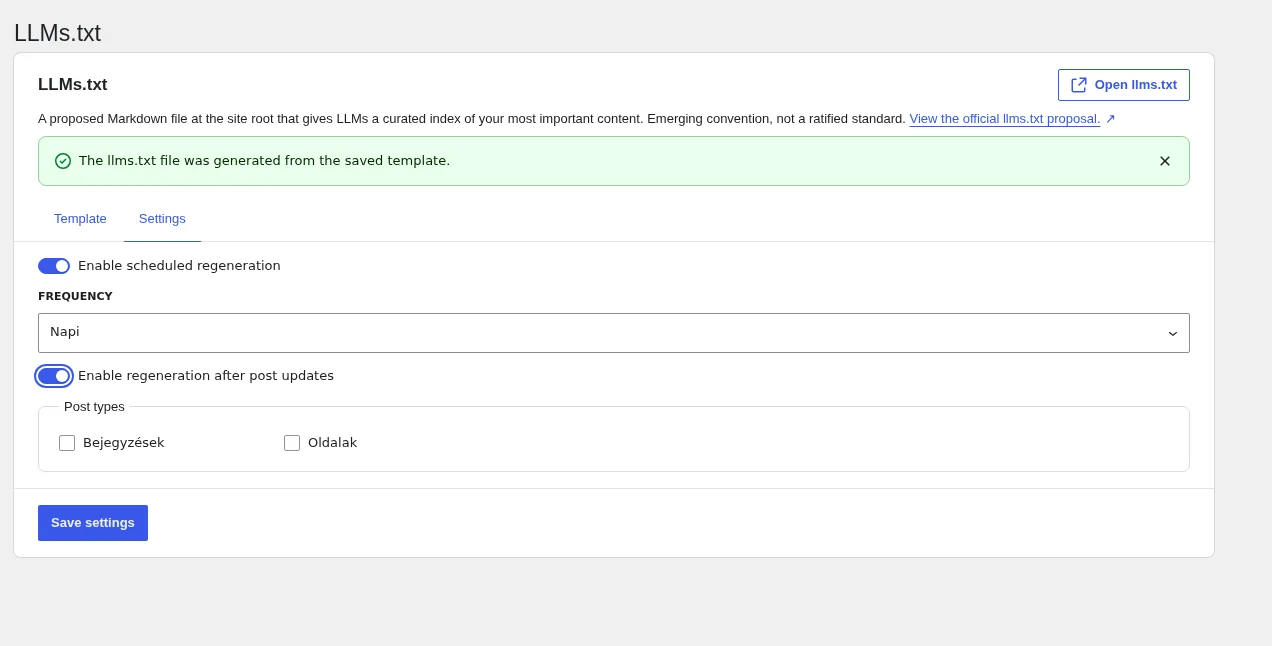
| Beállítás | Mit csinál |
|---|---|
| Enable scheduled regeneration | Ütemezett újragenerálás. A FREQUENCY listában választhatsz: Óránként, Naponta kétszer, Napi, Heti. |
| Enable regeneration after post updates | Újragenerálás bejegyzések módosítása után. A Post types listában jelöld ki, mely típusok változása váltsa ki. Ha a fájl terméklistát tartalmaz, jelöld a terméktípust. |
A Save settings gombbal mentsd a változásokat.
Gyakori kérdések
Szekció neve “Gyakori kérdések”Kötelező fizikai llms.txt fájlt generálni? Nem. Fizikai fájl nélkül a JetGEO a mentett sablonból virtuális fájlt ad.
Szerkeszthetem közvetlenül a kész fájlt? Nem. Csak a sablont szerkesztheted, a generált kimenet nem tölthető vissza a sablonba. A változtatásokat mindig a sablonon végezd.
Hogyan tarthatom frissen a fizikai fájlt? Kapcsold be az ütemezett újragenerálást és/vagy az újragenerálást a releváns tartalom módosítása után.
Készült: