

 Magyarmagyar
Markdown-kimenet beállítása
Bejegyzéstípusok elérhetővé tétele tiszta Markdown formában, egyéni sablonnal és dinamikus címkékkel.
Az AI-ügynökök és a nyelvi modellekre épülő eszközök nem úgy olvassák az oldalt, mint egy ember: a tartalom eléréséhez végig kell menniük a HTML-jelölésen. A Markdown modul ezt megkönnyíti: a kiválasztott bejegyzéstípusok minden közzétett elemét kiszámítható URL-en, tiszta Markdown formában is elérhetővé teszi. Az ügynök így közvetlenül a Markdown-forrást kéri le, címkék, szkriptek és stílusok nélkül.
A Markdown a JetGEO AI-felőli rétegének egyik eleme az LLMs.txt és a robotszabályok mellett: együtt azt szabályozzák, mit lát az AI, milyen formában, és hol találja meg.
Követelmény
Szekció neve “Követelmény”Kell hozzá a JetGEO aktív állapota. A modul a JetGEO → Modules fülön kapcsolható be, a beállítóoldala a JetGEO → Markdown.
Bejegyzéstípus hozzáadása
Szekció neve “Bejegyzéstípus hozzáadása”- Nyisd meg a JetGEO → Markdown oldalt.
- Kattints az Add Post Type gombra.
- A POST TYPE listában válaszd ki a bejegyzéstípust. Lehet bejegyzés, oldal vagy bármilyen egyéni bejegyzéstípus (dokumentáció, tudásbázis-cikk, termék stb.).
- Kattints a Save gombra.
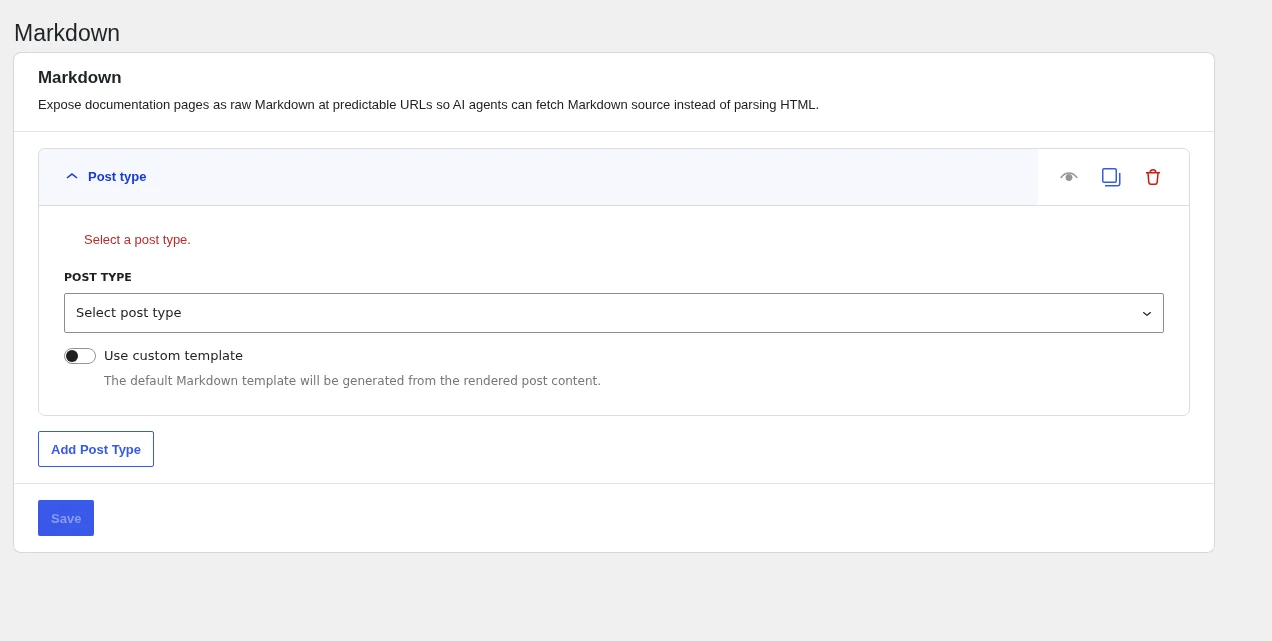
A kép a POST TYPE listát mutatja a választható típusokkal, valamint a Use custom template kapcsolót.
Ha nem kapcsolod be az egyéni sablont, a JetGEO a saját alapszerkezetét használja: a Markdown a megjelenített tartalomból készül, metaadatokkal együtt. Ha ez megfelel, nincs más teendőd.
Több bejegyzéstípust is megadhatsz: kattints újra az Add Post Type gombra, és ismételd meg a lépéseket. Minden típusnak saját kapcsolója és saját sablonja van, így például a dokumentációt másképp építheted fel, mint a termékeket. A típus fejlécében lévő ikonokkal előnézetet nyithatsz, megkettőzheted vagy törölheted a beállítást.
Egyéni sablon
Szekció neve “Egyéni sablon”Ha te akarod meghatározni a Markdown szerkezetét, kapcsold be a Use custom template kapcsolót. Megjelenik a MARKDOWN TEMPLATE szövegmező, ahová sima szöveget és dinamikus címkéket írhatsz. A JetGEO a Markdown előállításakor a címkéket valódi értékekre (cím, tartalom, szerző, dátum stb.) cseréli. Ha a mezőt üresen hagyod, a Markdown a bejegyzés tartalmából automatikusan készül.
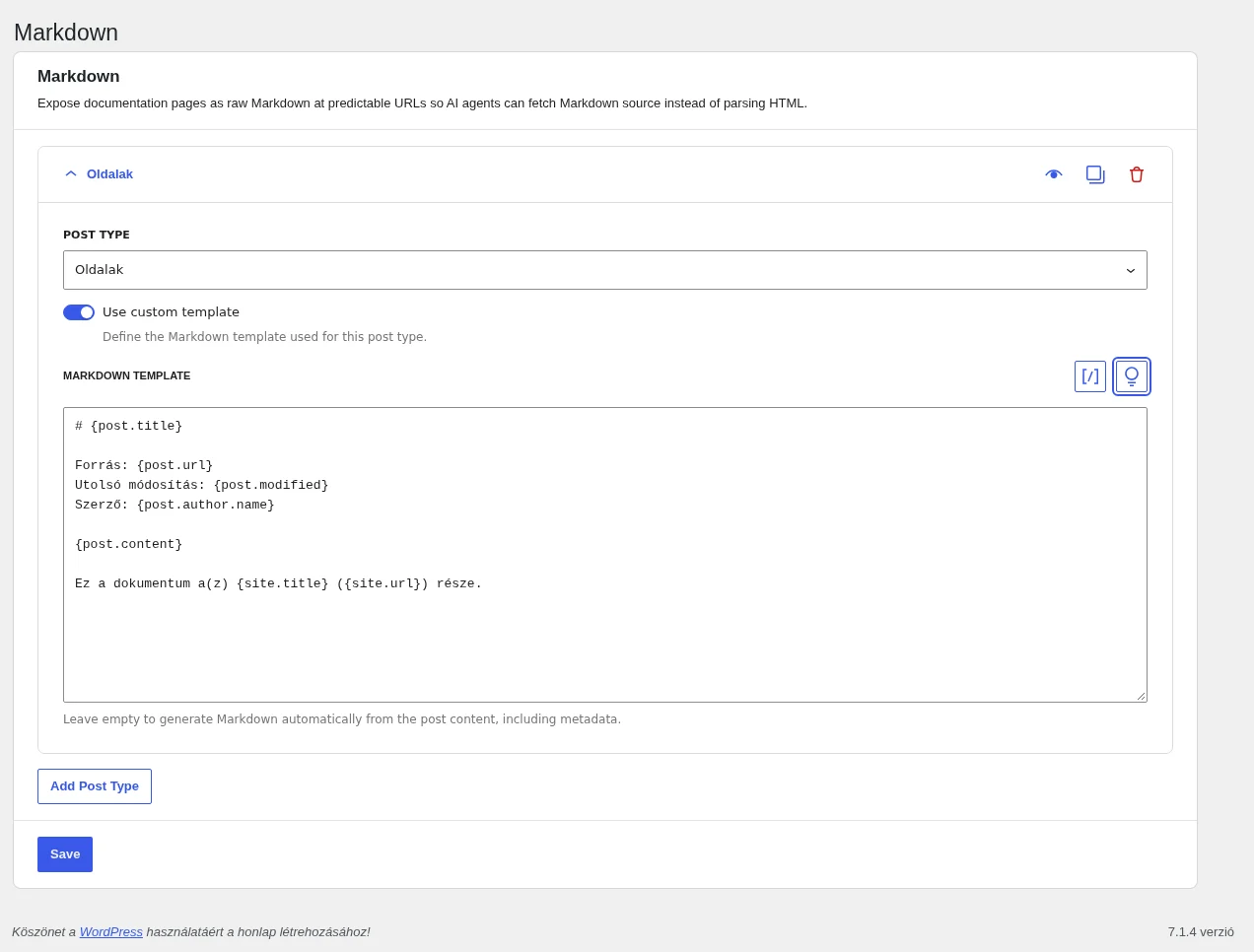
A sablonmező jobb felső sarkában két gomb van: az Insert dynamic tag ([/] ikon) a címkeválasztót nyitja, a Dynamic tag tips (égő ikon) a címkék teljes listáját.
Címke beszúrása a választóval
Szekció neve “Címke beszúrása a választóval”- Kattints az Insert dynamic tag gombra.
- A GROUP listában válaszd a Webhely vagy a Bejegyzés csoportot.
- A DYNAMIC TAG listában válaszd ki a kívánt értéket.
- Kattints az Insert gombra: a címke a kurzor helyére kerül.
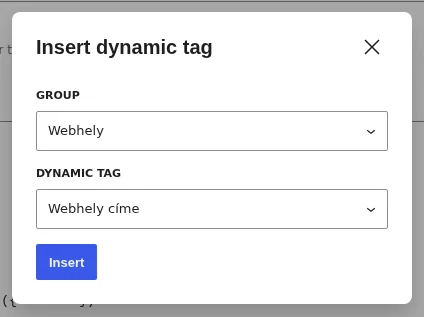
A Webhely csoportban ezek közül választhatsz: Webhely címe, Webhely leírása, Webhely URL-je, Webhelytérkép URL-je, Admin URL, Webhely nyelve, WordPress-beállítás, Markdown-forrásvégpontok. A Bejegyzés csoport a bejegyzés adatait adja (azonosító, cím, URL, slug, dátumok, kivonat, tartalom, típus, állapot, szerző, metaadat, Markdown-URL, Markdown).
A címkék listája
Szekció neve “A címkék listája”A címkék nyers sablonszintaxisként tárolódnak, és az előállításkor oldódnak fel.
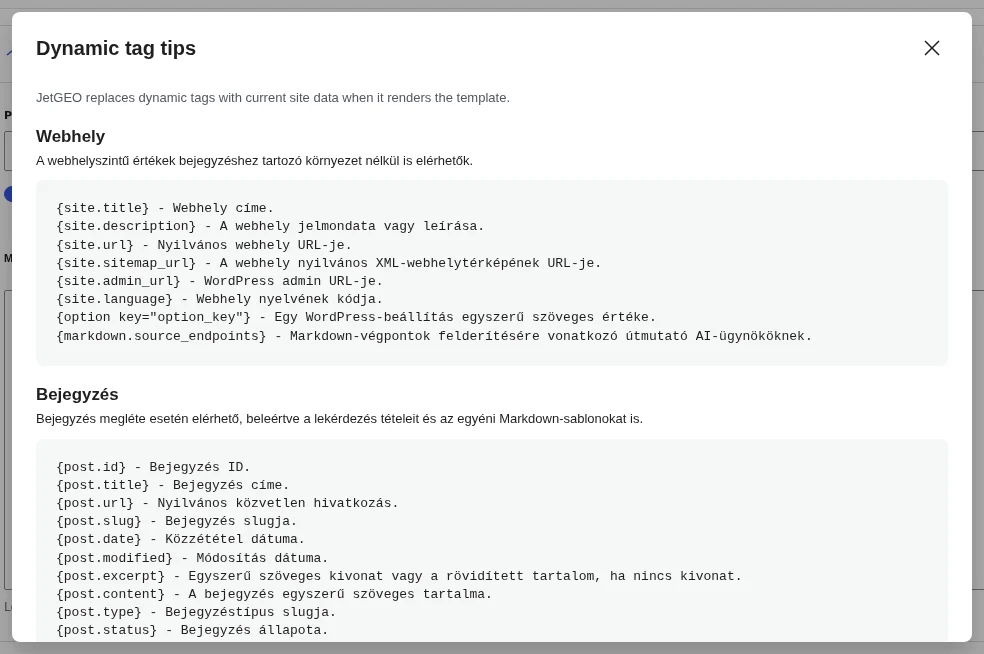
Webhelyszintű címkék (bejegyzés nélkül is működnek):
| Címke | Mit ad |
|---|---|
{site.title} |
A webhely címe |
{site.description} |
A webhely jelmondata vagy leírása |
{site.url} |
A webhely nyilvános URL-je |
{site.sitemap_url} |
A nyilvános XML-webhelytérkép URL-je |
{site.admin_url} |
A WordPress admin URL-je |
{site.language} |
A webhely nyelvének kódja |
{option key="option_key"} |
Egy WordPress-beállítás egyszerű szöveges értéke |
{markdown.source_endpoints} |
A Markdown-végpontok felderítését segítő útmutató AI-ügynököknek |
Bejegyzéshez kötött címkék (ott működnek, ahol van bejegyzés, a lekérdezések tételeiben és az egyéni Markdown-sablonokban is):
| Címke | Mit ad |
|---|---|
{post.id} |
A bejegyzés azonosítója |
{post.title} |
A bejegyzés címe |
{post.url} |
A nyilvános közvetlen hivatkozás |
{post.slug} |
A bejegyzés slugja |
{post.date} |
A közzététel dátuma |
{post.modified} |
A módosítás dátuma |
{post.excerpt} |
Egyszerű szöveges kivonat, kivonat híján a tartalom eleje |
{post.content} |
A bejegyzés egyszerű szöveges tartalma |
{post.type} |
A bejegyzéstípus slugja |
{post.status} |
A bejegyzés állapota |
{post.author.name} |
A szerző megjelenített neve |
{post.author.url} |
A szerző archívumának URL-je |
{post.meta key="meta_key"} |
Egy bejegyzés-metaadat egyszerű szöveges értéke |
{post.markdown_url} |
A nyilvános Markdown-URL, ha van, különben a HTML-oldal közvetlen hivatkozása |
{post.markdown} |
A megjelenített tartalom Markdownná alakítva, a többsoros formázás megőrzésével |
Mintasablon
Szekció neve “Mintasablon”Egy dokumentációs bejegyzéstípushoz a webhely- és bejegyzéscímkék így kombinálhatók:
# {post.title}
Forrás: {post.url}Utolsó módosítás: {post.modified}Szerző: {post.author.name} ({post.author.url})
{post.content}
Ez a dokumentum a(z) {site.title} ({site.url}) része.Géppel olvasható változat: {post.markdown_url}
A JetGEO egy közzétett cikknél minden címkét a tényleges bejegyzés- és webhelyadatra cserél, így az AI-ügynök kiszámítható, szerkezetes Markdown-fájlt kap nyers HTML helyett.
Mire figyelj
Szekció neve “Mire figyelj”- Csak a JetGEO → Content Settings oldalon engedélyezett bejegyzéstípusok és elemek kerülnek ki Markdownként. A privát, vázlat és jelszóval védett tartalom kimarad. Lásd: Mit láthat az AI a tartalmadból.
- A Markdown-kimenet az LLMs.txt-vel együtt dolgozik: az LLMs.txt sablonban a
{post.markdown_url}címkével a Markdown-változatra mutathatsz.
Gyakori kérdések
Szekció neve “Gyakori kérdések”Mi a Markdown-kimenet? A tartalom tiszta, szerkezetes változata a HTML-jelölés, szkriptek és stílusok nélkül. A kiválasztott bejegyzések, oldalak vagy egyéni bejegyzéstípusok így az AI-eszközök számára könnyebben elérhetők.
Hogyan adhatom hozzá az oldalamhoz? A JetGEO → Markdown oldalon az Add Post Type gombbal vedd fel a típust, majd használd az alap szerkezetet, vagy kapcsold be a Use custom template kapcsolót.
Készíthetek egyéni sablont? Igen, bejegyzéstípusonként külön. A sima szöveget a fenti dinamikus címkékkel keverheted.
Működik egyéni bejegyzéstípussal? Igen, bármelyik regisztrált egyéni bejegyzéstípussal, és mindegyikhez külön sablon adható.
Készült: