

 Magyarmagyar
A mező beállításai
Az Address Autocomplete Field hozzáadása az űrlaphoz, a beállítások és a helytípusok.
A mező hozzáadása az űrlaphoz
Szekció neve “A mező hozzáadása az űrlaphoz”- Nyisd meg a JetFormBuilder → Add New Form oldalt (vagy egy meglévő űrlapot a JetFormBuilder → Forms listából).
- Adj címet az űrlapnak.
- Kattints a blokkbeszúrás (+) gombra, és add hozzá az Address Autocomplete Field mezőt a JetFormBuilder mezői közül.
- Kattints a mezőre, hogy a jobb oldali panel Blokk fülén megjelenjenek a beállításai.
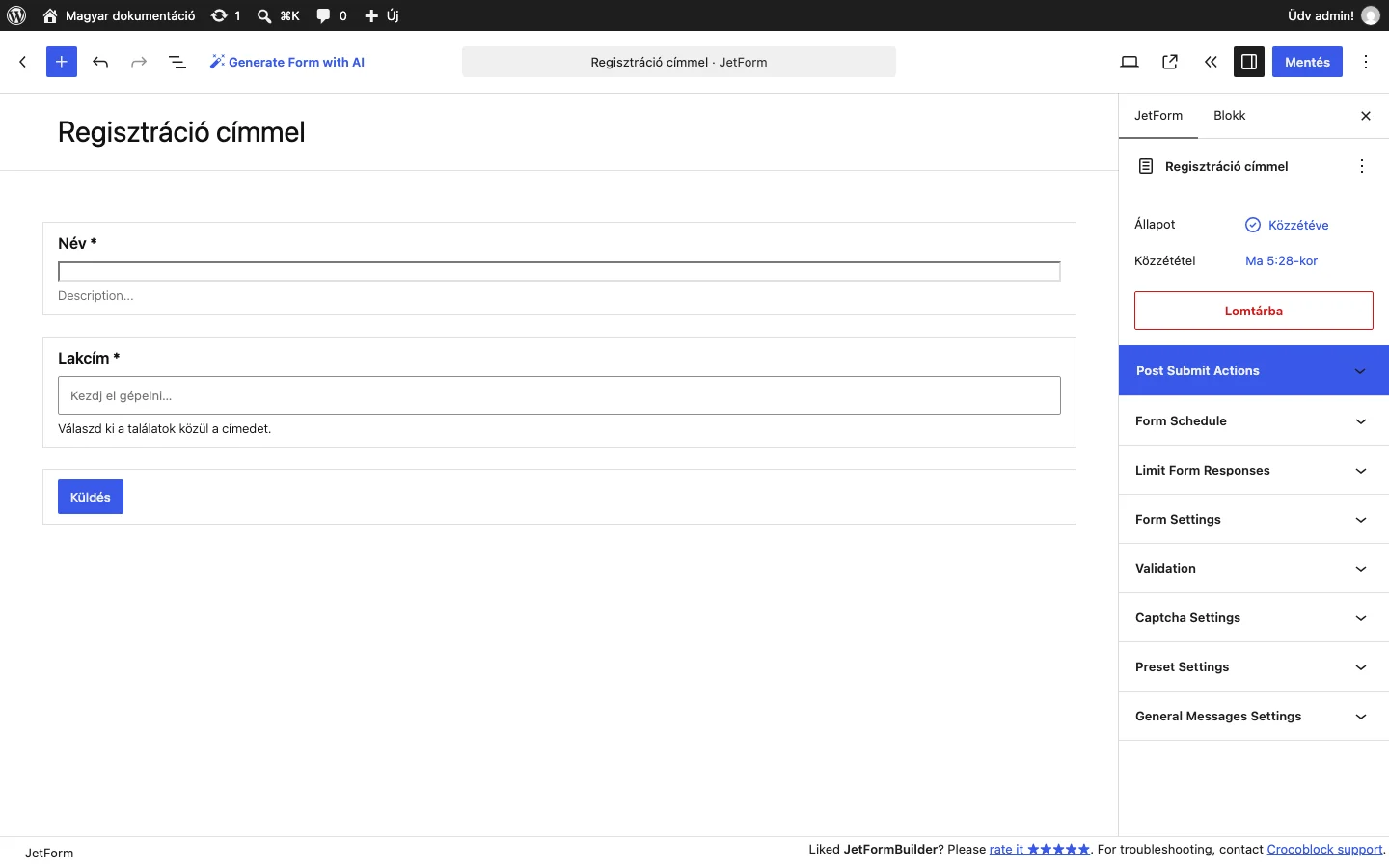
A Lakcím mező a címkereső, mellette egy hagyományos szövegmező áll.
Általános beállítások
Szekció neve “Általános beállítások”A General szakasz ugyanazokat a beállításokat adja, mint a többi JetFormBuilder mező.
| Beállítás | Mit csinál |
|---|---|
| FIELD LABEL | A mező felirata az űrlapon. |
| FORM FIELD NAME | A mező neve: csak kisbetűs latin betűt, számot, „-” vagy „_” jelet tartalmazhat, szóköz nem lehet benne. |
| FIELD DESCRIPTION | Rövid leírás a mező alatt. |
| DEFAULT VALUE | Előre kitöltött érték. |
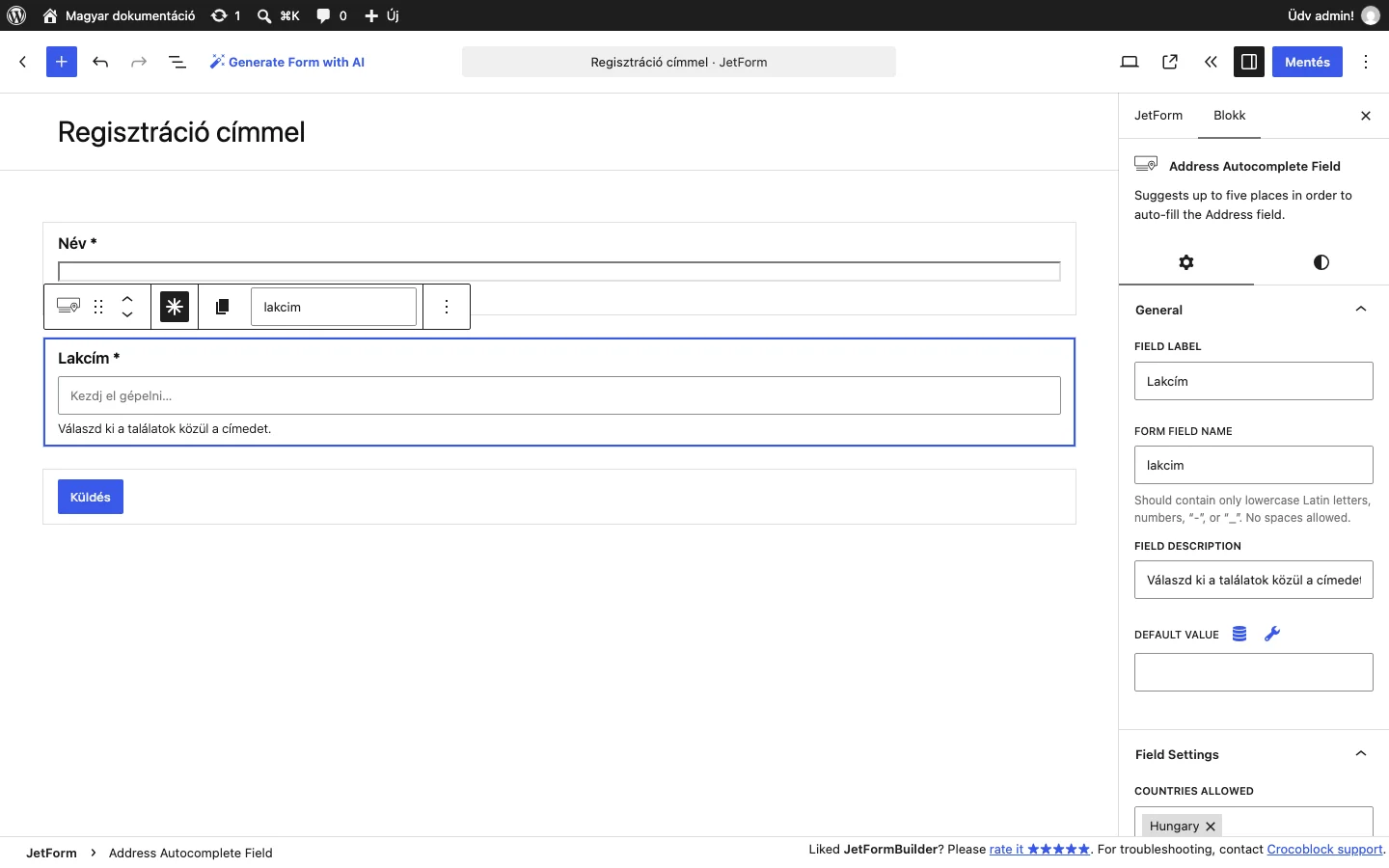
A képen a kijelölt Lakcím mező General szakasza látszik; a kötelező mezőket a szerkesztőben csillag jelzi.
Field Settings: országok és helytípus
Szekció neve “Field Settings: országok és helytípus”A Field Settings szakasz a címkereső saját beállításait tartalmazza.
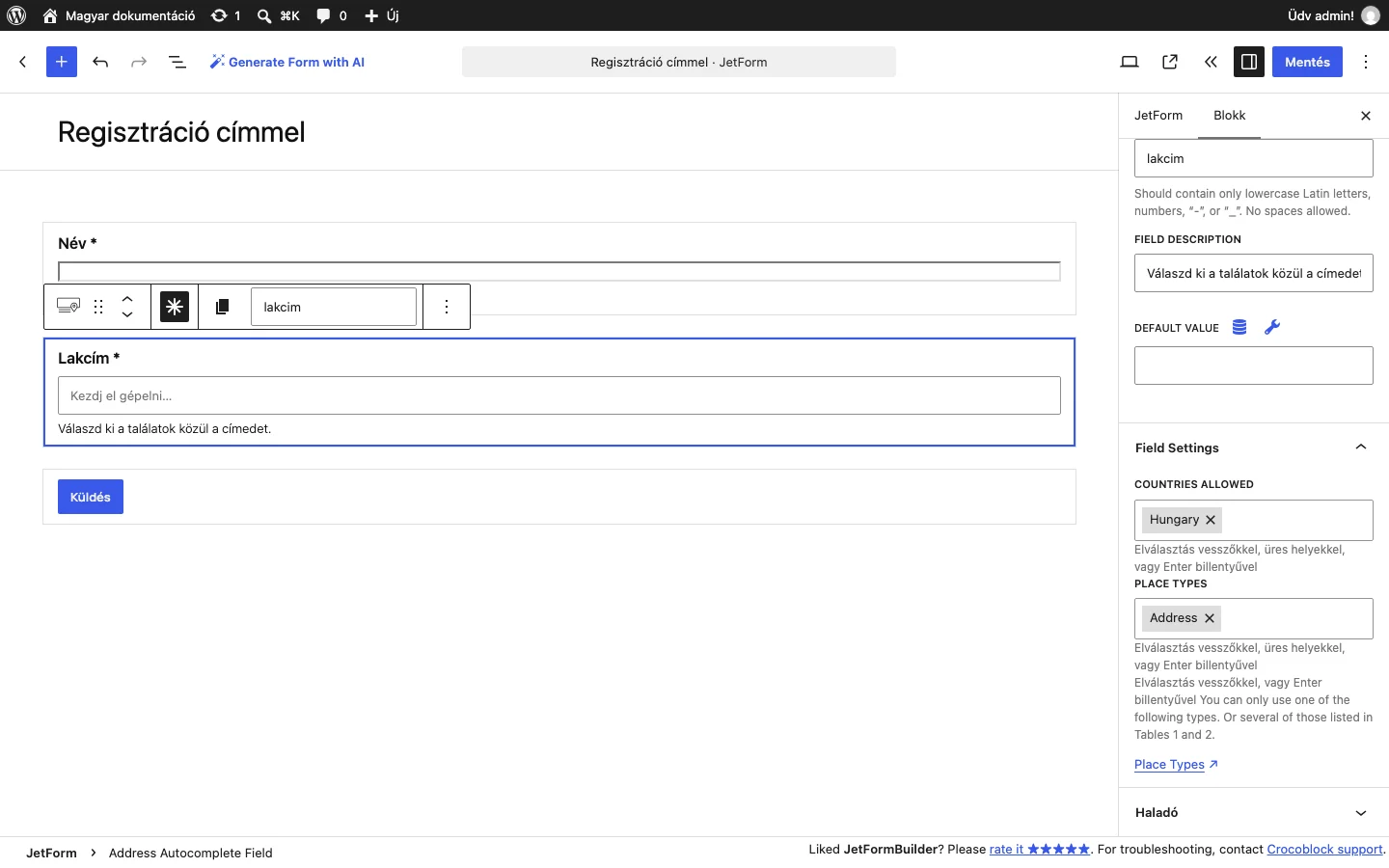
A képen jól látszik a két mező: a COUNTRIES ALLOWED (itt „Hungary”) és a PLACE TYPES (itt „Address”).
| Beállítás | Mit csinál | Alapérték |
|---|---|---|
| COUNTRIES ALLOWED | Azok az országok, amelyek találatait a mező megjeleníti. Írj be egy országot, és válaszd ki, vagy válassz többet is. Ha üresen hagyod, nincs országkorlát. | üres |
| PLACE TYPES | A találatok típusának szűrése. Csak egy típust adhatsz meg. Ha üresen hagyod, minden típus megjelenik. | üres |
Több ország kijelöléséhez tartsd lenyomva a Ctrl billentyűt (Macen a Command billentyűt), és úgy kattints az országokra.
A COUNTRIES ALLOWED és a PLACE TYPES értékeit vesszővel, szóközzel vagy az Enter billentyűvel választhatod el.
Elérhető helytípusok
Szekció neve “Elérhető helytípusok”A PLACE TYPES mezőben a következő típusok közül választhatsz:
| Típus | Mit ad találatnak |
|---|---|
| geocode | Földrajzilag kódolható helyek, vagyis tényleges helyek, nem üzletek. |
| address | Pontos, teljes címek. Elírásnál is jó javaslatokat ad. |
| establishment | Vállalkozások és közintézmények a környéken. |
| regions | Régiók: például települések részei, megyék. |
| cities | Városok. |
Egyéb, a Google által támogatott típust is beírhatsz saját értékként (például gym az edzőtermekhez). Ilyenkor csak az adott típushoz tartozó helyek jelennek meg. A támogatott típusok teljes listáját a Google Places dokumentációjában találod (Table 1 és Table 2 típusai használhatók).
Példák beállításokra
Szekció neve “Példák beállításokra”| Cél | COUNTRIES ALLOWED | PLACE TYPES |
|---|---|---|
| Postai cím egy országban | az ország (például Hungary) | address |
| Üzletek, intézmények egy országban | az ország | establishment |
| Csak edzőtermek | az ország | egyéni érték: gym |
| Országnév kereső | üres | Country |
További beállítások
Szekció neve “További beállítások”A mezőnek a többi JetFormBuilder mezőhöz hasonlóan van helyőrző szövege (Placeholder), kötelezővé tehető, és megadható a CSS-osztálya is.
Ha elkészültél, mentsd az űrlapot.
Készült: Frissítve: