

 Magyarmagyar
Google API-kulcs és beállítás
Hogyan szerezz Google Places API-kulcsot, és hova írd be a JetFormBuilder beállításai között.
A címjavaslatokat a Google Maps adja, ezért a mező csak érvényes API-kulccsal működik. A kulcsot egyszer kell megadnod, minden címkereső mező ezt használja.
A kulcs megszerzése a Google-nél
Szekció neve “A kulcs megszerzése a Google-nél”- Nyisd meg a Google Maps Platform „Getting started” útmutatóját, és kattints a Get Started gombra.
- Végezd el az összes kért lépést (Google Cloud-fiók, projekt, számlázási adatok).
- A Google Cloud Platform bal oldali menüjében kattints a Credentials pontra.
- Az API Keys szakaszban találod a Maps API Key nevű kulcsot. Másold ki, és tartsd kéznél.
A kulcs beírása a JetFormBuilderben
Szekció neve “A kulcs beírása a JetFormBuilderben”- Nyisd meg a JetFormBuilder → Settings oldalt.
- A bal oldali fülek közül válaszd az Address Autocomplete API fület.
- Illeszd be a kimásolt kulcsot a Google Places API key mezőbe.
- Kattints a Save gombra.
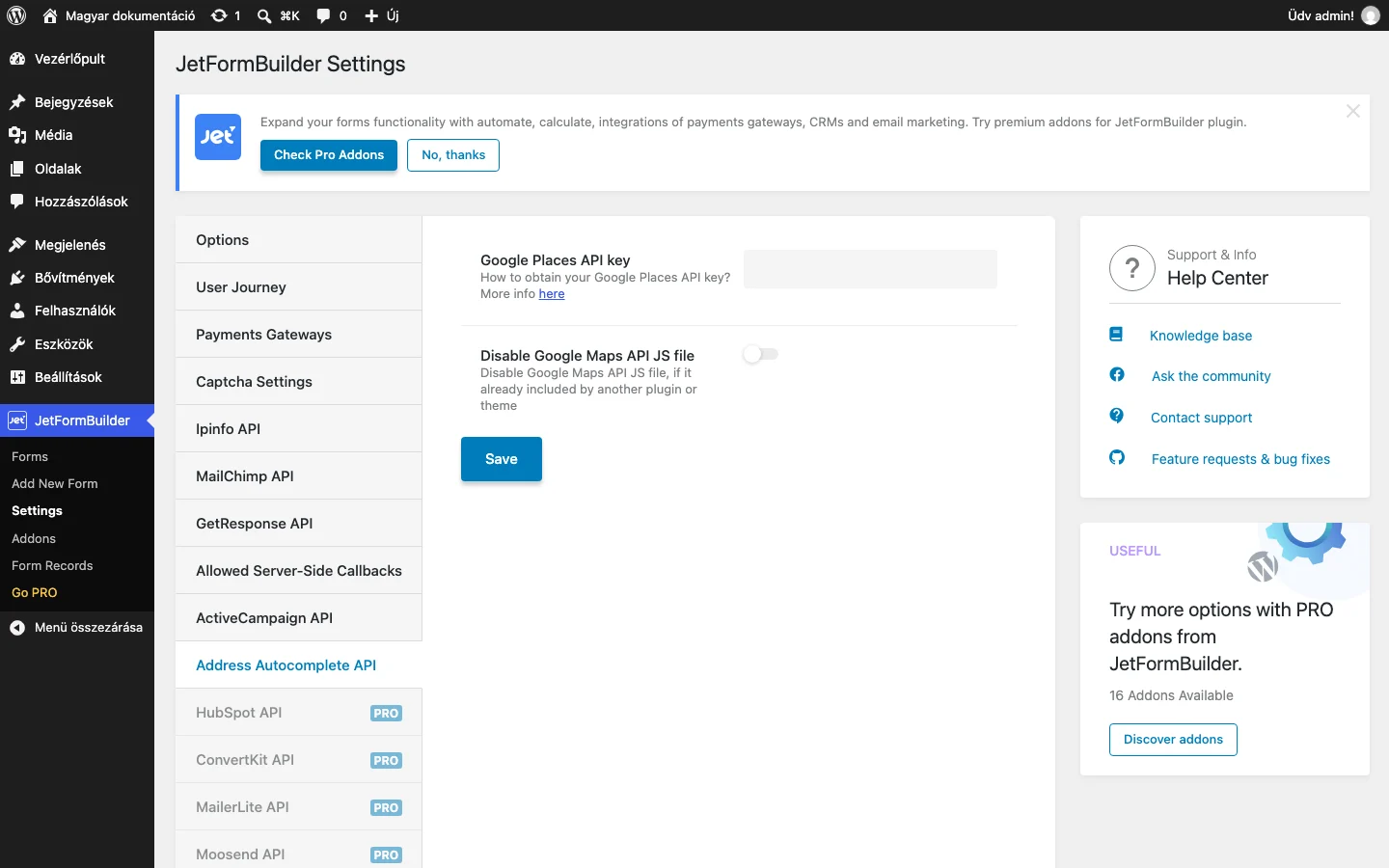
A képen a fül két beállítását látod: a kulcs mezőjét és a szkript kikapcsolásának kapcsolóját.
| Beállítás | Mit csinál | Alapérték |
|---|---|---|
| Google Places API key | A Google Maps Places API-kulcsa. Kulcs nélkül a bővítmény nem tölti be a Google szkriptjét, így nincsenek címjavaslatok. | üres |
| Disable Google Maps API JS file | Kikapcsolja a Google Maps JavaScript-fájl betöltését. Akkor használd, ha egy másik bővítmény vagy a sablon már betölti a Google Maps szkriptet, és nem akarod kétszer betölteni. | kikapcsolva |
Fontos tudnivalók
Szekció neve “Fontos tudnivalók”- A kulcs a Google szolgáltatásához tartozik, a használat feltételeit és díjait a Google szabja meg.
- Ha másik bővítmény vagy a sablon már betölti a Google Maps szkriptet, kapcsold be a Disable Google Maps API JS file kapcsolót.
Készült: Frissítve: