

 Magyarmagyar
Címkereső a Térkép mezőben
Címjavaslatok a Térkép mezőben: a kiválasztott cím helye megjelenik a térképen.
A címkereső nem csak különálló szövegmezőként használható. A JetFormBuilder Térkép (Map Field) mezőjébe is beépíthető: a látogató begépeli a címet, kiválaszt egyet a legfeljebb öt javaslatból, és a térkép megmutatja a helyét.
Követelmények
Szekció neve “Követelmények”- A JetFormBuilder és a JetEngine bővítmény bekapcsolva. A Térkép mező a JetEngine térképes funkciójára épül.
- A JetEngine Térképes listák moduljának bekapcsolva: JetEngine → JetEngine → Modulok. Ha nincs bekapcsolva, a szerkesztőben a mező helyén egy figyelmeztetés áll: a Térkép mező a JetEngine bővítményt és a térképes listák funkciót is igényli.
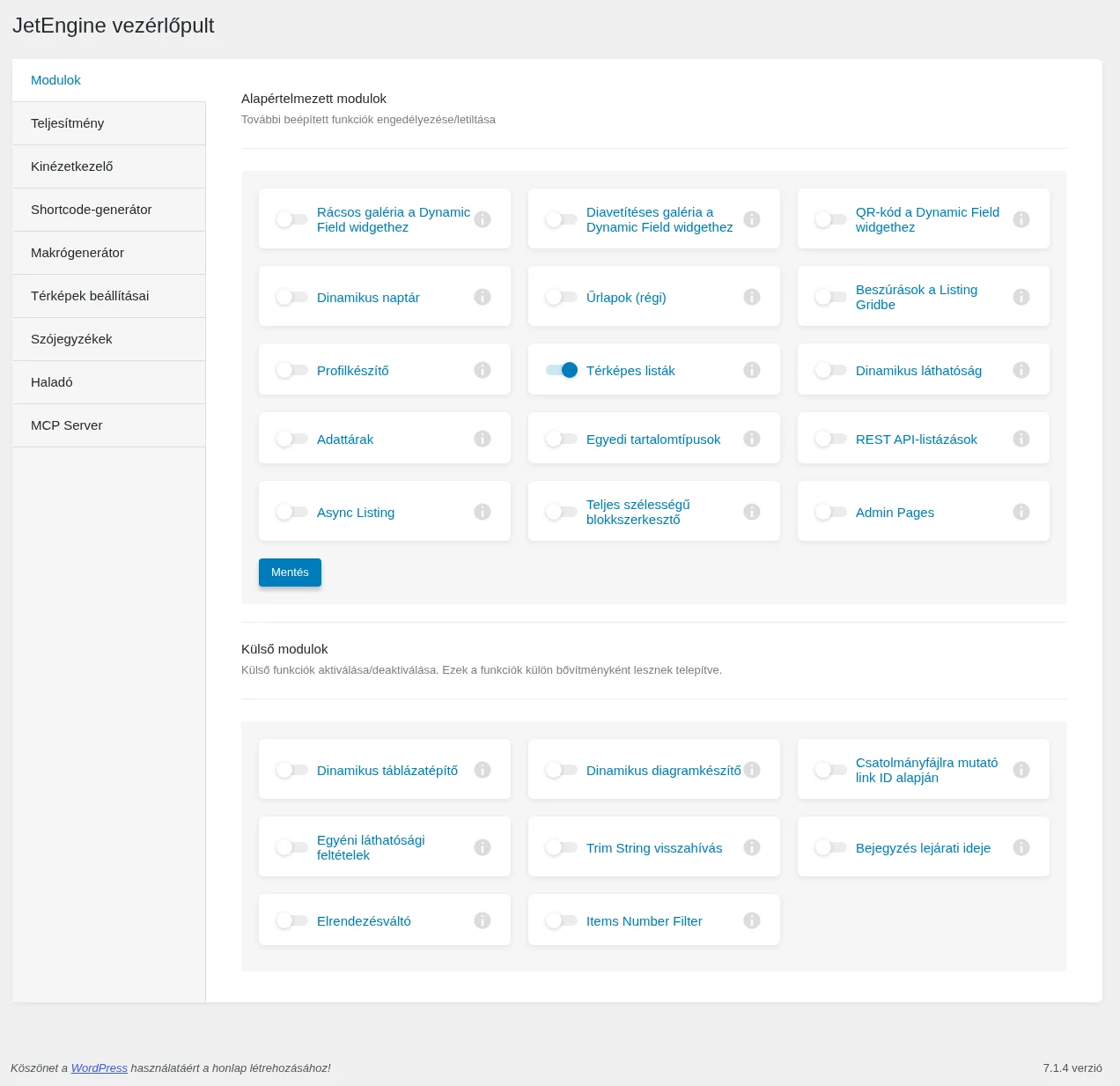
A képen a Térképes listák kapcsolója be van kapcsolva.
- Telepített és bekapcsolt Address Autocomplete kiegészítő.
- Google API-kulcs (a Google térképszolgáltatónál kell, Leaflet vagy Mapbox esetén nem).
A folyamat áttekintése
Szekció neve “A folyamat áttekintése”- Telepítsd és kapcsold be a kiegészítőt.
- Válaszd ki a térképszolgáltatót.
- Szerezz API-kulcsot (Google esetén).
- Állítsd be a JetEngine térképes beállításait.
- Állítsd be a JetFormBuilder beállításait.
- Készítsd el az űrlapot.
- Tedd az űrlapot egy oldalra, és próbáld ki.
A térképszolgáltató kiválasztása
Szekció neve “A térképszolgáltató kiválasztása”- Nyisd meg a JetEngine → JetEngine oldalt, és válaszd a Térképek beállításai fület.
- A Térképszolgáltató listából válaszd ki a Google Maps, a Leaflet Maps vagy a Mapbox szolgáltatót.
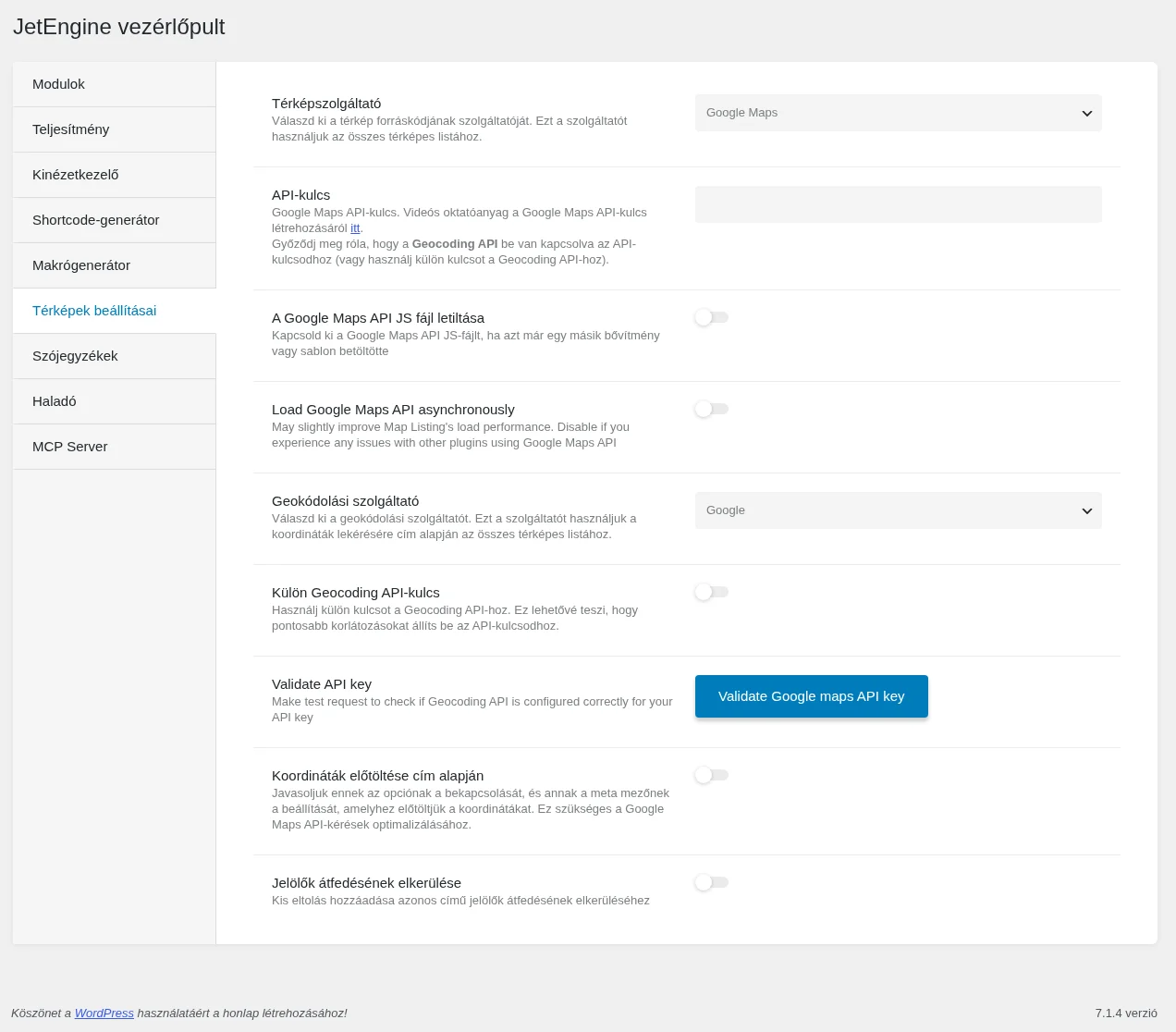
A képen a Térképszolgáltató, az API-kulcs és a Geokódolási szolgáltató beállítása látszik.
A Google Maps az alapértelmezett, ehhez Google API-kulcs kell. A Leaflet Maps és a Mapbox választásakor a kulcsra nincs szükség.
A Google API-kulcs megszerzése
Szekció neve “A Google API-kulcs megszerzése”- Nyisd meg a Google Cloud Console-t.
- Görgess le az APIs & Services részhez, és kattints rá.
- Megnyílik a Credentials lap. Ha korábban már készítettél kulcsot, az API Keys szakaszban látod.
- Kattints a kulcs nevére, hogy megnyissa a részleteit.
- Új kulcsot a Create credentials gombbal készíthetsz: válaszd az API key lehetőséget, és állítsd be a korlátozásait.
- A korlátozások beállítása után kattints a Show key gombra, és másold ki a kulcsot.
A kulcs létrehozásának lépései a Google Cloud felületén vannak, ezért ott a Google saját feliratait látod.
A JetEngine beállításai
Szekció neve “A JetEngine beállításai”- Térj vissza a JetEngine → JetEngine → Térképek beállításai fülre.
- Illeszd be a kimásolt kulcsot az API-kulcs mezőbe.
- A Geokódolási szolgáltató mezőben válaszd ki, melyik szolgáltatótól kérje a térkép a koordinátákat a címek alapján: Google, Open Street Map, Photon vagy Bing. A beállítás az összes térképes listára érvényes.
- Kattints a Validate Google maps API key gombra: ez egy próbakérést küld, és ellenőrzi, hogy a kulcshoz be van-e állítva a Geocoding API. Siker esetén a gomb mellett egy üzenet jelzi, hogy a kulccsal sikerült koordinátákat lekérni egy véletlenszerű címhez, tehát használható címek geokódolására.
A mezők kitöltése után az adatok maguktól elmentődnek.
A JetFormBuilder beállításai
Szekció neve “A JetFormBuilder beállításai”- Nyisd meg a JetFormBuilder → Settings → Address Autocomplete API fület.
- Illeszd be ugyanazt a kulcsot a Google Places API key mezőbe.
- Kattints a Save gombra.
A fülről részletesebben a Google API-kulcs és beállítás fejezetben olvasol.
Az űrlap elkészítése
Szekció neve “Az űrlap elkészítése”- Nyisd meg a JetFormBuilder → Add New Form oldalt, és adj címet az űrlapnak.
- Az alapértelmezett Welcome blokkon a Start from scratch gombbal indulhatsz üres űrlapról.
- Add hozzá az Address Autocomplete Field mezőt, add meg a FIELD LABEL és a FORM FIELD NAME értékét, és válaszd ki a kívánt PLACE TYPES típust.
- Add hozzá a Térkép (Map Field) mezőt.
- Jelöld ki a Térkép mezőt, és nyisd meg a Blokk fület. A Map Settings szakaszban kapcsold be a Show search autocomplete kapcsolót.
- Szükség esetén állítsd be a HEIGHT csúszkát.
- Mentsd az űrlapot.
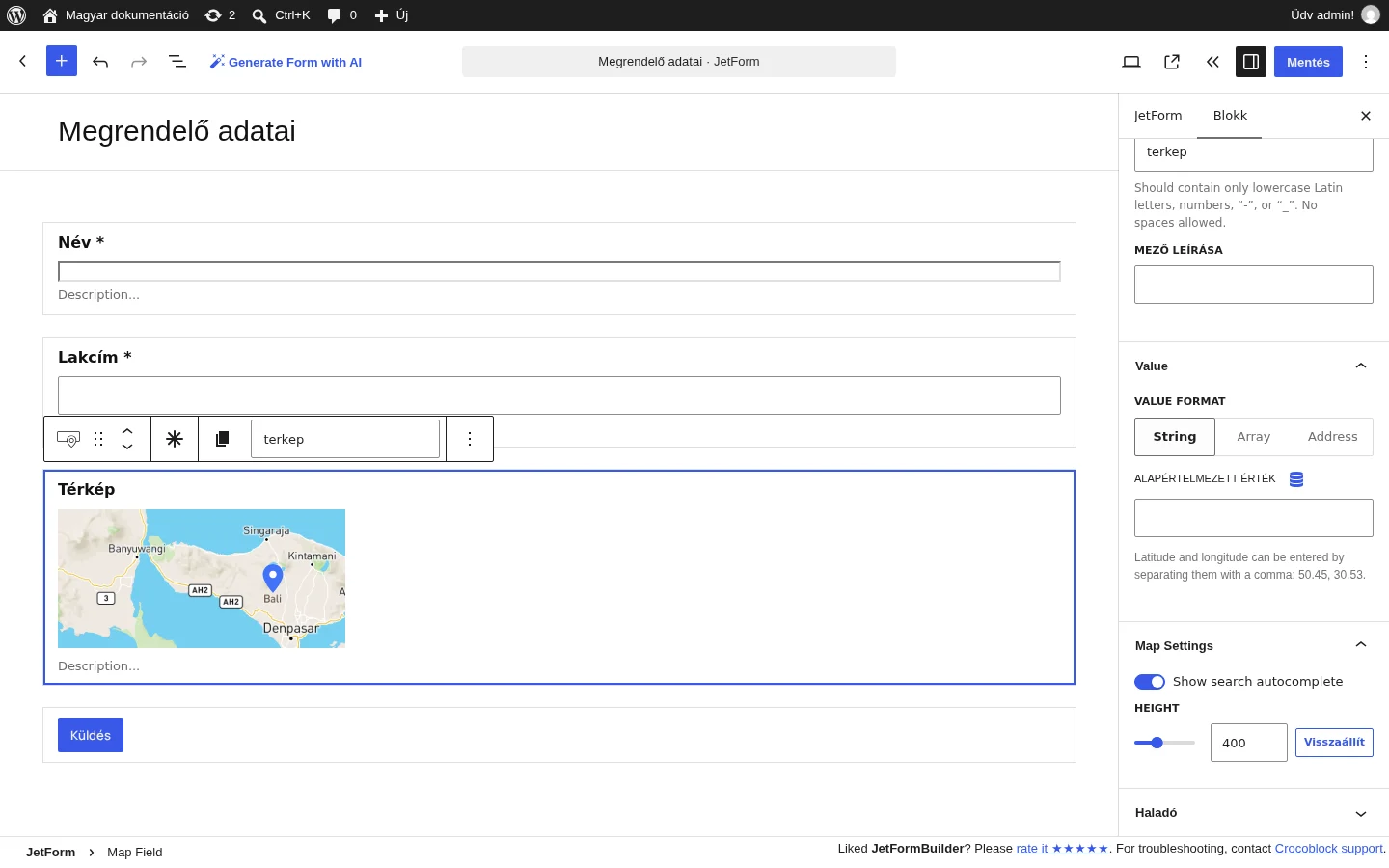
A képen a Map Settings szakaszban a bekapcsolt Show search autocomplete kapcsolót és a HEIGHT értékét látod.
| Beállítás | Mit csinál | Alapérték |
|---|---|---|
| Show search autocomplete | Kereső mezőt ad a térképhez: az öt javasolt cím közül kiválaszthatod a keresettet, és a kiválasztott hely megjelenik a térképen. | kikapcsolva |
| HEIGHT | A térkép magassága pixelben, 50 és 1000 közötti értékkel. A Visszaállít gomb 300 pixelre állítja. | 300 |
Az űrlap beküldésekor a rendszer alapértelmezés szerint elmenti az űrlap adatait (Save Form Record művelet), így a címet a JetFormBuilder → Form Records oldalon látod. Ha a címet egyéni bejegyzéstípusba szeretnéd menteni, add hozzá az Insert/Update Post beküldés utáni műveletet.
Az űrlap kihelyezése
Szekció neve “Az űrlap kihelyezése”Az űrlapot oldalra, önálló bejegyzés sablonjába vagy archívum sablonba is beteheted a JetForm widgettel, blokkal vagy elemmel. A kihelyezés lépéseit az Az eredmény a weboldalon fejezet írja le.
Kipróbálás a weboldalon
Szekció neve “Kipróbálás a weboldalon”- Nyisd meg az oldalt a weboldalon, és töltsd ki az űrlapot.
- Gépeld be a cím első három karakterét.
- A Térkép mező keresőmezője legfeljebb öt javaslatot ad a legördülő listában.
- Válaszd ki a keresett címet: a térkép megmutatja a helyét.
- Küldd be az űrlapot. A beküldött adat megjelenik a JetFormBuilder → Form Records oldalon.
Hibaelhárítás
Szekció neve “Hibaelhárítás”- Ha a szerkesztőben a Térkép mező helyén angol figyelmeztetés áll, kapcsold be a JetEngine Térképes listák modulját a JetEngine → JetEngine → Modulok fülön.
- Ha nincs javaslat, ellenőrizd a Google API-kulcsot mindkét helyen (JetEngine térképes beállításai és JetFormBuilder → Settings → Address Autocomplete API), és hogy a kulcshoz engedélyezve van-e a Geocoding API.
Készült: