

 Magyarmagyar
A visszatérítési űrlap
Mezők felvétele, szerkesztése és sorrendjének módosítása a vásárlók által kitöltött űrlapon.
A vásárlók a kérelem beküldésekor a termékek kiválasztása mellett egy űrlapot is kitöltenek. Ennek mezőit te állítod össze: WooCommerce → Beállítások → Flexible Refund → Visszatérítési űrlap.
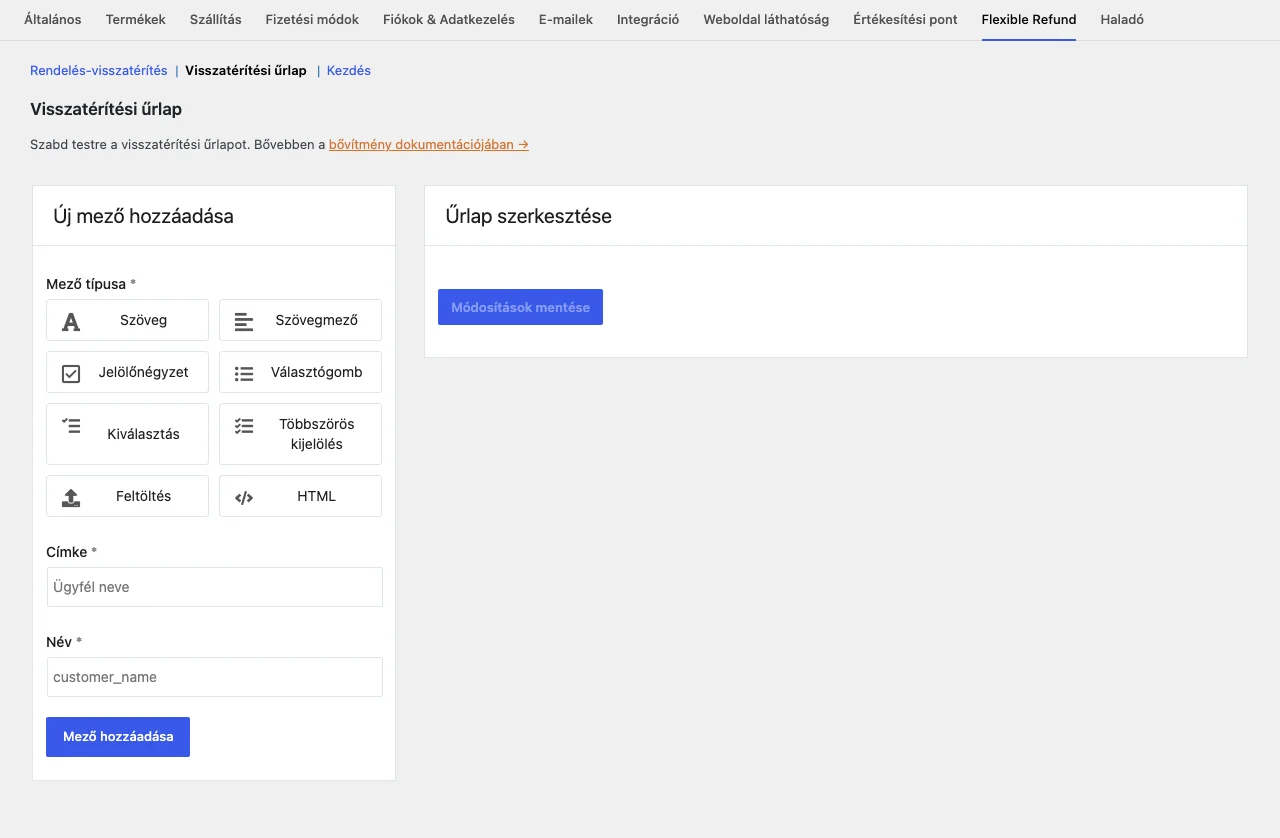
Bal oldalon az Új mező hozzáadása panel van, jobb oldalon az Űrlap szerkesztése lista, amelyben a már felvett mezők láthatók. Az űrlap kezdetben üres.
Mező típusok
Szekció neve “Mező típusok”| Típus | Mire jó |
|---|---|
| Szöveg | Rövid, egysoros szöveg. |
| Szövegmező | Hosszabb, többsoros szöveg (például megjegyzés). |
| Jelölőnégyzet | Egy vagy több bejelölhető lehetőség. |
| Választógomb | Több lehetőség közül pontosan egyet lehet választani. |
| Kiválasztás | Legördülő lista. |
| Többszörös kijelölés | Lista, amelyből több érték is választható. |
| Feltöltés | Fájlfeltöltés (például fénykép a hibás termékről). |
| HTML | Saját HTML-tartalom megjelenítése az űrlapon. |
Új mező felvétele
Szekció neve “Új mező felvétele”- Kattints a kívánt Mező típusa gombra (például Kiválasztás).
- Add meg a Címke értékét: ez a felirat jelenik meg a vásárlónak (például „Visszatérítés oka”).
- Add meg a Név értékét: ez a mező technikai neve (például
refund_reason). Felvétel után már nem módosítható. - Kattints a Mező hozzáadása gombra. A mező megjelenik az Űrlap szerkesztése listában.
- Kattints a mező sorára a beállításainak megnyitásához, majd az oldal alján a Módosítások mentése gombra.
Ha nem választasz típust, vagy üresen hagyod a címkét vagy a nevet, a mező fölött egy figyelmeztetés („↓ mezőtípus kiválasztása ↓”, „↓ töltsd ki a mezőt ↓”) jelzi a hiányt.
A mező beállításai
Szekció neve “A mező beállításai”A megnyitott mezőnek három füle van: Általános, Haladó és Megjelenés. Hogy melyik beállítás látszik, a mező típusától függ.
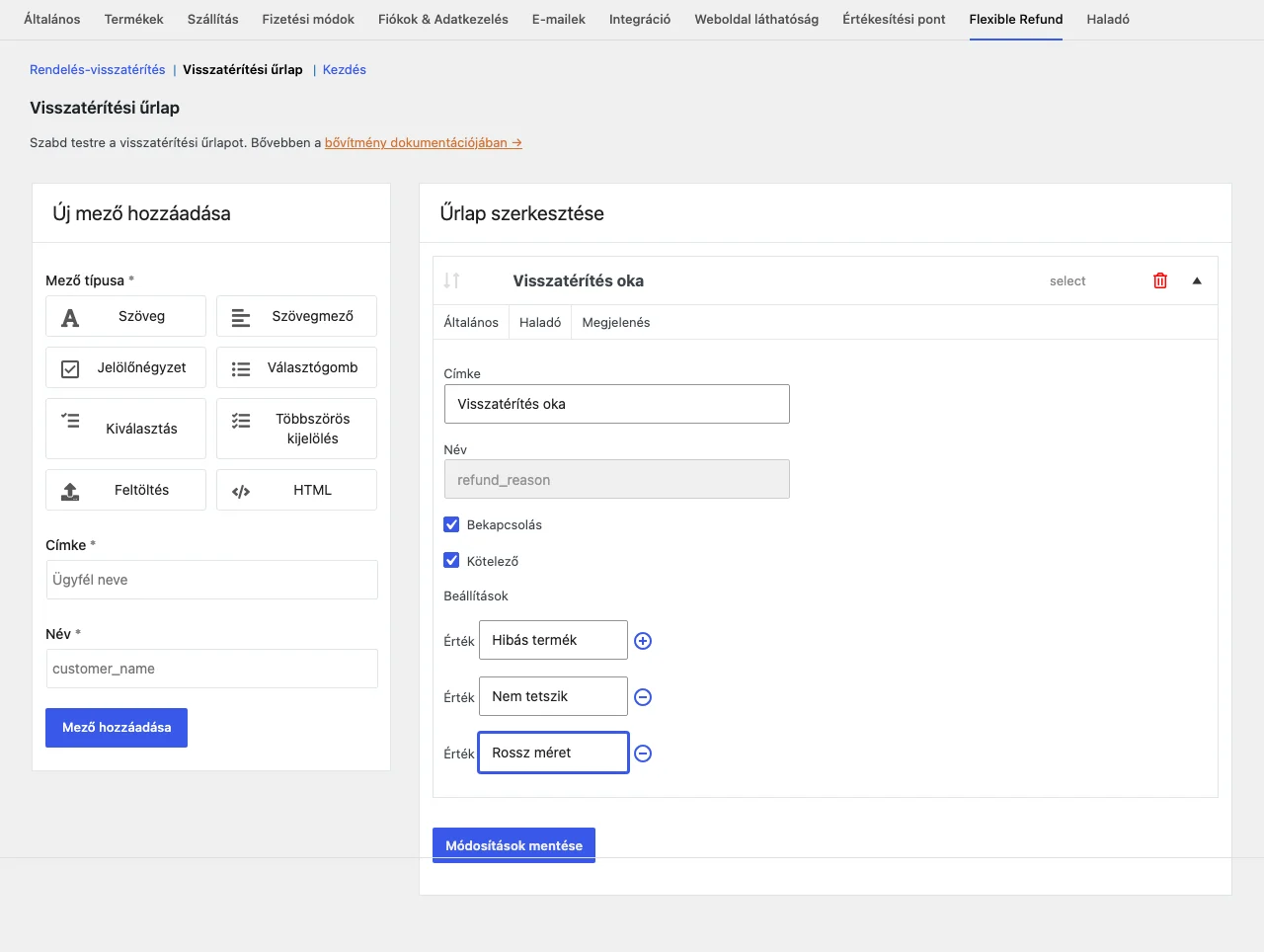
Általános
| Beállítás | Mit csinál |
|---|---|
| Címke | A vásárlónak megjelenő felirat. |
| Név | A technikai név, nem módosítható. |
| Bekapcsolás | Ha kiveszed a pipát, a mező nem jelenik meg az űrlapon. |
| Kötelező | Ha bejelölöd, a vásárló csak kitöltve küldheti be a kérelmet. A felirat mellett csillag jelzi. |
| Beállítások | A választható értékek (jelölőnégyzet, választógomb, legördülő lista és többszörös kijelölés esetén). Az Érték mező melletti plusz ikonnal új sort adhatsz hozzá, a mínusz ikonnal törölheted. |
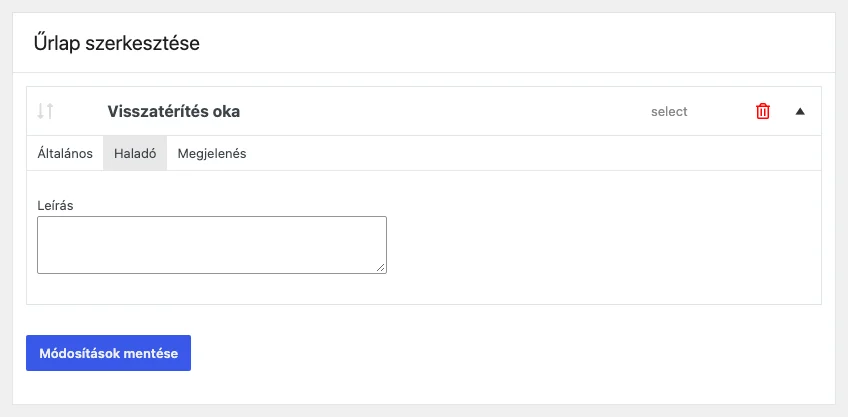
Haladó: a Leírás a mező mellett megjelenő kiegészítő tájékoztatás. A szöveges mezőknél a legkisebb és legnagyobb karakterszám, a feltöltésnél a feltölthető fájlok számának korlátja is itt állítható.
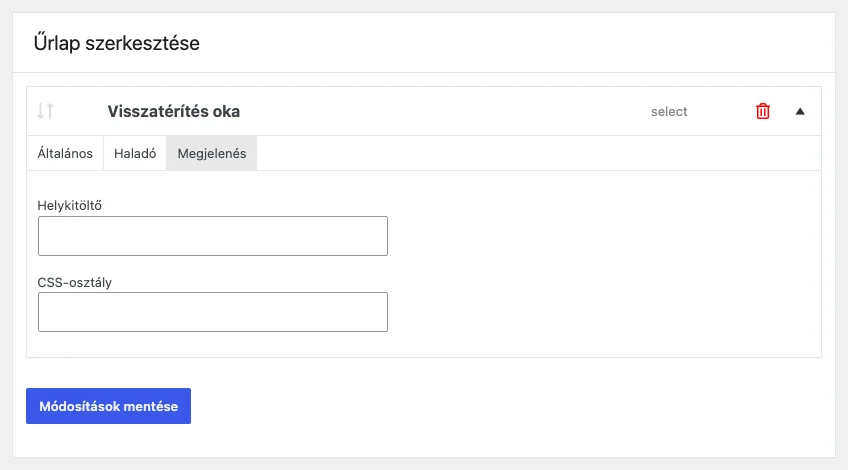
Megjelenés: a Helykitöltő az üres mezőben látható segédszöveg, a CSS-osztály egyedi kinézethez használható osztálynév.
Sorrend és törlés
Szekció neve “Sorrend és törlés”Az űrlap mezői a bal szélen lévő fogóval húzással átrendezhetők. A piros kuka ikon törli a mezőt, a nyíl pedig be- és kinyitja a beállításait. A változtatások a Módosítások mentése gomb megnyomása után lépnek életbe.
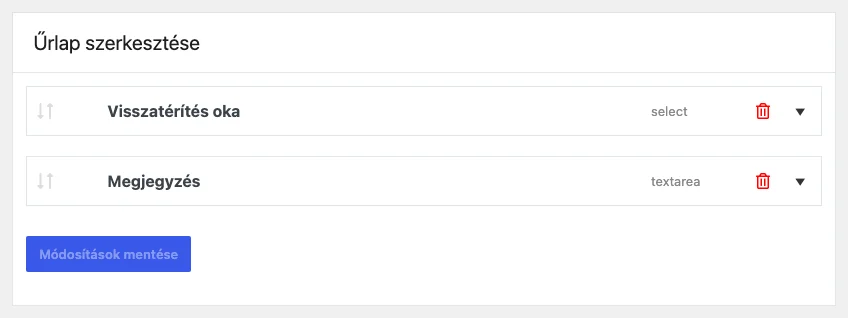
A lista minden sorában a mező címkéje és a típusának technikai neve látszik.
Készült: