

 Magyarmagyar
Beállítások
A visszatérítési gomb, a láthatósági szabályok, a visszatérítés típusa és az automatikus működés beállításai.
A beállítások helye: WooCommerce → Beállítások → Flexible Refund. A felső menüsor három részből áll: Rendelés-visszatérítés (ez a fejezet), Visszatérítési űrlap (lásd A visszatérítési űrlap) és Kezdés.
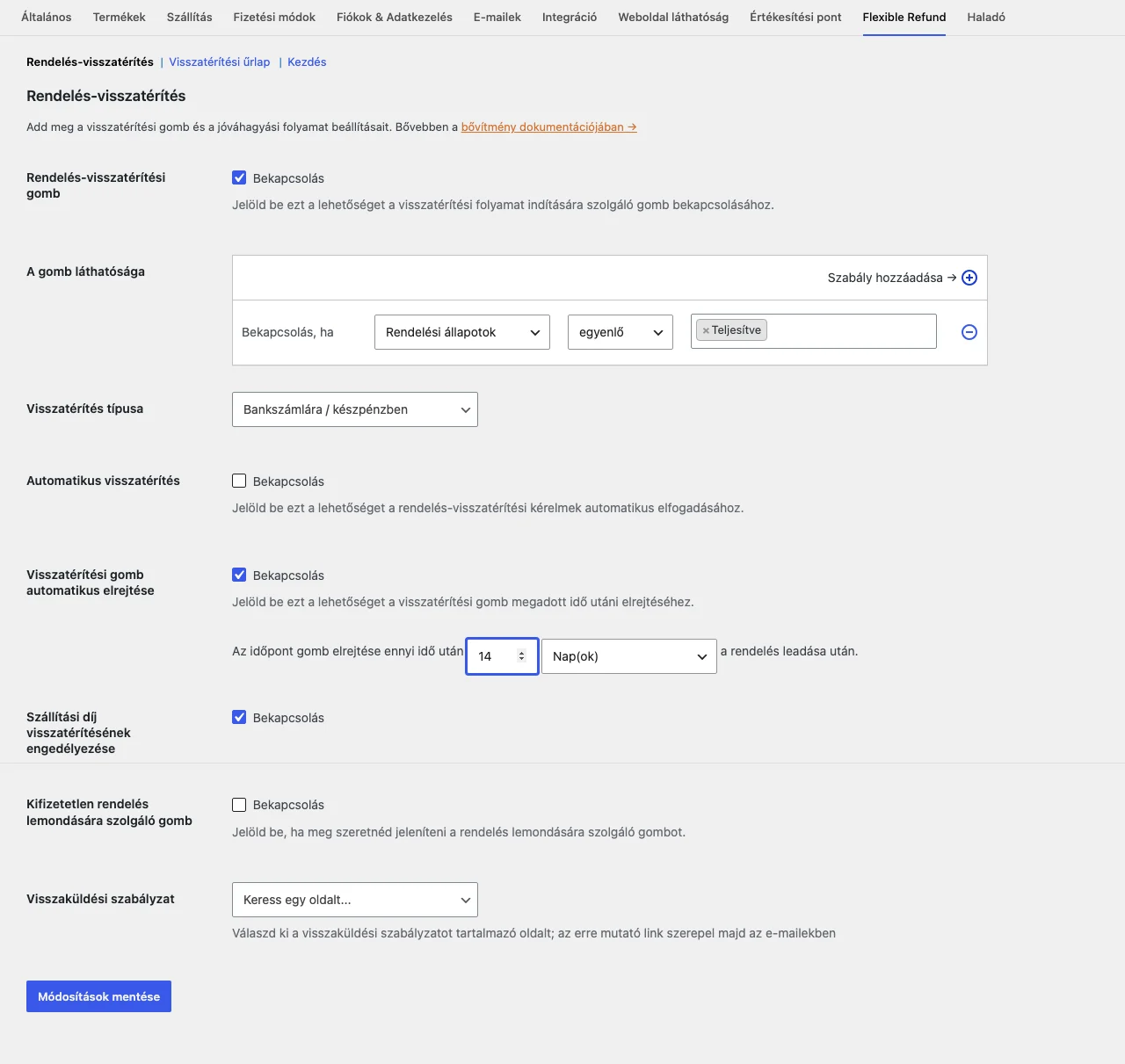
A képen a bekapcsolt gomb, egy láthatósági szabály és az automatikus elrejtés beállításai látszanak. A módosításokat az oldal alján a Módosítások mentése gombbal mentheted.
Az opciók
Szekció neve “Az opciók”| Beállítás | Mit csinál | Alapérték |
|---|---|---|
| Rendelés-visszatérítési gomb | A Bekapcsolás bejelölésével megjelenik a visszatérítés gomb a vásárló rendeléslistáján. | Ki |
| A gomb láthatósága | Szabályok, amelyeknek teljesülniük kell ahhoz, hogy a gomb megjelenjen. | Nincs szabály |
| Visszatérítés típusa | Hogyan történik a visszatérítés: Bankszámlára / készpénzben vagy Kupon formájában. | Bankszámlára / készpénzben |
| Automatikus visszatérítés | A beküldött kérelmeket magától elfogadja. | Ki |
| Visszatérítési gomb automatikus elrejtése | A gomb eltűnik, ha a rendelés leadása óta a megadott idő letelt. | Ki |
| Szállítási díj visszatérítésének engedélyezése | A vásárló a szállítási díj visszatérítését is kérheti. | Ki |
| Kifizetetlen rendelés lemondására szolgáló gomb | Lemondás gomb a kifizetetlen rendelések mellett. | Ki |
| Visszaküldési szabályzat | A visszaküldési szabályokat tartalmazó oldal, amelynek linkje bekerül az e-mailekbe. | Nincs kiválasztva |
A gomb láthatósága
Szekció neve “A gomb láthatósága”A Szabály hozzáadása → gombbal feltételeket adhatsz meg. A gomb csak akkor jelenik meg egy rendelésnél, ha a szabályok teljesülnek. Egy szabály három részből áll:
- A feltétel típusa: Felhasználói szerepkörök, Rendelési állapotok, Termékkategóriák, Termékek vagy Fizetési módok.
- Az operátor: egyenlő vagy nem egyenlő.
- Egy vagy több érték a kiválasztott típushoz.
Több szabály között és kapcsolat van, vagyis mindegyiknek teljesülnie kell. A szabály jobb szélén lévő mínusz ikonnal törölheted.
Példa: ha csak a teljesített rendelések mellett akarod megjeleníteni a gombot, válaszd a Rendelési állapotok, egyenlő beállítást, és add meg a Teljesítve értéket (ahogy a fenti képen).
Visszatérítés típusa
Szekció neve “Visszatérítés típusa”- Bankszámlára / készpénzben: a jóváhagyáskor a bővítmény létrehozza a WooCommerce-visszatérítést. Ha a rendelés fizetési módja támogatja a visszatérítést, a WooCommerce megpróbálja a pénzt a fizetési szolgáltatón keresztül visszautalni. Ha nem támogatja, a visszautalást magadnak kell elintézned (például banki átutalással).
- Kupon formájában: a jóváhagyáskor a bővítmény létrehoz egy kupont a visszatérítés összegével, amelyet a vásárló a következő vásárlásánál használhat fel. A kupon kódját a
{coupon_code}helyőrzővel teheted be az e-mailekbe.
Automatikus visszatérítés
Szekció neve “Automatikus visszatérítés”Bekapcsolva a beküldött kérelmeket nem kell kézzel jóváhagynod: a bővítmény magától elfogadja őket és elindítja a visszatérítést. Kapcsold be, ha biztos vagy a láthatósági szabályaidban és a visszatérítés típusában.
A gomb automatikus elrejtése
Szekció neve “A gomb automatikus elrejtése”A Visszatérítési gomb automatikus elrejtése bejelölése után egy új sor jelenik meg: Az időpont gomb elrejtése ennyi idő után [szám] [mértékegység] a rendelés leadása után. A mértékegység lehet Óra, Nap(ok), Hét(ek), Hónap(ok) vagy Év(ek). Az idő a rendelés létrehozásától számít.
Szállítási díj visszatérítése
Szekció neve “Szállítási díj visszatérítése”Ha engedélyezed, a vásárló a kérelem beküldésekor külön jelölőnégyzettel kérheti a szállítási díj visszatérítését is (lásd A vásárló oldala).
Kifizetetlen rendelés lemondása
Szekció neve “Kifizetetlen rendelés lemondása”Bekapcsolva a Fiókom → Rendelések oldalon a kifizetetlen rendelések mellett megjelenik egy lemondás gomb. A vásárló ezzel a rendelését lemondhatja, a rendelés Visszamondott állapotú lesz. Ez a rendelés lemondása, és független a visszatérítési kérelem visszavonásától.
Visszaküldési szabályzat
Szekció neve “Visszaküldési szabályzat”A legördülő listából kiválaszthatod azt az oldalt, amely a visszaküldés szabályait tartalmazza. A hozzá tartozó linket az e-mail sablonokban a {refund_info_page} helyőrzővel építheted be.
Készült: