

 Magyarmagyar
A vásárló útja
Mit lát és mit tesz a vásárló a foglalás során: időpontválasztás, kosár, pénztár, és a megerősítést igénylő foglalás menete.
Ez a fejezet a vásárló útját írja le az időpont kiválasztásától a pénztárig. A megerősítést kérő foglalások külön kérés és fizetés folyamatot követnek.
A kipróbáláshoz használj egy közzétett foglalható terméket, amelynek vannak elérhető napjai, és beállított pénztárral. A foglalási űrlap a termék időtartamát, elérhetőségét, személyeit és erőforrásait tükrözi. A sablon és az engedélyezett fizetési módok befolyásolják, hogyan néz ki a termék- és a pénztároldal.
Időpont kiválasztása
Szekció neve “Időpont kiválasztása”A vásárló a termék oldalán választ. Óra alapú terméknél a menet:
- Kiválasztja a szükséges opciókat, például az erőforrást (a példában a Fodrász választó) vagy a személyek számát, ha a termék kínálja.
- Kiválaszt egy elérhető napot, majd egy kezdő időpontot. A mellette látható időzónát is nézze meg.
- Átnézi a számolt Foglalás költsége értéket. A költség frissül, ahogy a vásárló változtat az opciókon.
- Az Azonnali foglalás gombbal a kosárba teszi a foglalást. A megerősítést igénylő foglalásnál a gomb Elérhetőség ellenőrzése.
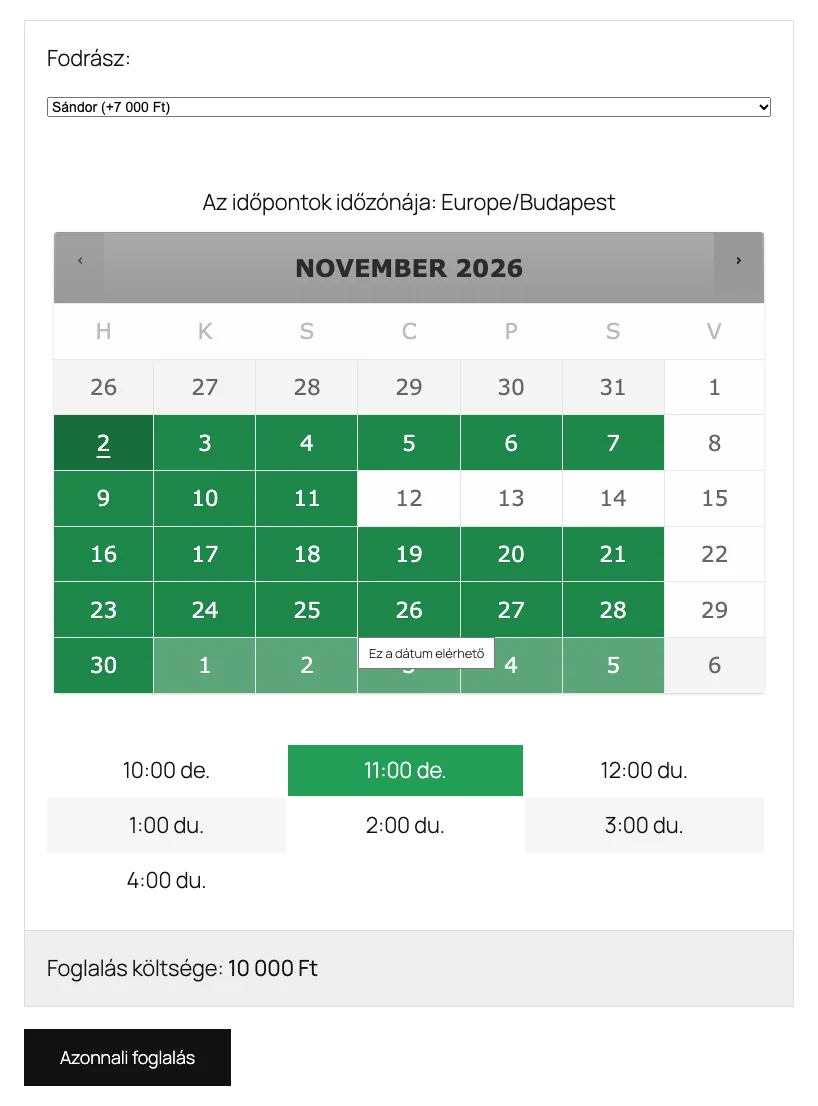
Az űrlapon a fodrász választó, a naptár a kiválasztható napokkal (a zárva tartó nap fehér), az időpontok és a számolt költség látszik. Napokban vagy hónapokban foglalt terméknél az időtartam és a naptár vezérlői eltérhetnek.
A kosárba tett foglalás Kosárban állapotot kap, és foglalja a kapacitást. Ez nem leadott rendelés és nem jóváhagyott kérés. A foglalás, ha a vásárló nem fejezi be a vásárlást, lejárhat (lásd a Foglalások kezelése fejezetet).
Kosár
Szekció neve “Kosár”A kosár megmutatja a terméket és a foglalás adatait: a dátumot, az időpontot, a kiválasztott személyeket vagy erőforrást, és ahol értelmezhető, az időtartamot. A vásárló ellenőrizze az adatokat és az árat a pénztár előtt. Ha másik időpont vagy más opciók kellenek, törölje a foglalást a kosárból, és a termék oldalán válasszon újra.
Pénztár, fizetéssel
Szekció neve “Pénztár, fizetéssel”A megerősítést nem igénylő foglalásnál a vásárló a bolt elérhető fizetési módjaival zárja a pénztárat, ha fizetni kell. Önmagában a kosárba tétel ezt nem fejezi be. A rendelés megerősítő oldala és az e-mailek mutatják a leadott rendelés adatait, a foglalás állapota a rendelés és a fizetés állapotától függ (lásd a Rendelések és értesítések fejezetet).
Megerősítést igénylő foglalás
Szekció neve “Megerősítést igénylő foglalás”Ha a termék Visszaigazolás szükséges? beállítása be van kapcsolva, a vásárló előbb jóváhagyást kér, és csak utána fizet:
- A vásárló kiválasztja az opciókat, és az Elérhetőség ellenőrzése gombbal a kosárba teszi a foglalást.
- A pénztárban a szokásos fizetési módok helyett a külön foglalási mód látható, alapértelmezett neve Foglalhatóság ellenőrzése.
- A vásárló kitölti a kötelező adatokat, és a Megerősítés kérése gombra kattint. Ez beküldi a foglalást és a rendelést fizetés nélkül, a foglalás a te megerősítésedre vár.
- Amikor megerősíted, a vásárló megkapja a Foglalás megerősítve e-mailt. Ha még fizetni kell, az e-mail Foglalás kifizetése hivatkozást tartalmaz.
- A vásárló a hivatkozáson fizet. A bejelentkezett vásárló a megerősítés után a Fiókom → Rendelések oldalon a rendelés Fizetés műveletével is fizethet.
A megerősítést igénylő foglalás nem lehet egy kosárban megerősítést nem igénylő termékkel vagy foglalással: a megerősítést igénylő foglalás kosárba tétele eltávolítja a többi tételt, és ha szokásos terméket teszel a kosárba, az eltávolítja a megerősítést igénylő foglalásokat. A jóváhagyás és a fizetés külön lépés: egy megerősített foglalás után a fizetés még lehet kintlévőség.
Kipróbálás
Szekció neve “Kipróbálás”A foglalások elfogadása előtt próbálj végig egy terméket az űrlaptól a pénztárig. Ellenőrizd, hogy a választott dátum, időpont, opciók és költség helyesen kerül át. Ha megerősítést kérsz, a kérést, a jóváhagyó e-mailt és a fizetés lépéseit is próbáld ki az áruház tesztfizetési beállításával.
Gyakori problémák
Szekció neve “Gyakori problémák”- Nincs elérhető nap vagy időpont: nézd meg a termék foglalási ablakát, az elérhetőségi szabályokat, az erőforrások elérhetőségét, a meglévő foglalásokat és a kosárban lévő foglalásokat.
- Az űrlap nem teszi kosárba a foglalást: válaszd ki az összes kötelező opciót, és várd meg, míg a foglalás költsége frissül. Ha az időpont közben foglalttá vált, válassz másikat.
Készült: