

 Magyarmagyar
Foglalható termék létrehozása
Foglalható termék felvétele sablonból vagy a nulláról, az Általános fül beállításai, megerősítés és lemondás.
Foglalható termékkel időpontokat, bérléseket, helyfoglalásokat vagy más, adott napra és időtartamra szóló szolgáltatásokat árulhatsz. Kétféleképpen indulhatsz: sablonból, vagy üres termékből.
Előtte döntsd el, mennyi ideig tart egy foglalás, mely napokon elérhető, mennyibe kerül, és kell-e a te jóváhagyásod a fizetés előtt.
Indulás sablonból
Szekció neve “Indulás sablonból”A sablon előre kitöltött beállításokat ad, amelyeket a saját boltodra kell igazítanod.
- Nyisd meg a Foglalások → Termék hozzáadása oldalt.
- Kattints egy sablonkártyára: megnézheted a leírását és az előnézetét. A nyilakkal lapozhatsz a sablonok között.
- Kattints a Sablonminta használata gombra. A termék Piszkozat állapotban jön létre.
- Cseréld le a példa nevet, leírást, árakat, elérhetőséget, és publikáld.
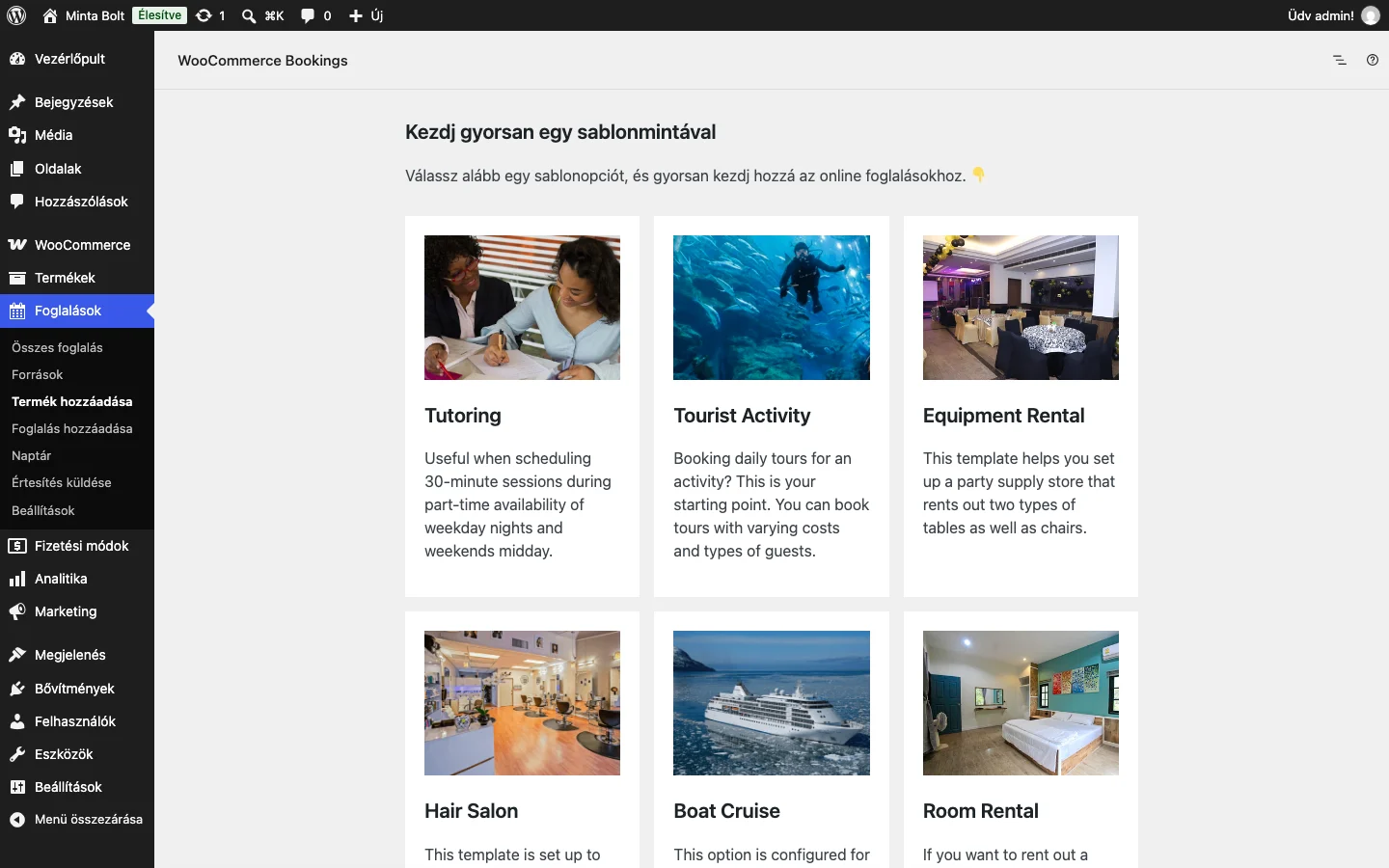
A hat sablon: Tutoring (korrepetálás), Tourist Activity (turisztikai program), Equipment Rental (eszközbérlés), Hair Salon (fodrászat), Boat Cruise (hajóút) és Room Rental (szobabérlés).
| Sablon | Mit állít be |
|---|---|
| Tutoring | Időalapú foglalás. A leírás félórás alkalmakról szól, de a sablon egyórás, rögzített foglalást hoz létre: állítsd át, ha rövidebb alkalmakat kínálsz |
| Tourist Activity | Kétórás, rögzített túrák, felnőtt és gyermek személytípussal |
| Equipment Rental | Asztalok és székek erőforrásként, a személyek mezője a bérelt mennyiséget jelenti |
| Hair Salon | Fodrászok erőforrásként, egyórás időpontok, hétköznapi és hétvégi nyitvatartás |
| Boat Cruise | Kabinok erőforrásként, személyszám, vásárló által megadott időtartam és árszabályok |
| Room Rental | Vásárló által megadott napokban mért blokkok, hétköznapi és hétvégi ár |
Minden sablonhasználat új, külön terméket hoz létre. Ahol a sablonhoz erőforrások vagy személytípusok tartoznak, azokat a bővítmény is létrehozza és hozzákapcsolja.
Publikálás előtt:
- Írd át a termék nevét és leírását, a példaképeket töröld vagy cseréld.
- Nézd át az Általános fület: az időtartamot, és hogy a termék Virtuális-e. Szolgáltatásnál jelöld be.
- Nézd át az Elérhetőség és Költségek fület, minden szabályt, a dátumhoz kötötteket is, valamint az áruház elérhetőségét.
- Ha be van jelölve a Személyek vagy az Erőforrások, ellenőrizd a neveket, korlátokat és a felárakat. Ne maradjon példaszemély vagy példaeszköz a vásárlók által foglalható termékben.
- Mentsd piszkozatként, nézd meg az előnézetet: válassz napot és időpontot, és ellenőrizd az időtartamot és a költséget. Próbálj egy nem elérhető időpontot is.
- Ha minden stimmel, kattints a Közzététel gombra.
Ha egyik sablon sem jó, a sablonkártyák alatt a Kezdés a nulláról linkkel üres foglalható terméket nyithatsz.
A sablonból létrehozott piszkozat nem publikálódik, és vásárlói foglalást sem hoz létre. A sablon kártyáján látható leírás vagy előnézeti kép nem helyettesíti a mentett termék beállításainak átnézését.
Ha valami nem működik:
- Nincs Termék hozzáadása menüpont a Foglalások alatt: nézd meg, hogy a WooCommerce Bookings aktív-e, és van-e jogod termékeket szerkeszteni.
- A sablon használata után nem nyílik meg a szerkesztő: ha a sablon részletei között megjelenik tartalék hivatkozás, használd azt. Egyébként előbb nézd meg a Termékek → Összes termék → Piszkozatok listát, nehogy kétszer jöjjön létre a termék.
- Frissítési vagy jogosultsági hibát kapsz: frissítsd a sablonoldalt, ellenőrizd, hogy még be vagy-e jelentkezve termékszerkesztő jogosultsággal, és próbálkozás előtt nézd meg a piszkozatok listáját.
- A próbanézetben rossz az ár vagy az elérhetőség: nézd át a mentett időtartamot, az összes költség- és elérhetőségi szabályt, valamint az erőforrások és személyek beállításait. A terméket hagyd piszkozatban, amíg az eredmény nem felel meg az igényeidnek.
Termék a nulláról
Szekció neve “Termék a nulláról”- Menj a Termékek → Új hozzáadása oldalra.
- Add meg a termék nevét és leírását.
- A Termék adatok dobozban a típus legyen Foglalható termék.
- Jelöld be a Virtuális négyzetet, ha nincs szállítás. Ilyenkor eltűnik a Szállítás fül.
- Állítsd be az alábbi beállításokat, majd tedd közzé a terméket.
A típusválasztó mellett két négyzet kapcsol be további füleket: a Személyek a Személyek fület, az Erőforrások a Források fület mutatja.
Az Általános fül
Szekció neve “Az Általános fül”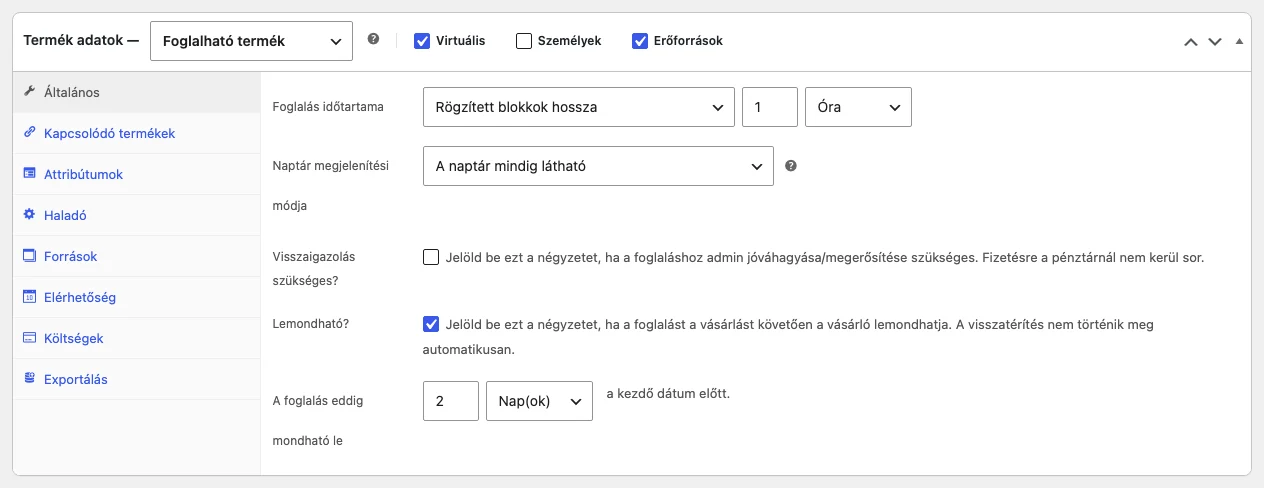
Az Általános fülön az időtartam, a naptár megjelenése, a megerősítés és a lemondás áll. Ha az adók be vannak kapcsolva a WooCommerce-ben, megjelenik az Adó állapota és az Adóosztály is.
Foglalás időtartama
Szekció neve “Foglalás időtartama”Válassz típust, blokkméretet és mértékegységet. A mértékegység Hónap(ok), Nap(ok), Óra vagy Perc lehet. Heti blokkhoz 7 napot állíts be.
| Típus | Működése |
|---|---|
| Rögzített blokkok hossza | A vásárló egy blokkot foglal le. Például egy egyórás időpont: 1 Óra |
| Ügyfél által meghatározott blokkok hossza | A vásárló dönti el, hány blokkot foglal, a Minimális időtartam és a Maximális időtartam között. Például 30 perces blokkokkal, 2 és 10 közötti értékkel egy és öt óra közötti foglalás lehetséges |
Az időtartam azt adja meg, meddig tart egy foglalás. Ettől független az Elérhetőség fülön beállított legkorábbi és legkésőbbi foglalási időpont.
Naptár megjelenítési módja
Szekció neve “Naptár megjelenítési módja”| Érték | Hatás |
|---|---|
| A naptár mindig látható | A naptár a termék oldalán végig látszik |
| Naptár megjelenítése a dátummező kijelölésekor | A naptár csak a dátummező kiválasztása után nyílik meg |
Ha a termék ügyfél által meghatározott, egynapos blokkokból áll, megjelenik a Bekapcsolod a dátumtartomány-választót? négyzet. Bejelölve a vásárló a naptárban kezdő és záró napot jelöl ki, az időtartamot a bővítmény számolja. Például november 3-tól 4-ig két napot jelent. Kikapcsolva a vásárló beírja a napok számát az Időtartam mezőbe, és kezdő napot választ. A minimum és maximum időtartam mindkét esetben érvényes.
Visszaigazolás szükséges?
Szekció neve “Visszaigazolás szükséges?”Jelöld be, ha a foglalást neked kell jóváhagynod, mielőtt a vásárló fizet. A folyamat:
- A vásárló kiválasztja a foglalás adatait, és az Elérhetőség ellenőrzése gombra kattint.
- A pénztárban fizetés nélkül kéri a foglalást. Az alapértelmezett fizetési mód neve Foglalhatóság ellenőrzése, a gomb Megerősítés kérése.
- Te az Összes foglalás listán jóváhagyod a kérést.
- A vásárló megkapja a Foglalás megerősítve e-mailt. Ha fizetni kell, az e-mail tartalmaz egy Foglalás kifizetése hivatkozást.
A megerősítést igénylő foglalás nem vásárolható egy kosárban megerősítést nem igénylő termékkel vagy foglalással. Ha ilyet teszel a kosárba, a bővítmény eltávolítja a másik fajta tételeket, és fordítva. A foglalási fizetési mód automatikusan megjelenik a megerősítést igénylő termékeknél, a WooCommerce → Beállítások → Fizetések oldalon nincs külön kapcsolója.
Lemondható?
Szekció neve “Lemondható?”Jelöld be, ha a vásárlók lemondhatják a foglalásukat. A A foglalás eddig mondható le mezővel a foglalás kezdete előtti határidőt adod meg: például 2 nap esetén a lemondásnak több mint két nappal a kezdés előtt kell megtörténnie. A lemondás nem indít automatikus visszatérítést, azt a bolt lemondási szabályai szerint külön kell rendezni.
Közzététel és ellenőrzés
Szekció neve “Közzététel és ellenőrzés”- Nézd át a nevet, leírást, képet, időtartamot, költségeket és az elérhetőséget.
- Kattints a Közzététel (új termék) vagy a Frissítés (meglévő) gombra.
- Nyisd meg a termék oldalát a boltban, válassz egy elérhető napot. Ügyfél által meghatározott időtartamnál adj meg időtartamot vagy záró dátumot.
- Ellenőrizd a dátumot, az időtartamot és a számolt költséget. Próbáld ki a legrövidebb és a leghosszabb engedélyezett időtartamot is.
- Ha megerősítés kell, nézd meg, hogy a kérés folyamata megjelenik. Egyébként a foglalásnak a kosárba kell kerülnie.
Ha nincs elérhető nap, nézd meg a foglalási ablakot és az elérhetőségi szabályokat. Ha az ár vagy az időtartam váratlan, a naptár beállításai előtt a blokkméretet, az időtartam-korlátokat, a költségeket, valamint a személyek és erőforrások felárait ellenőrizd.
A termék beállításainak letöltéséhez, például hibakereséshez, használd az Exportálás fület.
Termék leállítása és törlése
Szekció neve “Termék leállítása és törlése”Ha nem akarsz új foglalást fogadni, de a termék és a foglalások előzménye maradjon, állítsd a termék állapotát Piszkozat-ra.
A bővítmény nem engedi a kukába helyezni vagy törölni azt a terméket, amelynek van Kifizetetlen, Megerősítésre vár, Megerősítve, Fizetve, Kész vagy Kosárban állapotú foglalása. Ez a már lezajlott, kész foglalásokra is vonatkozik. Ha figyelmeztetést látsz, a benne lévő hivatkozással megnézheted a kapcsolódó foglalásokat. A még szükséges foglalási előzményeket ne töröld csak azért, hogy a terméket eltávolítsd.
Készült: