

 Magyarmagyar
Felhasználási esetek: többszolgáltatós bolt és belépőjegyek
Két példa: főzőtanfolyam eladása szolgáltatói jutalékkal (Product Vendors), valamint múzeumi belépő vasárnapi kedvezménnyel és rendelési vonalkóddal.
A fejezet két példájában a foglalás külön bővítménnyel egészül ki: a Product Vendors több szolgáltatót enged ugyanabba a boltba, az Order Barcodes pedig beolvasható kódot tesz a rendelésre. A személytípusok és a költségszabályok részleteit a Személyek és a Költségek fejezetben találod, a szolgáltatói integrációról az integrációs fejezetben olvashatsz. A példák összegei szemléltető számok. Élesítés előtt próbaboltban nézd végig.
Főzőtanfolyam szolgáltatói jutalékkal (Product Vendors)
Szekció neve “Főzőtanfolyam szolgáltatói jutalékkal (Product Vendors)”Cél: egy étterem szombatonként 11:00 és 13:00 között családi főzőtanfolyamot tart. A tanfolyamot a séf saját fiókjából is kezelheti. Az osztályban 18 hely van, a felnőttek és a gyerekek közösen. A felnőtt jegy 10, a gyerekjegy 5 egység, foglalásonként legalább egy felnőttel. A séf a termék eladási összegének 75%-át kapja, az étterem 25%-ot tart meg a költségek előtt. Az árak adó és kedvezmény nélküliek.
Szükséges bővítmények: WooCommerce, WooCommerce Bookings és Product Vendors. Adminisztrátorként dolgozz, és próbaboltban ellenőrizd a hozzáférést, az árakat, az elérhetőséget és a jutalékot. Az áruház pénznemét, az adókat és az időzónát előre állítsd be.
A szolgáltatói profil az eladó vállalkozást jelenti, a Vendor Admin (szolgáltatói adminisztrátor) szerepű WordPress-felhasználó pedig ezt a profilt kezeli. Mindkettő kell: a szerep és a profilhoz rendelés külön-külön nem elég.
A séf felhasználói fiókja
Szekció neve “A séf felhasználói fiókja”- Nyisd meg a Felhasználók → Új hozzáadása oldalt, és add meg a séf felhasználónevét, e-mail-címét és nevét.
- A Szerepkör mezőben válaszd a Vendor Admin szerepet. Meglévő felhasználónál szerkeszd a fiókját, és ott módosítsd a szerepkört.
- Valódi szolgáltatónál hagyd bejelölve az értesítés küldését, hogy megkapja a belépési útmutatót. Mentsd az Új felhasználó hozzáadása gombbal.
A szolgáltatói profil
Szekció neve “A szolgáltatói profil”- Nyisd meg a Termékek → Vendors oldalt. Az Add New Vendor alatt add meg a séf nevét és a Vendor Email címet, majd kattints az Add New Vendor gombra.
- Nyisd meg a szolgáltató nevét a listában. A Vendor Administrators alatt keresd meg és válaszd ki a séf felhasználói fiókját.
- A Commission Type legyen Percentage, a Commission Amount 75. Ez a szolgáltató része, nem az éttermé.
- A Tax Handling alatt válaszd a Keep Taxes lehetőséget: a jutalék az adó nélküli termékáron számolódik. A Pass Taxes a teljes adót hozzáadja a szolgáltató jutalékához, a Split Taxes pedig az adóval növelt termékárra számolja a jutalékot. Azt válaszd, ami a megállapodásotokhoz illik.
- Az Additional Settings → Bookable Products alatt jelöld be az Enable bookings feature négyzetet.
- Kattints az Update gombra.
Az első próbánál az Enable instant PayPal payouts maradjon üresen, a jutalékot kézi kifizetési ütemben kezeld. Az automatikus kifizetéshez jóváhagyott PayPal Payouts beállítás és a szolgáltató PayPal e-mail-címe kell, az e-mail megadása önmagában nem kapcsolja be. A kifizetések beállításait az automatikus fizetés előtt a Product Vendors beállításainál nézd át.
A következő lépéseket az áruház adminisztrátora végzi. Ha a séf szolgáltatói hozzáférése és a foglalási funkció be van kapcsolva, a hozzárendelt tanfolyamot ő is kezelheti.
A foglalható termék
Szekció neve “A foglalható termék”- A Termékek → Új hozzáadása oldalon a név „Családi főzőtanfolyam”.
- A Termék adatok résznél válaszd a Foglalható termék típust, és jelöld be a Virtuális és a Személyek négyzetet. A virtuális beállítás megakadályozza a szállítási díjat.
- A szerkesztő Vendors paneljén válaszd ki a séfet. A mentéskor ez a hozzárendelés maradjon meg.
- Az Általános fülön a foglalás időtartama Rögzített blokkok hossza, 2 Óra. A naptár megjelenítése A naptár mindig látható.
- A termék Commission (%) mezője maradjon üresen, hogy az örökölje a séf 75%-át. Az Override product vendor settings maradjon üresen, hogy a szolgáltató adóbeállítása érvényesüljön.
- A Költségek fülön az Alapdíj és a Blokkonkénti költség 0 legyen, szabály nélkül. A felnőtt- és gyerekjegy árát a személytípusok adják.
Elérhetőség
Szekció neve “Elérhetőség”- Az Elérhetőség fülön a Blokkonkénti max. foglalások száma 18.
- A Minden dátum… legyen alapértelmezés szerint nem elérhető, a Szabályok ellenőrzése a következők alapján… maradjon Az összes lefoglalni kívánt blokk.
- Az Az első blokk kezdete… legyen 11:00 DE., a puffer 0.
- A Tartomány hozzáadása gombbal vegyél fel egy szabályt: Minden Szombat (időpont beállítása), 11:00-13:00, Foglalható: Igen, Prioritás: 10.
- A foglalási ablak tartalmazza a próbaszombatot. A példában a minimum 1 nap, a maximum 6 hónap.
A kétórás időtartam pont belefér a 11:00-13:00 közötti sávba. Az áruház vagy a szolgáltató elérhetőségi szabályai ezt az időt is lezárhatják: ha a várt szombat nem elérhető, azokat is nézd meg.
Személyek
Szekció neve “Személyek”- A Személyek fülön a Min. személyszám 1, a Max. személyszám 18.
- Jelöld be a Személyek foglalásként számítása és a Személytípusok engedélyezése négyzetet. Minden felnőtt és gyerek egy helyet foglal a 18-ból.
- A Minden költség szorzása a személyszámmal maradjon üresen: a személytípusok díját eleve fejenként számolja a rendszer, és a példában nincs további termékszintű díj.
- A Személytípus hozzáadása gombbal vedd fel a „Felnőtt” típust: Alapköltség 10, Blokkonkénti költség 0, Minimum 1, Maximum 18.
- Vegyél fel egy második típust „Gyerek” néven: Alapköltség 5, Blokkonkénti költség 0, Minimum 0, Maximum 18.
- Mentsd a terméket a Közzététel vagy Frissítés gombbal.
A 18 fős összkorlát a felnőttekre és a gyerekekre együtt vonatkozik. A felnőtt minimuma biztosítja, hogy minden foglalásban, a gyerekesekben is legyen legalább egy felnőtt.
Ellenőrzés
Szekció neve “Ellenőrzés”Nyisd meg a közzétett terméket, add meg az egy felnőttet és két gyereket, válassz egy szabad szombatot, és a 11:00-s időpontot. A foglalás ára 10 + 2 × 5 = 20 egység adó nélkül. Egy három fős foglalás után az alkalomra 15 hely marad.
- Hozz létre aktív próbafoglalást egy felnőttnek és két gyereknek arra a szombatra. A Foglalások → Foglalás hozzáadása oldalon a Ne hozz létre rendelést ehhez a foglaláshoz. választással fizetés nélkül ellenőrizheted a kapacitást.
- Frissítsd a terméket, és válaszd ugyanazt az alkalmat: 15 hely marad. 15 fős csoport még elfér, 16 fős már nem. A csak gyerekekből álló csoportot is el kell utasítani.
- Told le a próbafoglalást, frissíts: a három helynek újra szabadnak kell lennie.
- A séf jelentkezzen be a saját fiókjával, és ellenőrizd, hogy megtalálja és szerkesztheti a hozzárendelt tanfolyamot.
- A próbapénztárral nézd meg a rendelést és a jutalékot. Egy 20 egységes, kedvezmény, adó, szállítás és termékszintű felülbírálás nélküli eladásnál a séf jutaléka 15. A rendelés nélkül felvett foglalás csak a helyeket ellenőrzi, jutalékot nem hoz létre.
Ha hibát látsz:
- A séf nem látja a tanfolyamot vagy a foglalható terméktípust: nézd meg a Vendor Admin szerepét, a szolgáltató Vendor Administrators hozzárendelését, az Enable bookings feature beállítást és a termék szolgáltatóját.
- Nem jelenik meg szombati időpont: nézd meg a kétórás időtartamot, a 11:00-s kezdést, a szombati időtartományt, a foglalási ablakot, a maradék helyeket és az áruház vagy a szolgáltató elérhetőségi szabályait.
- Több ember csak egy helyet használ: jelöld be a Személyek foglalásként számítása négyzetet, és nézd meg, hogy a próbafoglalás aktív.
- Az ár hibás: nézd meg mindkét személytípus árát, a termék alap- és blokkonkénti költségét, a költségszabályokat és az esetleges kiegészítő díjakat. A szorzó legyen kikapcsolva.
- A jutalék hibás vagy kifizetetlen: nézd meg a termék szolgáltatói hozzárendelését és jutalékfelülbírálását, a szolgáltató százalékát és adókezelését, a kedvezményeket, a rendelés állapotát és a kifizetés beállítását. A ki nem fizetett jutalék nem jelenti azt, hogy a foglalás nem sikerült.
Múzeumi belépő vasárnapi kedvezménnyel és vonalkóddal (Order Barcodes)
Szekció neve “Múzeumi belépő vasárnapi kedvezménnyel és vonalkóddal (Order Barcodes)”Cél: dátumhoz kötött múzeumi belépő felnőtt- és gyerekárral, vasárnapi kedvezménnyel és napi látogatókorláttal. A WooCommerce Order Barcodes minden rendeléshez egy beolvasható kódot tehet, amit a személyzet a bejáratnál megkeres.
- A belépő egy napra szól, időpont nélkül.
- A múzeum naponta legfeljebb 250 látogatót fogad, hétfőn, december 25-én és január 1-jén zárva van.
- A rendes jegy felnőttnek 10, gyereknek 5 egység. Vasárnap a felnőtt 5, a gyerek ingyen lép be.
- Minden foglalásban legalább egy felnőtt van. A vonalkód a teljes rendelésre szól, nem látogatónként.
Szükséges bővítmények: WooCommerce és WooCommerce Bookings, adminisztrátori hozzáféréssel. Az opcionális vonalkódhoz a WooCommerce Order Barcodes is aktív legyen. Az árak adók és díjak előtt értendők.
Ez a beállítás a napi látogatószámot foglalja le. Nem ad ki külön jegyet, és nem követi személyenként a belépést. Előre gondold át, hogyan kezeli a személyzet az együtt érkező csoportokat és a több foglalást tartalmazó rendeléseket.
A termék
Szekció neve “A termék”- A Termékek → Új hozzáadása oldalon a név „Múzeumi belépő”, a típus Foglalható termék.
- Jelöld be a Virtuális és a Személyek négyzetet. Az Erőforrások maradjon üresen.
- Az Általános fülön a foglalás időtartama Rögzített blokkok hossza, 1 Nap(ok), a naptár megjelenítése A naptár mindig látható. A Megerősítés kérése maradjon üresen, hogy a vásárló fizetéssel egy lépésben foglalhasson.
A virtuális jelölés miatt nincs szállítandó tétel. A csak virtuális foglalásokat tartalmazó rendelés a fizetés után automatikusan teljesülhet, a ki nem fizetett banki átutalásos rendelésnél viszont a befizetést külön meg kell erősíteni.
Elérhetőség
Szekció neve “Elérhetőség”- Az Elérhetőség fülön a Blokkonkénti max. foglalások száma 250. A személyek foglalásként számítása miatt ez látogatói korlát lesz.
- A Minimum foglalható blokk 0 nap, a Maximum foglalható blokk 12 hónap, így aznapra is lehet foglalni, és egy évre előre.
- A puffer maradjon nulla, a Minden dátum… alapértelmezés szerint elérhető, a szabályellenőrzés Az összes lefoglalni kívánt blokk.
- Adj hozzá egy Napok tartománya szabályt hétfőtől hétfőig, Foglalható: Nem, prioritás 10.
- Vegyél fel két Dátumok tartománya szabályt: 2026. december 25. - 2026. december 25., és 2027. január 1. - 2027. január 1. Mindkettő Foglalható: Nem, prioritás 10.
A dátumtartományok nem ismétlődnek évente: a két ünnepi zárást minden évre vedd fel, ami a foglalási ablakba esik. A meglévő áruház szintű elérhetőségi szabályok is korlátozhatják a napokat.
Az árazás
Szekció neve “Az árazás”Minden látogatóra 5 egységes közös alapdíj jár, felnőttnél további 5 egység felár. A vasárnapi szabály a közös díjat elveszi, a felnőtt felárat meghagyja.
- A Költségek fülön az Alapdíj 5, a Blokkonkénti költség 0, a Megjelenített költség maradjon üresen.
- A Személyek fülön a Min. személyszám 1, a Max. személyszám 250.
- Jelöld be a Minden költség szorzása a személyszámmal négyzetet, hogy a közös alapdíjat minden látogatóra felszámítsa.
- Jelöld be a Személyek foglalásként számítása négyzetet, hogy minden felnőtt és gyerek egy napi helyet fogyasszon.
- Jelöld be a Személytípusok engedélyezése négyzetet.
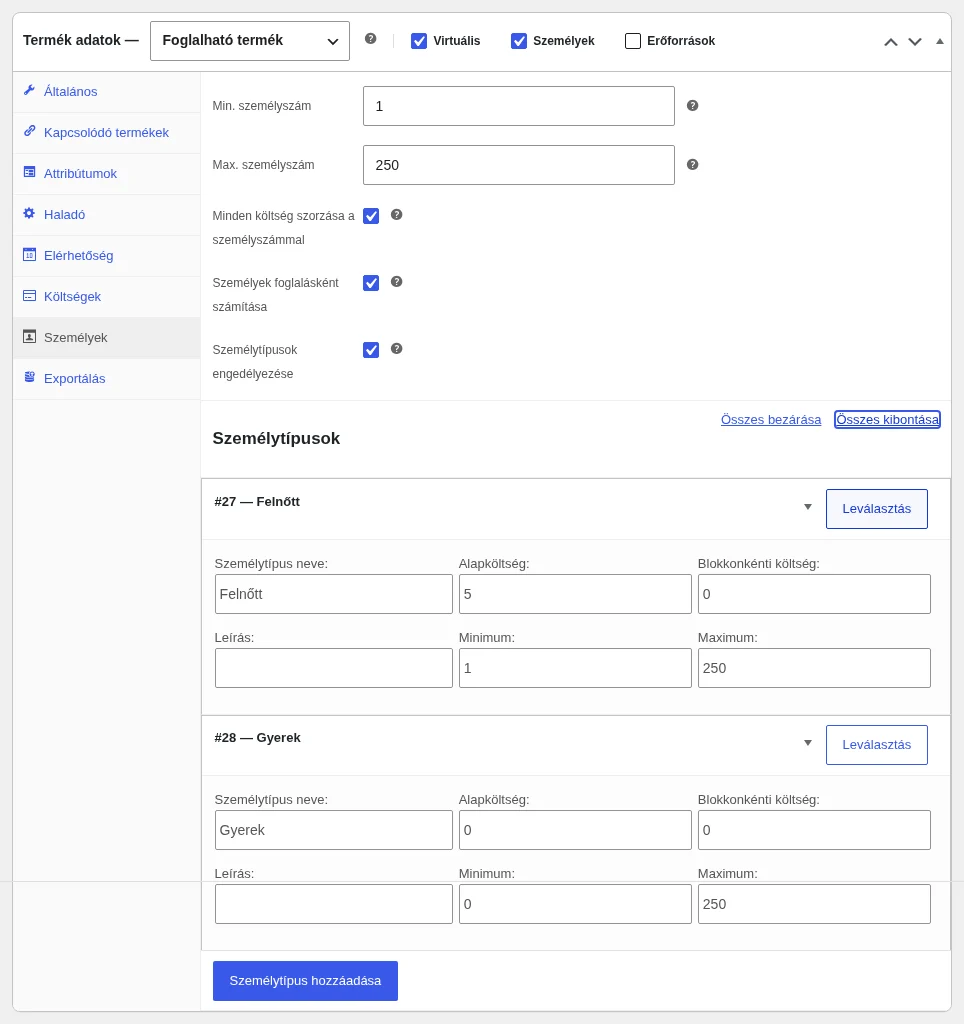
Mindkét szorzó be van kapcsolva: az egyik az árat, a másik a napi kapacitást szabályozza.
A Személytípus hozzáadása gombbal vedd fel az alábbi sorokat. A személytípus költsége felár, nem a végső jegyár. A leírás maradjon üresen, hacsak a vásárlónak nem kell további információ.
| Személytípus | Alapköltség | Blokkonkénti költség | Minimum | Maximum |
|---|---|---|---|---|
| Felnőtt | 5 | 0 | 1 | 250 |
| Gyerek | 0 | 0 | 0 | 250 |
Az összkorlát továbbra is 250 látogató, bár minden típusnak saját maximuma van. A felnőtt minimuma azt jelenti, hogy minden foglalásban kell kísérő felnőtt.
Vasárnapi kedvezmény
Szekció neve “Vasárnapi kedvezmény”- A Költségek fülön kattints a Tartomány hozzáadása gombra.
- A típus Napok tartománya, vasárnaptól vasárnapig.
- Az Alapdíj módosítója legyen
-és 5. A Blokkonkénti költség módosítója maradjon+ 0.
Vasárnap a közös alapdíj nullára csökken, mielőtt a látogatók számával szorzódna. A felnőtt megtartja az 5 egységes felárát, a gyerekeknél nincs felár. Ha egy 10 és 5 egységes jegyekből álló csoportból egyszer vonnál le 5-öt, a csoport ára nem jönne ki ezekre a jegyárakra.
| Látogató | Normál nap | Vasárnap |
|---|---|---|
| Felnőtt | 10 | 5 |
| Gyerek | 5 | 0 |
Add meg a termékleírásban a belépés napját, a nyitvatartást, a korosztályokat és az érkezési feltételeket. Adj termékképet, ha hasznos, és kattints a Közzététel (meglévő terméknél Frissítés) gombra.
Vonalkód a rendelésen
Szekció neve “Vonalkód a rendelésen”- Aktív WooCommerce Order Barcodes mellett nyisd meg a WooCommerce → Beállítások → Általános oldalt, és keresd meg az Order Barcodes részt.
- Kapcsold be az Enable Barcodes lehetőséget, a Barcode Type legyen QR Code.
- Kattints a Módosítások mentése gombra. Az új rendelések kapnak vonalkódot.
A kód megjelenik a rendelés e-mailjeiben és a vásárló rendelésadatain, eszközön megmutatható vagy kinyomtatható. A beolvasóoldal beállítását és a támogatott olvasókat az Order Barcodes saját beállításai szabják meg. A személyzetnek alapértelmezés szerint a WooCommerce kezelésének joga kell a beolvasóhoz.
Egy kód a teljes rendelést azonosítja. A belépés rögzítése a rendelés beléptetési állapotát módosítja, nem léptet be külön minden látogatót, és nem ellenőrzi a látogatás dátumát vagy a fizetést. A személyzet keresse meg a rendelést, ellenőrizze a fizetést és a foglalás dátumát, és nézze meg a felnőttek és gyerekek számát, mielőtt beengedi a csoportot. Ismételt beléptetésnél a rendszer jelzi, hogy a vásárló már belépett.
Ellenőrzés
Szekció neve “Ellenőrzés”- Nyisd meg a terméket, válassz egy rendes napot: két felnőtt és három gyerek ára 35.
- Válassz vasárnapot ugyanezekkel a létszámokkal: az összeg 10. A hétfő és az ünnepi zárások nem elérhetők.
- Kattints az Azonnali foglalás gombra, és nézd meg a kosárban a napot, a létszámokat és az összeget. Próbaboltban zárd le a vásárlást tesztfizetéssel vagy offline fizetési móddal.
- Erősítsd meg a próbarendelés fizetését, majd nézd meg a foglalás adatait és a vonalkódot. Egy ötfős foglalás után 245 hely marad arra a napra, ha más foglalás nem használ kapacitást.
- A beolvasóoldalon keresd meg a rendelést és léptesd be. Ismételd meg, hogy megjelenjen a már beléptetett jelzés. Végül told le a próbafoglalást, és ellenőrizd, hogy a kapacitás visszaáll.
Ha hibát látsz:
- A vasárnapi összeg hibás: nézd meg az 5 egységes közös alapdíjat, a felnőtt 5 egységes felárát, a gyerek 0 felárát és a költségszorzót. A vasárnapi szabály az alapdíjból vonjon le 5-öt.
- A csoport csak egy napi helyet használ: kapcsold be a Személyek foglalásként számítása beállítást. Az ingyenes gyerekbelépő is fogyaszt kapacitást.
- Egy nap nem elérhető: nézd meg a zárásokat, a foglalási ablakot, a meglévő foglalásokat és az áruház szintű szabályokat.
- A rendelésen nincs vonalkód: ellenőrizd, hogy az Order Barcodes aktív és be van kapcsolva. Régebbi rendelésnél a hiányzó vonalkódot a rendelés megnyitása az adminban létrehozza. A vásárló rendelésadatait és az e-mailt is ellenőrizd.
Készült: