

 Magyarmagyar
Rendelések és értesítések
A foglalás és a WooCommerce-rendelés kapcsolata, az állapotok egymásra hatása, az automatikus és kézi e-mailek.
A foglalás az időpontot foglalja le, a hozzá tartozó WooCommerce-rendelés a vásárlást és a fizetést kezeli. A két rekordnak külön állapota van, ezért egy Megerősítve foglalás rendelése még fizetésre várhat, és egy Teljesítve rendelés tartozhat olyan foglaláshoz, amely még nem zajlott le.
- Foglalás: az időpontot, a személyeket, az erőforrást, a foglalás állapotát és a részvételt követi. A Foglalások → Összes foglalás oldalon találod.
- Rendelés: a megvásárolt tételeket, az összegeket, a fizetési módot és a rendelés állapotát követi. A WooCommerce → Rendelések oldalon találod.
A vásárló pénztári folyamata magától létrehozza és összekapcsolja a rendelést, nem kell külön rendelést felvenned. Kézi foglalásnál (lásd a Foglalások kezelése fejezetet) új rendelést hozhatsz létre, meglévőt használhatsz, vagy rendelés nélkül maradhat a foglalás.
A kapcsolt rendelés megkeresése
Szekció neve “A kapcsolt rendelés megkeresése”A foglalástól a rendelésig: az Összes foglalás listán kattints a Rendelés oszlop számára, vagy nyisd meg a foglalást, és kövesd a rendelésszámot a foglalás részleteinél.
Ha nincs kapcsolt rendelés, nézd meg, hogy a foglalást kézzel vették-e fel rendelés nélkül, vagy még a kosárban van. A pénztár blokk a rendelés leadása előtt is létrehozhat piszkozat rendelést, ezért egy Kosárban foglalás nem bizonyítja, hogy a vásárló leadta a rendelést.
A rendeléstől a foglalásig: a WooCommerce → Rendelések oldalon nyisd meg a rendelést, keresd meg a foglalható terméket a tételek között, és a foglalás adatai alatt kattints a foglalás megtekintésére. Egy rendelésben több foglalás is lehet, ellenőrizd a foglalás számát és dátumait.
Mielőtt bármelyik rekordot módosítod, hasonlítsd össze a kapcsolt foglalás és rendelés számát, dátumait, összegét és állapotát. Az állapotváltás önmagában nem szed be pénzt és nem ad vissza összeget. Különösen kézzel módosított állapotnál a fizetést a fizetési szolgáltatónál ellenőrizd.
Foglalási állapotok és hatásuk
Szekció neve “Foglalási állapotok és hatásuk”| Állapot | Jelentése |
|---|---|
| Kosárban | Ideiglenes foglalás, amely a vásárlás alatt foglalja a kapacitást |
| Kosárban volt | A foglalást kivették a kosárból, már nem foglal kapacitást |
| Kifizetetlen | A foglalás létezik, de nincs fizetettnek jelölve. Pénztár után vagy rendelés melletti kézi létrehozás után fordulhat elő |
| Megerősítésre vár | A foglalás a te jóváhagyásodra vár, a vásárló előtte nem fizethet |
| Megerősítve | Jóváhagytad a foglalást. Nem jelenti, hogy a fizetés megérkezett |
| Fizetve | A foglalás fizetettnek jelölt, általában a kapcsolt rendelés révén. Ha pénzmozgást kell igazolnod, nézd meg a fizetési adatokat |
| Kész | A foglalás vége után az ütemezett feladat lefutott. Nem bizonyítja a fizetést vagy a megjelenést |
| Lemondva | A foglalást lemondták, már nem foglal kapacitást |
A Kosárban, Kifizetetlen, Megerősítésre vár, Megerősítve, Fizetve és Kész foglalások a lefoglalt napokon számítanak a kapacitásba. A lemondás felszabadítja a helyet. A kosárban lévő foglalások lejáratáról lásd a Foglalások kezelése fejezetet. Ne tételezd fel, hogy minden leadott, kifizetetlen rendelésre ugyanazok a kosártakarítási szabályok vonatkoznak.
Fizetés a pénztárban
Szekció neve “Fizetés a pénztárban”A termék megerősítési beállítása határozza meg, hogy a vásárló a pénztárban fizet, vagy előbb jóváhagyást kér.
Megerősítés nélküli termék:
- A vásárló kiválaszt egy napot és időpontot, és kosárba teszi a foglalást. A foglalás Kosárban állapotban foglalja a kapacitást.
- A vásárló leadja a rendelést egy elérhető fizetési móddal. A WooCommerce összekapcsolja a foglalást a rendeléssel. A fizetésre váró rendeléshez általában Kifizetetlen foglalás tartozik.
- Amikor a rendelés Feldolgozás alatt vagy Teljesítve lesz, a jogosult Kifizetetlen vagy Megerősítve foglalás Fizetve állapotú lesz. Kivétel az utánvétes rendelés: annak Feldolgozás alatt állapota nem jelöli fizetettnek a foglalást.
Megerősítést igénylő termék, a jóváhagyás megelőzi a fizetést:
- A pénztárban a szokásos fizetési módok helyett a foglalási megerősítés módja jelenik meg, alapértelmezett nevén Foglalhatóság ellenőrzése (a név módosítható). A vásárló a Megerősítés kérése gombot választja.
- A WooCommerce Fizetés függőben állapotú rendelést és Megerősítésre vár állapotú foglalást hoz létre. Ekkor nem történik pénzbeszedés.
- Te átnézed a kérést, és megerősíted vagy lemondod. A megerősítés Megerősítve állapotúvá teszi a foglalást, a kifizetetlen rendelés Fizetés függőben marad.
- Ha a Foglalás megerősítve e-mail be van kapcsolva és a vásárlónak van e-mail-címe, az e-mail fizetési hivatkozást tartalmaz a fizetésre váró rendeléshez. A sikeres fizetés után a rendelés frissül, és a foglalás Fizetve lesz.
Ha a vásárló nem tud fizetni, ellenőrizd, hogy a foglalás megerősített-e, és a hozzá tartozó rendelést használod-e. A megerősítésre váró foglalás blokkolja a fizetést. Ha lemondasz egy foglalást, a rendelést külön ellenőrizd, különösen, ha más tételt is tartalmaz.
A rendelés állapota és a teljesítés
Szekció neve “A rendelés állapota és a teljesítés”A rendelés Teljesítve állapota a kiszolgálásra vonatkozik, nem arra, hogy a lefoglalt időpont véget ért-e. A szokásos fizetési folyamatban:
- A kizárólag virtuális foglalható termékeket tartalmazó rendelés fizetés után automatikusan Teljesítve lehet.
- A virtuális foglalás más virtuális, letölthető termékekkel is automatikusan teljesülhet.
- A nem virtuális foglalás, a fizikai termék vagy más feldolgozást igénylő tétel általában Feldolgozás alatt állapotban hagyja a rendelést.
A fizetési módok és más bővítmények befolyásolhatják a rendelési állapotokat. Vegyes rendelésnél minden tételt ellenőrizz, mielőtt kézzel teljesítettnek jelölnéd.
A megerősített és fizetett foglalásokhoz a bővítmény ütemezett feladatot rendel a foglalás végére. Az állapot akkor lesz Kész, amikor a feladat lefut, ez nem feltétlenül pontosan a befejezéskor történik. A részvételt a bővítmény külön követi.
Az emlékeztető e-mail általában a foglalás előtti napra van ütemezve. Az a megerősített foglalás azonban, amelynek kapcsolt rendelése még Fizetés függőben vagy Fizetés folyamatban állapotú, a szokásos megerősítési folyamatban nem kap emlékeztetőt. A lemondott vagy visszatérített rendelés szintén megakadályozza az ütemezést. Hiányzó emlékeztetőnél nézd meg mindkét rekordot és az e-mail-beállításokat.
Rendelés állapotváltozásának hatása a foglalásra
Szekció neve “Rendelés állapotváltozásának hatása a foglalásra”| Rendelés változása | Hatás a kapcsolt foglalásokra |
|---|---|
| Feldolgozás alatt vagy Teljesítve állapotba | A Kosárban, Kifizetetlen vagy Megerősítve foglalások általában Fizetve állapotúak lesznek. Az utánvétes rendelés Feldolgozás alatt állapota nem jelöli őket fizetettnek |
| Feldolgozás alatt vagy Teljesítve állapotból Fizetés függőben állapotba | A kapcsolt foglalások Kifizetetlen állapotúak lesznek |
| Visszamondva vagy Visszatérítve állapotba | A Kifizetetlen, Megerősítésre vár, Megerősítve és Fizetve foglalások Lemondva állapotúak lesznek. A Kész foglalások nem változnak |
| Sikertelen állapotba | A kukában nem lévő kapcsolt foglalások visszakerülnek Kosárban állapotba, és alapértelmezetten egy óra múlva ütemezett ellenőrzés indul |
| Még mindig Sikertelen az ellenőrzéskor | A még ehhez a sikertelen rendeléshez kapcsolt, kukában nem lévő foglalások Lemondva állapotúak lesznek |
A részleges visszatérítés is lemondhatja a visszatérített tételhez tartozó foglalást, ha rögzítve van visszatérített mennyiség. Visszatérítés után ellenőrizd a foglalást.
A foglalástól a rendelés felé kevesebb hatás van. Egytételes rendelésnél a foglalás Fizetve állapotba tétele a rendelést Feldolgozás alatt állapotba viheti, a Kifizetetlen a rendelést Fizetés függőben állapotba, a lemondás a rendelést Visszamondva állapotba viheti. A már Teljesítve rendelést a Fizetve állapot nem viszi vissza Feldolgozás alatt állapotba, a lemondás nem írja felül a Visszatérítve állapotot, a Kifizetetlen pedig nem írja felül a Sikertelen állapotot. Több tételes rendelésnél egy foglalás módosítása általában nem írja át az egész rendelés állapotát. A csak foglalásokból álló rendelés lemondható, ha minden foglalása lemondva.
A jóváhagyott, de ki nem fizetett foglalás
Szekció neve “A jóváhagyott, de ki nem fizetett foglalás”Egy jóváhagyott, kifizetetlen foglalás továbbra is foglalhatja az időpontot. A bővítmény megvédi a megerősítési rendeléseket a WooCommerce szokásos kifizetetlen rendelést lemondó funkciójától. Ha határidőt szeretnél, az AutomateWoo bővítménnyel lemondathatod a megfelelő, fizetésre váró rendeléseket egy késleltetés után.
A lemondási határidőt gondosan válaszd meg. Ez a munkafolyamat akkor indítja az időzítőt, amikor a rendelés Fizetés függőben állapotba kerül, ami lehet a megerősítés előtt is. Lemondhatja a még jóváhagyásodra váró kéréseket is. A teljes rendelést Visszamondva állapotúra változtatja, és lemondja a kapcsolt aktív foglalásokat. Csak akkor használd, ha a rendelés Fizetés függőben állapotba kerülésétől számított határidő megfelel a szabályzatodnak.
- Állítsd az indítót a rendelés fizetésre váró állapotába kerülésére.
- Hagyd bekapcsolva az állapot újraellenőrzését futás előtt, hogy a már nem fizetésre váró rendelésen ne fusson le a lemondás.
- Adj hozzá a rendelés fizetési módjára vonatkozó szabályt a foglalási megerősítés módjával. Válaszd ki az ott beállított nevet, alapértelmezetten Foglalhatóság ellenőrzése.
- Adj hozzá a rendelés állapotát megváltoztató műveletet, amely Visszamondva állapotra állít.
- Az időzítésnél válaszd a késleltetett futást, és add meg a várakozási időt. Hagyd bekapcsolva a szabály újraellenőrzését. Éles bekapcsolás előtt próbáld ki kitalált foglalásról leadott rendeléssel.
A próbaidő letelte után ellenőrizd, hogy a kifizetetlen rendelés Visszamondva, a kapcsolt aktív foglalás Lemondva állapotú, és az időpont újra szabad. Próbáld ki a késleltetés lejárta előtt kifizetett rendelést is: annak meg kell tartania a fizetett állapotát, és a foglalásnak aktívnak kell maradnia. Ha bármelyik próba nem sikerül, hagyd kikapcsolva a munkafolyamatot, és nézd át az indítót, a fizetési mód szabályt és az állapot újraellenőrzését.
E-mailek
Szekció neve “E-mailek”A bővítmény a foglalási folyamat különböző pontjain e-mailt küld a vásárlónak és az áruház kezelőjének. Ezek a WooCommerce rendeléséről szóló szokásos e-mailek mellett mennek ki. A sablonokat és a bekapcsolásukat a WooCommerce → Beállítások → E-mailek oldalon találod, ahol a foglalási e-mailek Új foglalás, Foglalási emlékeztető, Foglalás megerősítve, Megerősítésre váró foglalás, Foglalási értesítés, Foglalás lemondva és az adminisztrátornak szóló Lemondott foglalás értesítés néven szerepelnek.
Megerősítést igénylő termék
Szekció neve “Megerősítést igénylő termék”A vásárló a szokásos pénztári folyamaton megy át, és a következő e-mailek mennek ki:
- Megerősítésre váró foglalás: a vásárló értesítést kap, hogy a foglalását elbírálják.
- Az áruház kezelője e-mailben értesítést kap az új, jóváhagyásra váró kérésről.
- Foglalás megerősítve: ha te megerősítetted a foglalást, a vásárló e-mailt kap erről.
Megerősítést nem igénylő vagy már megerősített foglalás
Szekció neve “Megerősítést nem igénylő vagy már megerősített foglalás”(A megerősítést igénylő foglalásoknál az előzőkön felül.)
- Rendelés feldolgozása: a WooCommerce küldi a vásárlónak nem virtuális foglalásnál, hogy a fizikai terméket el lehessen küldeni a teljesítés előtt. Virtuális foglalásnál a rendelés magától Teljesítve lesz, ezért ez az e-mail nem megy ki.
- Teljesített rendelés: a WooCommerce küldi a vásárlónak, ha a rendelés teljesített lett (virtuális terméknél automatikusan, egyébként kézzel).
- Új rendelés: a WooCommerce küldi az áruház kezelőjének.
- Új foglalás: a Bookings küldi az áruház kezelőjének.
A foglalás létrejötte után
Szekció neve “A foglalás létrejötte után”- Foglalási emlékeztető: a foglalás előtti napon megy ki a vásárlónak, mellékelt
.icsfájllal, amellyel a foglalás a vásárló naptárába menthető. - Foglalás lemondva: a vásárló kapja, amikor a foglalás állapota lemondva lesz.
- az adminisztrátornak szóló Lemondott foglalás értesítés: az áruház kezelője kapja, amikor a foglalás lemondva lesz.
Kézi értesítés
Szekció neve “Kézi értesítés”A Foglalások → Értesítés küldése oldalon e-mailt küldhetsz mindenkinek, akinek egy adott termékre jövőbeli foglalása van. Az e-mail a WooCommerce → Beállítások → E-mailek oldalon megadott alapértelmezett sablont használja.
- Nyisd meg a Foglalások → Értesítés küldése oldalt.
- Válaszd ki a Foglalási termék értékét. Az e-mail a termék összes foglalójához elmegy.
- Írd be a Tárgy mezőbe az e-mail tárgyát.
- Írd be az Üzenet mezőbe az e-mail szövegét. A tárgyba és az üzenetbe az alábbi címkék beszúrhatók, és dinamikusan lecserélődnek:
{booking_id},{product_title},{order_date},{order_number},{customer_name},{customer_first_name},{customer_last_name}. - Ha szeretnéd, jelöld be a .ics fájl csatolása négyzetet: a címzettek a fájlt a naptáralkalmazásukba tölthetik.
- Kattints az Értesítés küldése gombra.
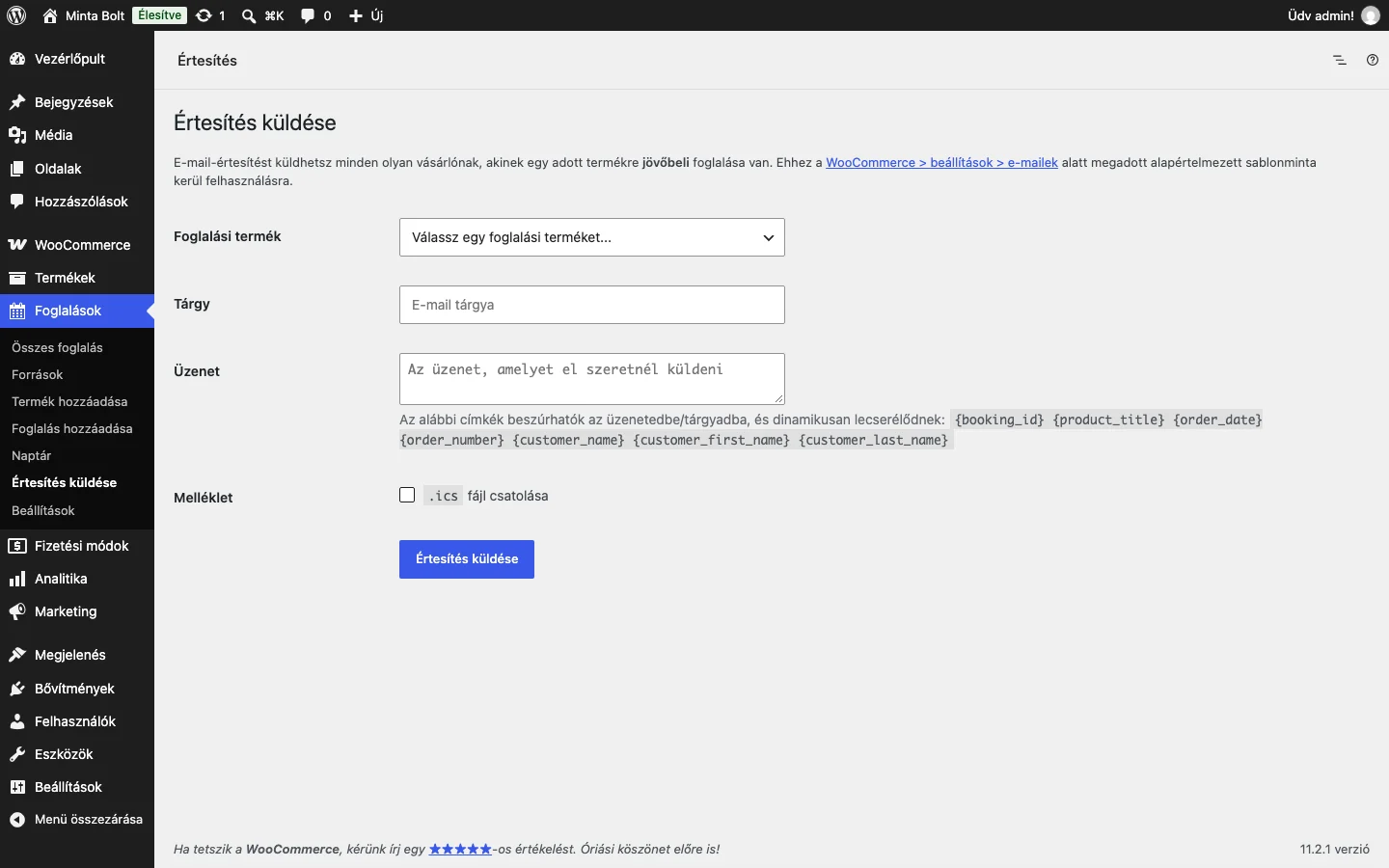
Az oldal a termék, a tárgy, az üzenet és a melléklet mezőit mutatja, az üzenet alatt a használható címkékkel.
A Foglalás megerősítve e-mail újraküldése
Szekció neve “A Foglalás megerősítve e-mail újraküldése”A bővítmény nem ad újraküldő műveletet a Foglalás megerősítve e-mailhez. Megerősítést igénylő, már megerősített foglalásnál úgy küldheted újra, hogy a foglalást visszateszed Megerősítésre vár állapotba, majd újra megerősíted:
- Nyisd meg a Foglalások → Összes foglalás oldalt.
- Jelöld be a foglalás négyzetét.
- A Tömeges műveletek menüből válaszd a Foglalások megerősítésének visszavonása műveletet, és kattints az Alkalmaz gombra.
- Keresd meg újra a foglalást, és kattints a Műveletek oszlop pipa ikonjára.
A vásárló a 3. lépés után Megerősítésre váró foglalás e-mailt, a 4. lépés után új Foglalás megerősítve e-mailt kap. Ezek a műveletek a foglalás állapotát változtatják, nem a rendelését. Ha az áruházban az állapotváltozáshoz kötött munkafolyamatok vagy egyedi kód fut, mielőtt ezeket a lépéseket használod, nézd át őket.
Egyedi értesítésekhez vagy további követő e-mailekhez használható az AutomateWoo, SMS-értesítéshez a WooCommerce Twilio bővítmény.
Készült: