

 Magyarmagyar
Személyek
Létszámkorlát, személytípusok (például felnőtt és gyermek) és személyenkénti árazás foglalható termékeknél.
A Személyek funkcióval megkérdezheted a foglalás létszámát, korlátot szabhatsz egy foglalás méretére, és eltérő árat kérhetsz például felnőtteknek és gyermekeknek. Az árazás és a kapacitás két külön beállítás: te döntöd el, hogy a létszám az árat, a szabad helyeket vagy mindkettőt befolyásolja.
Bekapcsolás
Szekció neve “Bekapcsolás”- Szerkeszd a foglalható terméket a Termékek → Összes termék listán.
- A Termék adatok dobozban jelöld be a Személyek négyzetet. Megjelenik a Személyek fül.
- Nyisd meg a fület, állítsd be az alábbiakat, majd kattints a Frissítés gombra.
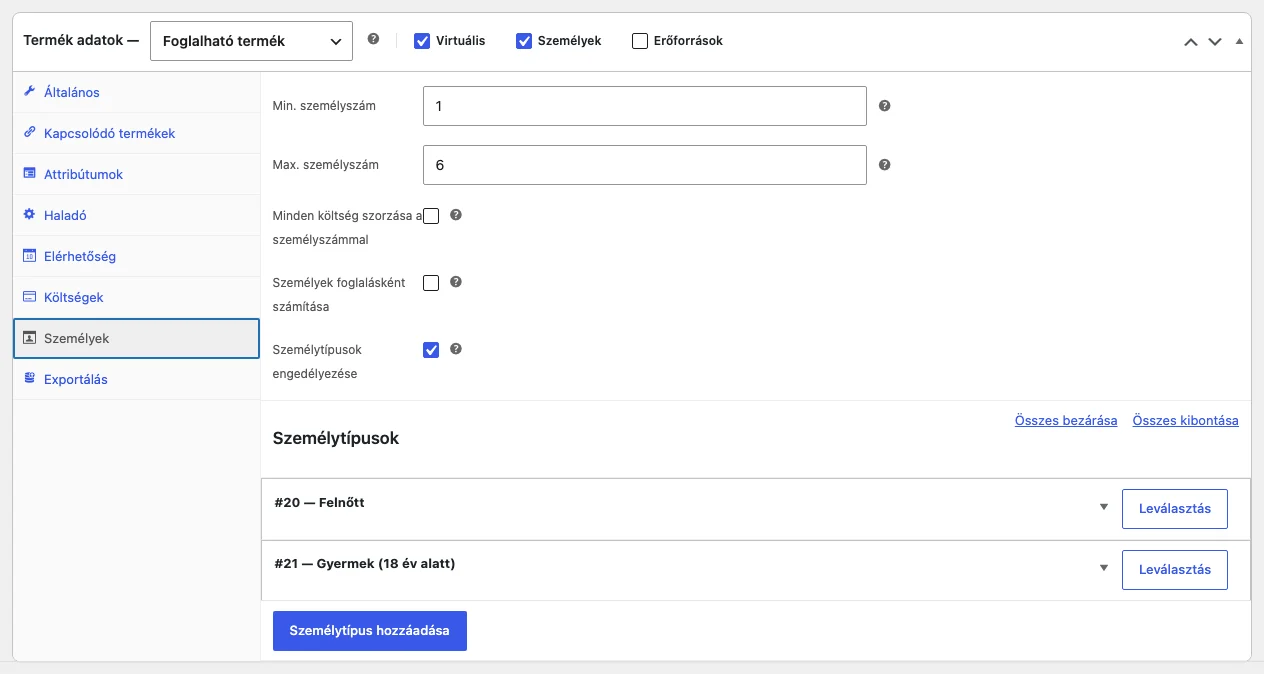
A kép a Felnőtt és Gyermek (18 év alatt) személytípust mutatja, mindkettő bezárt panelként.
| Beállítás | Mit csinál |
|---|---|
| Min. személyszám és Max. személyszám | Egy foglalásban lévő összes személy legkisebb és legnagyobb száma. Személytípusoknál a felnőttek és a gyermekek egy közös korlátba számítanak |
| Minden költség szorzása a személyszámmal | A foglalás közös alapdíját és blokkonkénti költségét megszorozza a személyek összes számával. A személytípusok költségei már személyenként érvényesek, azokat nem szorozza még egyszer |
| Személyek foglalásként számítása | Minden személy egy helyet foglal a kapacitásból, nem az egész foglalás egyet. Ez a szabad helyeket változtatja, az árat nem |
| Személytípusok engedélyezése | Külön mezőket ad a vásárlónak olyan típusokhoz, mint Felnőtt és Gyermek, saját árral és korlátokkal. Típusok nélkül a vásárló egyetlen összesített számot ad meg a Személyek mezőben |
Nyolc fős kapacitás megosztásához állítsd a Blokkonkénti max. foglalások száma mezőt 8-ra az Elérhetőség fülön, és kapcsold be a Személyek foglalásként számítása négyzetet. Három fős foglalás három helyet foglal el, marad öt. Egy foglalás méretét továbbra is korlátozhatod, például hat főre a Max. személyszám mezővel.
Személytípusok
Szekció neve “Személytípusok”- A Személyek fülön kapcsold be a Személytípusok engedélyezése négyzetet, majd kattints a Személytípus hozzáadása gombra.
- Add meg a típus nevét, például Felnőtt. Ha a vásárlónak segítség kell a választáshoz, írj leírást.
- Add meg a típus Alapdíj és Blokkonkénti költség értékét. Az alapdíj személyenként egyszer, a blokkonkénti költség személyenként minden lefoglalt blokkra érvényes. Ezek a termék közös költségeihez adódnak.
- Állítsd be a típus legkisebb és legnagyobb számát. Az 1 felnőtt minimum azt jelenti, hogy minden foglalásban kell felnőtt, a 0 gyermek minimum azt, hogy a gyermek elhagyható. Az összes létszámra a Min. személyszám és a Max. személyszám továbbra is érvényes.
- Ismételd meg a többi típusra, majd kattints a Frissítés gombra.
Egy típus kivezetéséhez kattints a Leválasztás gombra a típus paneljén. A típus eltűnik a termék választható lehetőségei közül, de a rekord nem törlődik, így a meglévő foglalások megtartják a tárolt létszámot.
Példa: egyórás természetjáró séta
Szekció neve “Példa: egyórás természetjáró séta”Egy foglalás 1 és 6 fő között lehet. A Költségek fülön az alapdíj és a blokkonkénti költség 0, a Személyek fülön a Minden költség szorzása a személyszámmal kikapcsolva, a személytípusok:
- Felnőtt: alapdíj 4000, blokkonkénti költség 0, minimum 1, maximum 6.
- Gyermek (18 év alatt): alapdíj 2000, blokkonkénti költség 0, minimum 0, maximum 5.
Legalább egy felnőtt kell, a gyermek nem kötelező, a társaság legfeljebb hat fő lehet. Két felnőtt és egy gyermek ára 10 000 Ft: 2 × 4000 + 2000. A személytípusok árai a szorzó kikapcsolt állapotában is személyenként érvényesek. A Személyek foglalásként számítása négyzetet külön kapcsold be, ha mindhárom személy foglaljon helyet.
A szorzót akkor használd, ha a közös foglalási költségek is személyenként számítsanak. Ha például közös alapdíjat 1000, közös blokkonkénti költséget 500 Ft-ban adsz meg egy blokkra, az említett csoport ára kikapcsolt szorzónál 10 000 + 1500 = 11 500 Ft, bekapcsoltnál 10 000 + 3 × (1000 + 500) = 14 500 Ft. A felnőttek és gyermekek díját nem szorozza újra.
Ellenőrzés
Szekció neve “Ellenőrzés”- Nyisd meg a termék oldalát, és nézd meg, hogy a személyek mezői megjelennek, a kezdőértékek a minimumokat mutatják.
- A példához válassz 2 felnőttet, 1 gyermeket és egy elérhető időpontot. A foglalás költsége 10 000 Ft legyen az adók, kedvezmények és egyéb díjak előtt.
- Próbáld meg felnőtt nélkül és hat főnél többel: a foglalást nem szabad elfogadnia. Állíts vissza érvényes választást.
- Kattints az Azonnali foglalás gombra, és a kosárban ellenőrizd a személyek számát, a dátumot és az árat. A próbafoglalást töröld a kosárból.
Ha a létszámot elutasítja, nézd meg az összes létszám korlátját és az egyes típusok minimumát és maximumát. Ha az ár váratlan, ellenőrizd a személytípusok költségeit, a közös költségeket, a szorzót és az árszabályokat. Ha az időpont nem elérhető, nézd meg a megmaradt kapacitást és az elérhetőségi beállításokat.
A foglalás Személy(ek) részében látod a tárolt létszámot (Foglalások → Összes foglalás, majd a foglalás megnyitása). Ha van kapcsolódó rendelés, a létszám a rendelés tételénél is megjelenik.
Készült: