

 Magyarmagyar
Google Naptár
A foglalások szinkronizálása Google Naptárral: csatlakozás, szinkron iránya, mi kerül az eseménybe, leválasztás és hibaelhárítás.
A Bookings két módon kapcsolódik a Google Naptárhoz. Az egyik a Csatlakozás a Google-hoz gombbal indul, gyors és egyszerű, ezt írja le ez a fejezet. A másik az egyéni Google Naptár API-alkalmazás saját hitelesítő adatokkal, több lépés, de nagyobb kontroll: lásd az Egyéni Google Naptár-alkalmazás fejezetet.
Kell hozzá az aktív WooCommerce Bookings és egy Google-fiók (új vagy meglévő).
Csatlakozás
Szekció neve “Csatlakozás”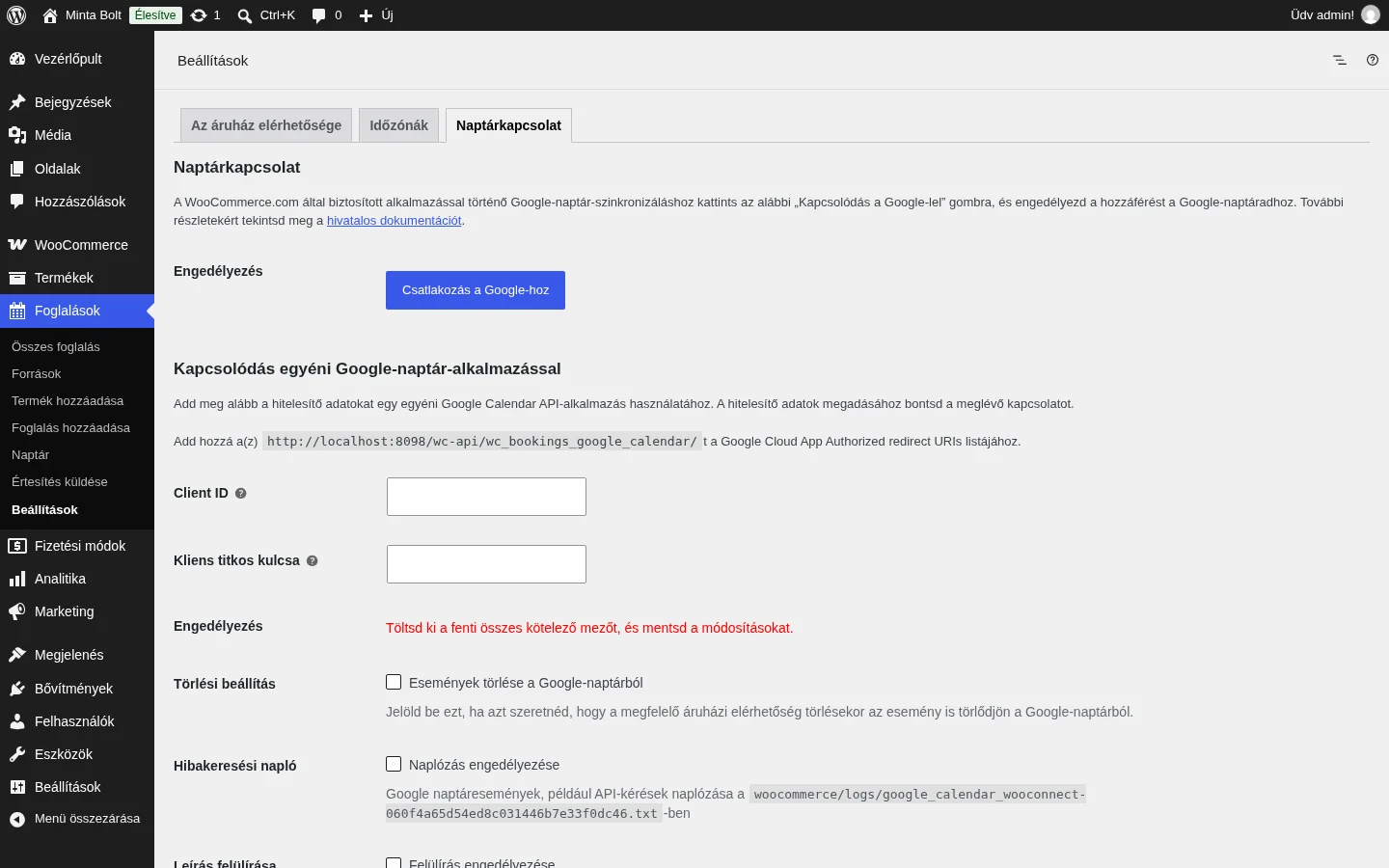
A Naptárkapcsolat fülön a Csatlakozás a Google-hoz gomb az első, a lap alsó része az egyéni alkalmazásé.
- Nyisd meg a Foglalások → Beállítások oldalt.
- Válaszd a Naptárkapcsolat fület.
- Kattints a Csatlakozás a Google-hoz gombra. A Google fiókválasztó oldalára kerülsz.
- Válaszd ki azt a Google-fiókot, amelyik hozzáfér a használni kívánt naptárhoz.
- Kövesd a hitelesítési lépéseket, nézd át a kért naptárhozzáférést, és hagyd jóvá.
- Ha kéri, erősítsd meg az áruházad címét, és folytasd. Az engedélyezés után térj vissza az áruházhoz.
- Megjelenik a naptár beállításainak új szakasza. A legördülő listában válaszd ki azt a naptárat, amelyikbe a foglalások szinkronizálódnak.
- Állítsd be a szinkron irányát (lásd lent).
- Mentsd a változtatásokat.
A beállítás után nézd meg a kiválasztott Google-naptárban, hogy megjelenik-e egy foglalási esemény, és nyisd meg: az idő és a foglalás adatai stimmeljenek.
A szinkron iránya
Szekció neve “A szinkron iránya”Két lehetőség közül választhatsz: Sync one way (egyirányú) vagy Sync both ways (kétirányú).
Egyirányú: az áruház a Bookingsben létrejött foglalásokat a csatlakoztatott Google-naptárba küldi, ahol megtekintheted őket.
Kétirányú: az áruház a foglalásokat ugyanúgy a Google-naptárba küldi, ezen felül a csatlakoztatott naptárban létrehozott eseményeket be is húzza az áruház elérhetőségi szabályaiba: az eseményből áruházszintű „nem elérhető” szabály lesz. Ezt más elérhetőségi szabályok a prioritásuktól függően felülbírálhatják. Ez azoknak hasznos, akik le akarják tiltani a foglalást arra az időre, amikor nem elérhetők (például fogorvosi időpont), úgy, hogy felvesznek egy eseményt a naptárba. Az áruház rendszeresen ellenőrzi a naptár változásait, az újonnan létrehozott események néhány perc múlva megjelennek az áruházban.
- A Google-naptárban létrehozott események a Foglalások → Naptár vizuális naptárban is látszanak.
- A Google-naptárból érkező események az Az áruház elérhetősége szabályai közé kerülnek, 10-es prioritással.
- Ha az áruházat egy Google-naptáresemény blokkolja, add hozzá az eseményt a csatlakoztatott naptárhoz, és válaszd a Sync both ways lehetőséget.
Mikor szinkronizálódik egy foglalás
Szekció neve “Mikor szinkronizálódik egy foglalás”Alapból azok a foglalások kerülnek a Google-naptárba, amelyek Befejezett, Megerősített vagy Kifizetett állapotúak. Ha a fizetést a foglalás után szeded be, egy fejlesztő beállíthatja, hogy a kifizetetlen foglalások is szinkronizálódjanak. Ez a testreszabás nem rögzít fizetést. A testreszabások nem tartoznak a támogatás hatókörébe.
A múltbeli foglalások szinkronizálására nincs lehetőség.
Mi kerül az eseménybe
Szekció neve “Mi kerül az eseménybe”Az esemény címében szerepel:
- a számlázási adatokból a vezeték- és keresztnév,
- a foglalható termék címe,
- a foglalás állapota, ha elérhető,
- a foglalás azonosítója.
Az esemény leírásában szerepelnek a foglalás adatai, például a létszám és az erőforrás. Több személytípus esetén a leírás a foglalás teljes létszámát tartalmazza, a típusokat nem bontja (a 2 felnőttel és 2 gyerekkel kötött foglalás „Persons: 4” lesz). Ha a Product Add-Ons bővítményt használod, a kiválasztott extrák neve és mennyisége külön szerepel a leírásban (lásd: Product Add-Ons).
Hol szerkeszd a foglalást
Szekció neve “Hol szerkeszd a foglalást”Ha foglalást a Google-naptárban és a Bookingsben is létrehozol, figyelj arra, hol módosítasz:
- A Google-naptárban létrehozott események: a módosításokat is ott végezd el. A módosítás néhány perc múlva megjelenik az áruház elérhetőségében.
- A Bookingsben létrehozott foglalások (vásárlói vásárlás vagy kézi felvétel): csak az áruház adminjában szerkeszthetők. A Google-naptárba csak megtekintésre szinkronizálódnak, az ottani módosítások nem kerülnek vissza az áruházba. A számlázás és az elérhetőség miatt a foglalásokat az áruházban vedd fel, módosítsd és töröld. Ez egy- és kétirányú szinkronnál is így van.
A Leírás felülírása (Felülírás engedélyezése) beállítás alapból ki van kapcsolva. Ha bekapcsolod, az esemény leírását a Bookings foglalásából kell módosítanod: ha közvetlenül a Google-naptárban írod át, a következő szinkron felülírja.
A foglalási emlékeztető e-mail egy .ics fájlt is tartalmaz, amellyel a vásárló egyszerűen a saját naptárába teheti a foglalást. Ezt a fájlt a kézzel küldött értesítéshez is csatolhatod.
Csak egy naptár köthető
Szekció neve “Csak egy naptár köthető”A Bookings jelenleg csak egy Google-naptárat köt a webhelyhez, az admin fiókjával. Az összes foglalás ebbe szinkronizálódik, más naptárakba nem. Ha a munkatársaid a saját naptárukat is szeretnék látni, vagy Product Vendors piactered van, ez korlátozó lehet. A megoldás a Zapier bővítmény, lásd: Több naptár Zapierrel.
Leválasztás és másik naptár
Szekció neve “Leválasztás és másik naptár”Leválasztás:
- Nyisd meg a Foglalások → Beállítások oldalt.
- Kattints a leválasztás gombra (Disconnect).
- Mentsd a változtatásokat.
Másik naptár ugyanabban a Google-fiókban:
- Nyisd meg a Foglalások → Beállítások oldalt.
- Válassz másik naptárat a legördülő listából.
- Mentsd a változtatásokat.
Másik Gmail- vagy Google-fiókhoz előbb válaszd le a jelenlegit, majd csatlakozz újra, és hitelesítsd az új fiókot.
Hibaelhárítás
Szekció neve “Hibaelhárítás”- A foglalások nem jelennek meg a naptárban: nézd meg, hogy a csatlakozás minden lépését elvégezted-e. A Naptárkapcsolat fülön kapcsold be a Hibakeresési napló alatt a Naplózás engedélyezése jelölőnégyzetet, majd a WooCommerce → Állapot → Naplók oldalon keresd a hibákat.
- A csatlakozás gombja le van tiltva, vagy 403-as hibát látsz: ellenőrizd, hogy a kívánt Google-fiókot használod-e, és hogy a fióknak van hozzáférése a naptárhoz. Kapcsold be a naplózást, és nézd meg a naplókat. Ha a gond megmarad, a támogatásnak add meg a releváns hibaadatokat.
- Az egyéni kapcsolat időnként megszakad: valószínűleg a Google Cloud-projekt még Testing módban van. Ilyenkor a Google a teszt felhasználók engedélyét 7 napra korlátozza: ennyi idő után a frissítési token lejár, és újra engedélyezni kell az alkalmazást. Ez a korlát nem vonatkozik arra az esetre, ha az alkalmazás csak alap profiladatokat (név, e-mail) kér, de a naptárhozzáféréssel járó bővebb hatókörnél igen. A stabil kapcsolathoz állítsd a projektet Production módba (lásd: Egyéni Google Naptár-alkalmazás).
- A Google-naptárban létrehozott események nem jelennek meg az áruházban: ellenőrizd, hogy a megfelelő naptár van kiválasztva, és a szinkron iránya kétirányú. Várj néhány percet, majd nézd meg az Az áruház elérhetősége fület. Ha még mindig nincs ott az esemény, kapcsold be a naplózást, és nézd meg a hibákat a WooCommerce → Állapot → Naplók oldalon.
Készült: