

 Magyarmagyar
Felhasználási esetek: árazás
Négy kész példa az árak beállítására: hétvégi ár, csoportos ár létszám szerint, időtartamtól függő napi ár és külön felnőtt- és gyerekár.
Ez a fejezet négy gyakori árazási helyzetet mutat be lépésről lépésre. A példák összegei egyszerű számok: add meg a saját boltod pénznemében az ugyanilyen arányú összegeket. Mindegyik példa foglalható terméket használ, ezért érdemes előbb elolvasnod a Foglalható termék létrehozása, a Költségek és a Személyek fejezetet.
Általános tudnivalók a példákhoz:
- Szerkeszteni a Termékek → Összes termék alatt tudsz, a Termék adatok részben a Foglalható termék típust választva. Szolgáltatásnál jelöld be a Virtuális négyzetet is, hogy ne kelljen szállítani.
- Új terméknél a Piszkozat állapotban próbálgathatsz, a Közzététel gombbal élesítesz. Meglévő terméknél a Frissítés gomb azonnal érvényesíti a változást.
- Mielőtt egy meglévő termék költségeit módosítod, jegyezd fel a jelenlegi időtartamot és költségeket, hogy vissza tudd állítani.
- Az árszabályok csak az árat módosítják, azt nem, hogy egy nap vagy időpont foglalható-e. Azt az Elérhetőség fül dönti el.
- A foglalásnál minden egyező szabályt alkalmaz a rendszer, ezért az egymást átfedő szabályok összeadódnak vagy felülírják egymást. A próbákat a termék oldalán végezd el: nem kell hozzá rendelést leadnod, a foglalási űrlap azonnal kiszámolja a Foglalás költsége sort.
Hétvégi ár
Szekció neve “Hétvégi ár”Cél: egyórás kutyasétáltatás hétköznap 20, hétvégén 15 egység. Az ár a foglalt nap dátumától függ, nem attól, hogy a vásárló mikor adja le a rendelést.
- Nyisd meg a terméket, a Termék adatok résznél válaszd a Foglalható termék típust, és jelöld be a Virtuális négyzetet.
- Az Általános fülön állítsd a foglalás időtartamát Rögzített blokkok hossza típusra, 1 Óra értékkel.
- Az Elérhetőség fülön add meg a szolgáltatás óráit, és ellenőrizd, hogy hétköznap és hétvégén is foglalható a termék. Az árszabály nem nyit meg egy zárt napot.
- A Költségek fülön az Alapdíj legyen 0, a Blokkonkénti költség 20. A Megjelenített költség maradjon üresen, így a bővítmény maga számolja a kezdőárat.
- Kattints a Tartomány hozzáadása gombra, és a Tartomány típusa legyen Napok tartománya.
- A Tartomány első mezőjében válaszd a Szombat, a másodikban a Vasárnap napot. A két nap együtt a teljes hétvégét jelenti.
- A sor Blokkonkénti költség oszlopában a műveleti jelnél válaszd a mínuszt (-), a mezőbe írj 5-öt. Az Alapdíj oszlop maradjon
+és 0. A szabály így 5 egységet von le a 20 egységes óradíjból. - Mentsd a terméket.
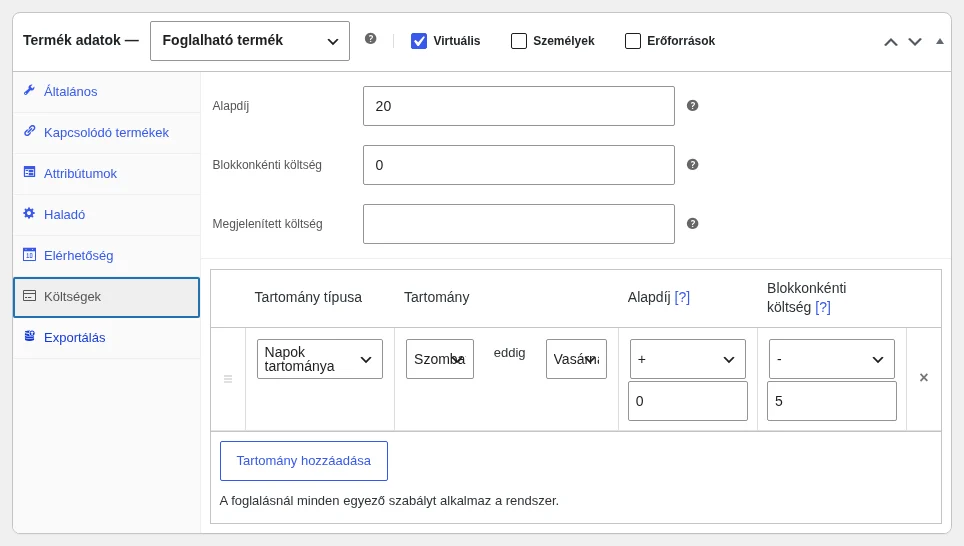
A képen a hétvégi szabály látszik: az alapdíj módosítása + 0, a blokkonkénti költségé - 5.
Ellenőrzés a termék oldalán: hétköznapi napon egy óra 20, szombaton és vasárnap 15 egységbe kerül. Az űrlap felett látható kezdőár nem a kiválasztott időpont ára, a pontos összeget a dátum és az időpont kiválasztása után nézd.
Ha hibát látsz:
- Mindkét nap 20: nézd meg, hogy a szabály mentve van-e, a tartomány szombattól vasárnapig tart-e, és hogy a dátum váltása után újra kiválasztottál-e időpontot.
- A hétvége 25: a blokkonkénti költség műveleti jele plusz. Állítsd mínuszra, és pozitív 5-öt írj a mezőbe.
- Más összeget kapsz: nézd meg az alapdíjat, a személyek és erőforrások költségeit, az adókat és a többi árszabályt.
- A dátum vagy az időpont nem választható: az elérhetőséget, a meglévő foglalásokat és a foglalási ablakot nézd, a költségszabály ezt nem érinti.
Ár a létszám szerint
Szekció neve “Ár a létszám szerint”Cél: egy műhelyre legfeljebb 10 fő foglalhat egyszerre. Egy főnek 145, 2 és 10 fő közötti csoportnak fejenként 115 egység jár. Két főnél tehát az összeg 230, nem 145 + 115. A példa egy egyórás, rögzített blokkot használ, további alapdíj, erőforrás- vagy személytípus-költség nélkül.
- Hozz létre egy foglalható terméket (például „Kiscsoportos műhely”), jelöld be a Virtuális négyzetet. Az Általános fülön legyen az időtartam Rögzített blokkok hossza, 1 Óra, és állítsd be az időpontokat az Elérhetőség fülön.
- Jelöld be a Személyek négyzetet a Termék adatok fejlécében.
- A Személyek fülön legyen a Min. személyszám 1, a Max. személyszám 10.
- Jelöld be a Minden költség szorzása a személyszámmal négyzetet. Ettől lesz a szabály ára személyenkénti díj.
- A Személytípusok engedélyezése és a Személyek foglalásként számítása maradjon üresen.
- A Költségek fülön az Alapdíj és a Blokkonkénti költség legyen 0, a Megjelenített költség maradjon üresen.
- Kattints a Tartomány hozzáadása gombra. A típus Személyek száma, a tartomány 1 és 1, a Blokkonkénti költség oszlopban
+és 145. - Add hozzá a második tartományt: Személyek száma, 2 és 10, a Blokkonkénti költség
+és 115. Mindkét sorban az Alapdíj maradjon+ 0. - Mentsd a terméket.
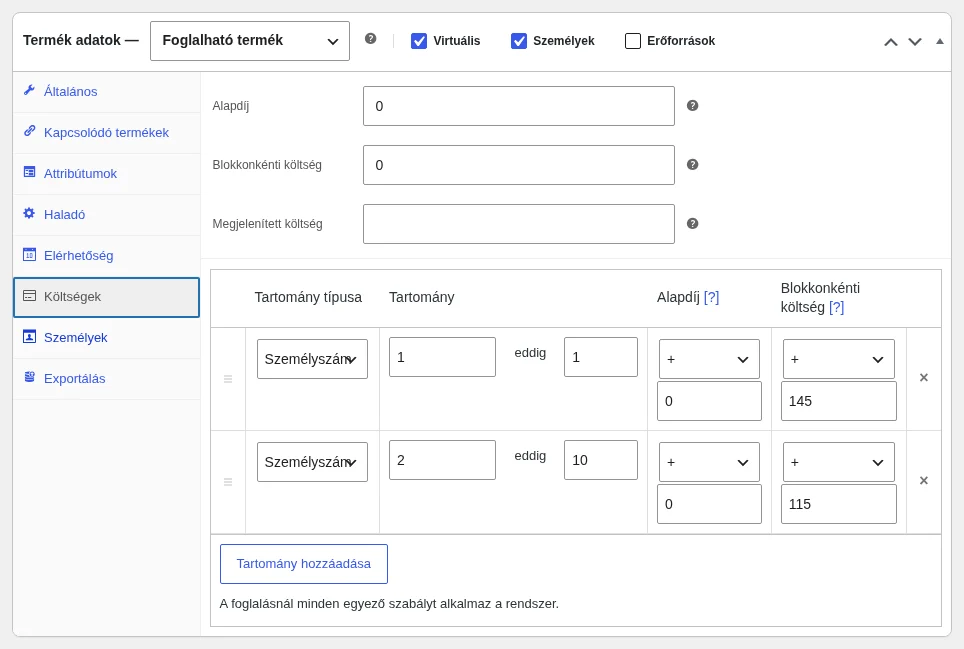
A két tartomány nem fedi át egymást, ezért egy foglalásra mindig csak az egyik érvényes.
Várt végösszegek egy foglalási blokkra:
| Személyek | Fejenkénti ár | Végösszeg |
|---|---|---|
| 1 | 145 | 145 |
| 2 | 115 | 230 |
| 3 | 115 | 345 |
| 10 | 115 | 1 150 |
A termék oldalán válassz dátumot és időpontot, majd változtasd a létszámot, és várd meg, amíg a Foglalás költsége frissül. A 11 fős foglalást az űrlap nem engedi. Új terméket csak a próbák után tegyél közzé. Az összegek az adót, a kedvezményeket és az egyéb költségeket nem tartalmazzák, és egy blokkra szólnak: más időtartam-beállításnál az összeg is más.
A Max. személyszám egy foglalás létszámát korlátozza, nem azt, hogy több foglalás együtt hány főt tehet ki. Ha egy időpontban közös keretet akarsz, jelöld be a Személyek foglalásként számítása négyzetet, és állítsd be a Blokkonkénti max. foglalások száma mezőt az Elérhetőség fülön.
Ha hibát látsz:
- Két főnél 115 az összeg: a Minden költség szorzása a személyszámmal négyzet nincs bejelölve vagy mentve.
- Túl magas az összeg: nézd meg az alapdíjat és a blokkonkénti költséget, a személyek és erőforrások felárait és a többi szabályt. A személyszámmal szorzás az alapdíjat is szorozza.
- Az ár nem változik: válassz dátumot és időpontot, és várd meg a számítás végét. Mindkét szabály Személyek száma típusú legyen, helyes tartományokkal.
- A korlát nem 10: a Személyek fülön ellenőrizd a mentett Max. személyszám értéket. A 10-ig tartó árszabály csak árat ad, létszámkorlátot nem.
Időtartamtól függő napi ár
Szekció neve “Időtartamtól függő napi ár”Cél: egy faház napi ára annál kisebb, minél hosszabb a bérlés. A teljes foglalás hossza dönti el az egy napra jutó árat, az összes lefoglalt napra.
| Hossz | Napi ár |
|---|---|
| 1 nap | 30 |
| 2 és 4 nap között | 27 |
| 5 és 8 nap között | 24 |
Egy négynapos foglalás ára tehát 4 × 27 = 108. Több éjszakás szállásra, bejelentkezési és kijelentkezési időponttal, külön szálláshely-foglalási bővítmény való. Ez a példa egész napokban számol.
- Hozz létre egy foglalható terméket, vagy nyiss meg egy meglévőt. Jelöld be a Virtuális négyzetet, a Személyek és az Erőforrások négyzet maradjon üresen.
- Az Általános fülön válaszd az Ügyfél által meghatározott blokkok hossza típust, 1 Nap(ok) értékkel. A Minimális időtartam legyen 1, a Maximális időtartam 8.
- A Bekapcsolod a dátumtartomány-választót? négyzet maradjon üresen, így a vásárló beírja a napok számát. A naptár megjelenítési módja legyen A naptár mindig látható.
- A Költségek fülön az Alapdíj és a Blokkonkénti költség legyen 0, a Megjelenített költség maradjon üresen.
- Kattints háromszor a Tartomány hozzáadása gombra. Mindháromnál a Tartomány típusa Blokkok száma, az Alapdíj maradjon
+ 0, a Blokkonkénti költség műveleti jele legyen=. - Add meg a tartományokat és az árakat: 1-1,
=30; 2-4,=27; 5-8,=24. - Közzététel vagy frissítés.
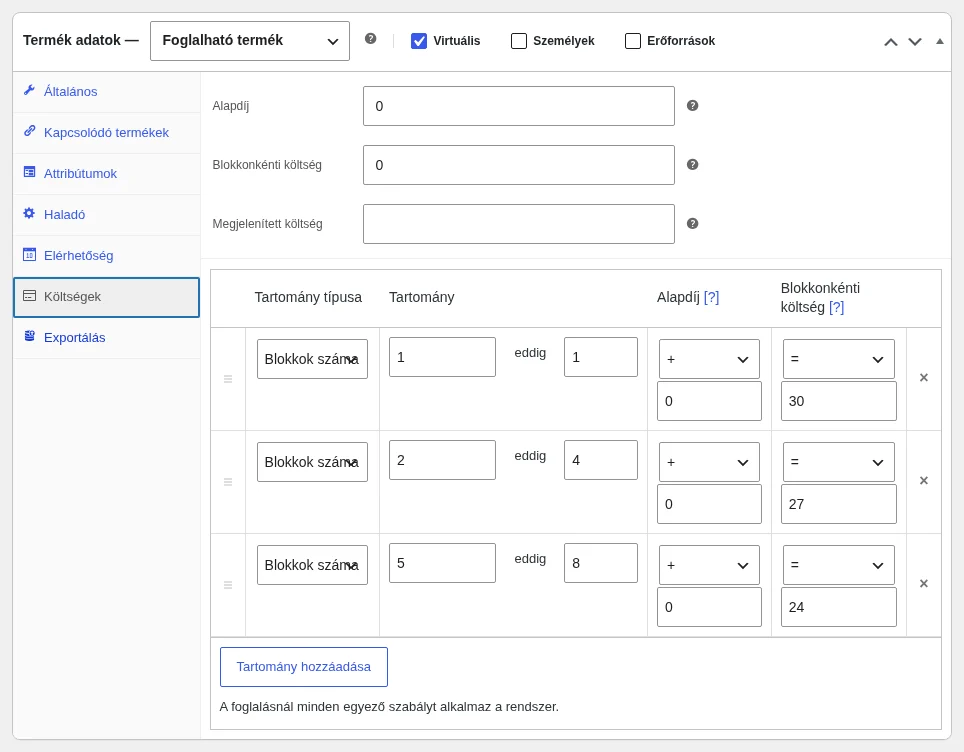
A Blokkok száma a foglalásban lévő napi blokkok számát jelenti, és az = jel közvetlenül a napi árat állítja be, nem hozzáad vagy elvesz belőle.
A termék oldalán adj meg egy időtartamot és egy szabad kezdőnapot. Egy nap 30, két nap 54, négy nap 108, öt nap 120, nyolc nap 192. Nyolc napnál hosszabb időtartamnál a maximális időtartamról szóló üzenet jelenik meg.
Ha hibát látsz:
- Minden szabály Blokkok száma típusú legyen, ne Napok tartománya, mert az a hét napjaira vonatkozik.
- A tartományok ne fedjék át egymást, és a műveleti jel mindenhol
=legyen. Mivel minden egyező szabály érvényes, az extra sorokat is nézd át. - A termék alapdíja és blokkonkénti költsége legyen 0. Ha bekapcsoltad a személyeket vagy erőforrásokat, azok költségét is ellenőrizd.
- Ha nem tudsz dátumot választani, az Elérhetőség fülön nézd meg, hogy a teljes időtartamra van-e elég szabad hely.
Külön felnőtt- és gyerekár
Szekció neve “Külön felnőtt- és gyerekár”Cél: egy három órás színházi előadáson egy felnőtt jegye 30, egy gyereké 15. Két felnőtt és egy gyerek összesen 75 egység, adó és egyéb költségek nélkül.
- Szerkeszd a foglalható terméket, és jelöld be a Személyek négyzetet.
- A Költségek fülön az Alapdíj és a Blokkonkénti költség legyen 0, a Megjelenített költség maradjon üresen. A személytípusok árai hozzáadódnak a termék költségeihez, ezért egy 0-tól eltérő termékköltség külön díjat jelentene.
- A Személyek fülön a Min. személyszám legyen 1, a Max. személyszám 6. Ez a korlát a felnőttek és gyerekek összlétszámára vonatkozik.
- A Minden költség szorzása a személyszámmal maradjon üresen: az egyes személytípusok alapköltsége már minden egyes személyre érvényes.
- Jelöld be a Személytípusok engedélyezése négyzetet, majd kattints kétszer a Személytípus hozzáadása gombra. Nyisd ki mindkét típust, és add meg az adatokat.
| Személytípus | Beállítások |
|---|---|
| Felnőtt | Személytípus neve: Felnőtt, Alapköltség: 30, Blokkonkénti költség: 0, Minimum: 0, Maximum: 6 |
| Gyerek | Személytípus neve: Gyerek, Alapköltség: 15, Blokkonkénti költség: 0, Minimum: 0, Maximum: 6 |
A típusonkénti Minimum 0 azt teszi lehetővé, hogy a vásárló az egyik típus nélkül foglaljon, például felnőtt gyerek nélkül. Az összesített minimum (1 fő) ettől még érvényes. A Leírás csak a mennyiségmező mellett megjelenő szöveg: ha oda árat írsz, attól az árazás nem változik. Az Alapköltség a foglalásonként személyenként egyszer felszámolt díj, a Blokkonkénti költség blokkonként ad hozzá összeget, ezért itt marad 0.
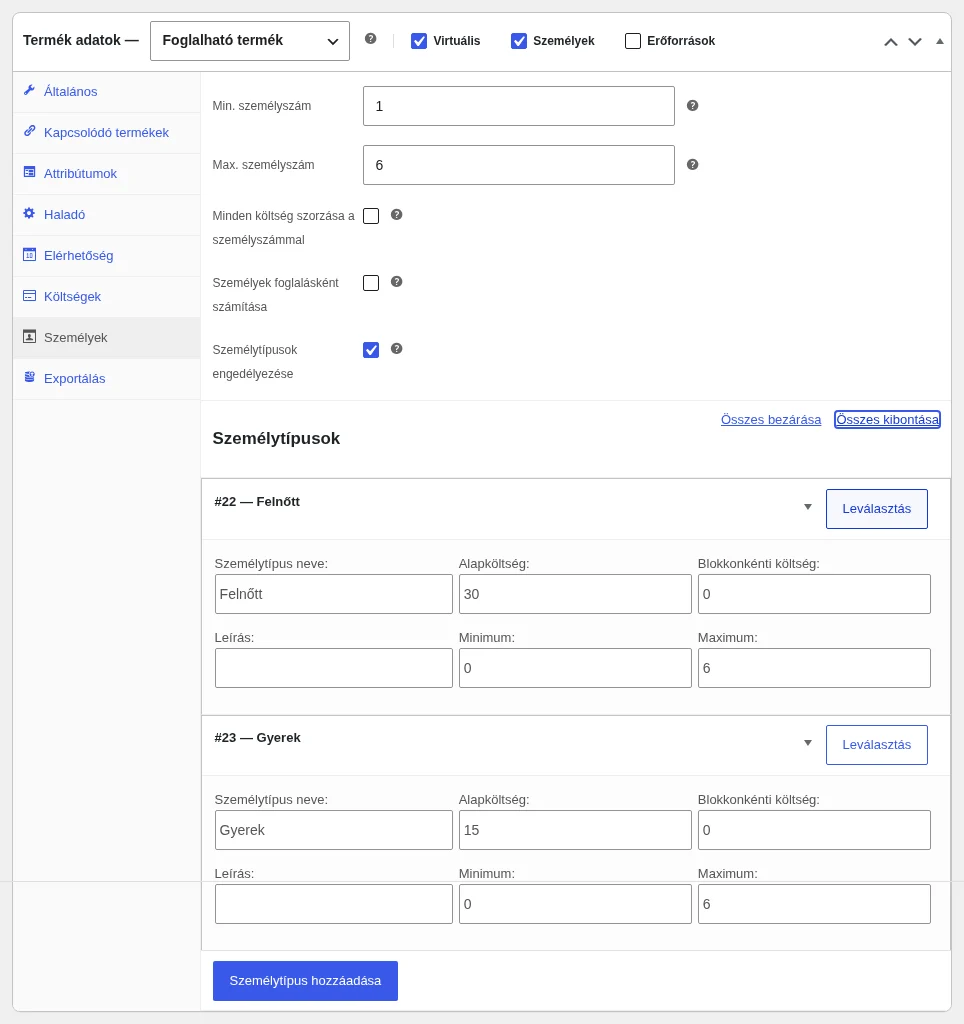
Ha minden jegy egy férőhelyet foglal, jelöld be a Személyek foglalásként számítása négyzetet a Személyek fülön, és az Elérhetőség fülön a Blokkonkénti max. foglalások száma mezőt állítsd a nézőtér kapacitására. Ha 50 a kapacitás, egy időpontra összesen legfeljebb 50 néző foglalhat. Ez független attól, hogy egy foglalásban legfeljebb 6 fő lehet.
Mentés után a vásárló megadja a felnőttek és a gyerekek számát, majd választ dátumot és időpontot. Két felnőtt és egy gyerek esetén a foglalási űrlap 75-öt mutat, és az Azonnali foglalás gomb aktív.
Ellenőrizd ezeket az eseteket (adó, kupon és más költségek nélkül):
- egy felnőtt, gyerek nélkül: 30;
- gyerek felnőtt nélkül: 15;
- két felnőtt és egy gyerek: 75;
- nulla fő, vagy összesen több mint hat fő: a foglalás nem folytatható.
Ha hibát látsz:
- Hiányzik a Felnőtt vagy Gyerek mező: ellenőrizd, hogy a Személyek és a Személytípusok engedélyezése be van-e jelölve, és mindkét típus el van-e mentve.
- Túl magas az összeg: nézd meg a termék és a személytípusok alap- és blokkonkénti költségét, a szorzót, az árszabályokat és az adókat. A Leírás módosítása nem változtat az áron.
- Egy csak felnőttes vagy csak gyerekes foglalás le van tiltva: ellenőrizd a típusonkénti és az összesített minimumot.
- Egy érvényes csoport nem foglalhat adott időpontot: nézd meg az összesített maximumot és az időpont megmaradt kapacitását. Beállításváltoztatás után töltsd újra a termék oldalát, és válaszd ki újra a dátumot és az időpontot.
Készült: