

 Magyarmagyar
Felhasználási esetek: nyitvatartás és erőforrások
Két kész példa: heti nyitvatartás egyszeri zárással, és fodrászszalon személyenként eltérő beosztással.
Ez a fejezet két példán mutatja meg, hogyan kombináld az elérhetőségi szabályokat, a prioritásokat és az erőforrásokat. Az alapokat az Elérhetőség és az Erőforrások fejezet írja le. Az egyszerű szabály: az alacsonyabb prioritásszámú szabály felülírja a magasabbat, tehát a 9-es prioritású szabály erősebb a 10-esnél.
Heti nyitvatartás egyszeri zárással
Szekció neve “Heti nyitvatartás egyszeri zárással”Cél: egy fotózás egyórás időpontjai hétfőnként 8:00 és 16:00 között foglalhatók, de egy adott hétfő zárva van. A hétfői első időpont 8:00-kor, az utolsó 15:00-kor kezdődik, mert a 16:00-s kezdésű óra a zárás után érne véget. A példában 2026. november 9. a zárt nap. A saját termékednél válassz egy jövőbeli hétfőt, és azt írd be mindkét dátummezőbe.
- Nyisd meg a Termékek → Új hozzáadása oldalt, add meg a nevet és a leírást, a Termék adatok résznél válaszd a Foglalható termék típust, és jelöld be a Virtuális négyzetet. A Személyek és az Erőforrások maradjon üresen.
- Az Általános fülön legyen a foglalás időtartama Rögzített blokkok hossza, 1 Óra, a naptár megjelenítése A naptár mindig látható.
- A Költségek fülön az Alapdíj legyen a foglalás ára (a példában 40), a Blokkonkénti költség 0.
- Az Elérhetőség fülön a Blokkonkénti max. foglalások száma legyen 1, a Minimum foglalható blokk 0 Nap(ok), a Maximum foglalható blokk 6 Hónap(ok). A zárási dátumnak bele kell esnie ebbe az ablakba, különben nem tudod kipróbálni.
- A Szükséges pufferidő maradjon 0. A Minden dátum… értéke legyen alapértelmezés szerint nem elérhető, így csak a szabályokkal megnyitott órák foglalhatók.
- A Szabályok ellenőrzése a következők alapján… értéke legyen Az összes lefoglalni kívánt blokk, Az első blokk kezdete… pedig 8:00 DE. A Választható napok korlátozása? maradjon üresen.
- Kattints a Tartomány hozzáadása gombra. A Tartomány típusa legyen Minden Hétfő (időpont beállítása), az időtartomány 8:00 DE. és 4:00 DU., a Foglalható Igen, a Prioritás 10.
- Kattints újra a Tartomány hozzáadása gombra. A típus Meghatározott dátumok (egész nap), mindkét dátummezőbe 2026-11-09 kerül, a Foglalható Nem, a Prioritás 9.
- Kattints a Közzététel (új termék) vagy a Frissítés gombra.
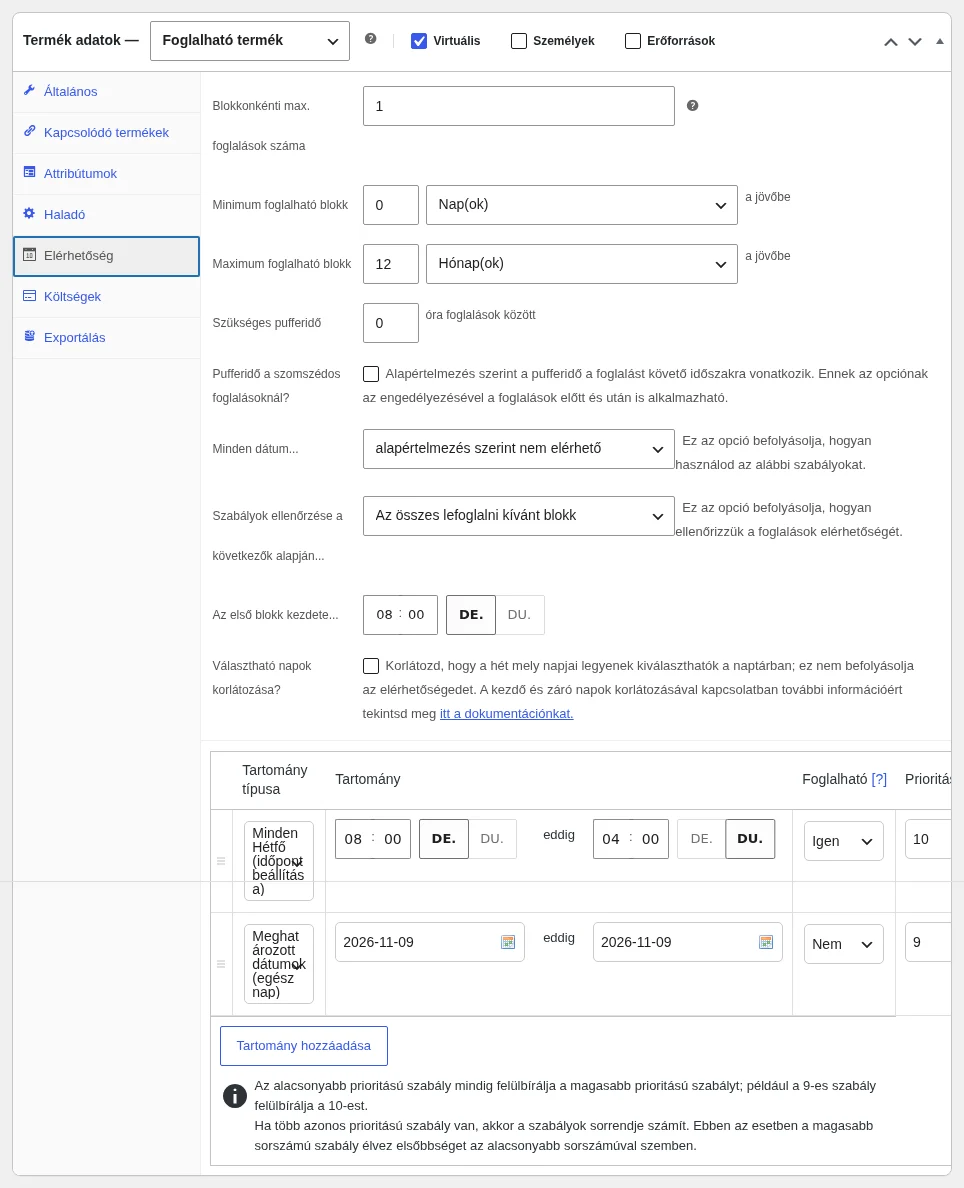
A heti szabály a hétfői órákat nyitja meg, az alacsonyabb prioritásszám pedig lezárja az egy kiválasztott napot.
Ellenőrzés a termék oldalán: lapozz arra a hónapra, amelyikben a zárás van. A példában november 9. nem választható, november 2., 16., 23. és 30. igen, a hét többi napja nem. Egy szabad hétfőn a foglalási űrlap nyolc egyórás kezdést kínál 8:00-tól 15:00-ig, a 16:00-s kezdés nem elérhető. Válassz egy időpontot, hogy lásd a Foglalás költsége sort, és hogy az Azonnali foglalás gomb aktív legyen. Az űrlap a bolt időzónájában mutatja az időpontokat.
Ha hibát látsz:
- A zárt nap kiválasztható: a két dátummező ugyanazt a napot tartalmazza-e, a Foglalható értéke Nem-e, és a zárás prioritásszáma kisebb-e a heti szabályénál.
- Más napok is foglalhatók: a Minden dátum… legyen alapértelmezés szerint nem elérhető, és nézd át a többi szabályt.
- Egy rendes hétfő vagy időpont hiányzik: ellenőrizd a foglalási ablakot, a meglévő foglalásokat, a pufferidőt, az áruház és az erőforrás elérhetőségi szabályait és a megjelenített időzónát.
Fodrászszalon személyenkénti beosztással
Szekció neve “Fodrászszalon személyenkénti beosztással”Cél: egy szalonban négy fodrász dolgozik, egy időpont egy óra. A szalon hétköznap 9:00 és 20:00, hétvégén 8:00 és 16:00 között tart nyitva, de a fodrászok beosztása eltér. Joel szombattól hétfőig nem dolgozik, Laurena hétfőn csak 9:00 és 12:00 között.
A Hair Salon sablon a termék és az áruház elérhetőségét, valamint a fodrászokat (erőforrásokat) maga állítja be. Ezt kell kiegészítened az egyéni beosztással.
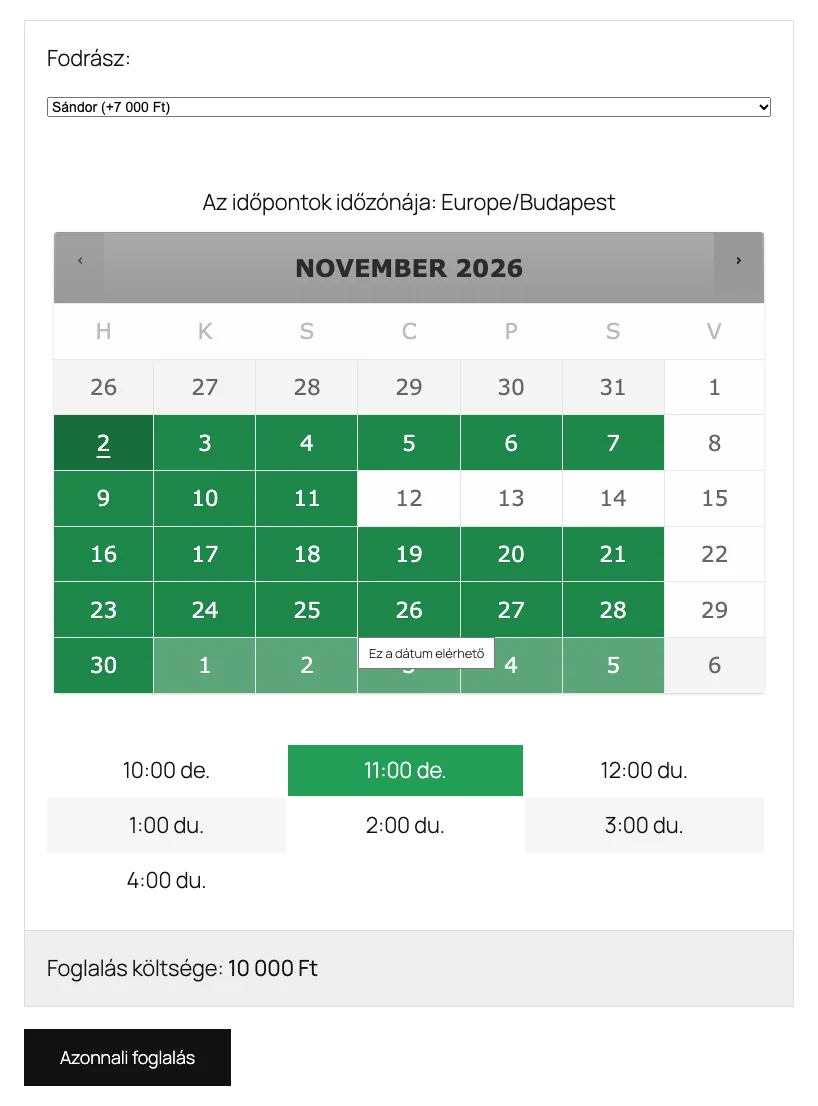
A kép egy fodrászválasztós termék foglalási űrlapját mutatja: a vásárló kiválasztja a fodrászt, a naptárban csak az ő szabad napjai és időpontjai látszanak.
A sablon kiválasztása
Szekció neve “A sablon kiválasztása”- Nyisd meg a Foglalások → Termék hozzáadása oldalt, vagy a Termékek → Új hozzáadása oldalt, és válaszd a Hair Salon sablont. A sablonokról részletesen a Foglalható termék létrehozása fejezetben olvashatsz.
- Kattints a Sablonminta használata gombra.
- A termék szerkesztőjében nyisd meg az Erőforrások fület.
- Elhagyható: a Címke mezőbe írd be a választó feliratát, például Fodrászok.
- Kattints a Frissítés gombra.
Joel szabadnapjai
Szekció neve “Joel szabadnapjai”- Az Erőforrások fülön keresd meg Joel nevét, és kattints az Erőforrás szerkesztése → hivatkozásra.
- Az erőforrás oldalán kattints a Tartomány hozzáadása gombra.
- A Tartomány típusa legyen Meghatározott napok (egész nap), az első mezőben Szombat, a másodikban Hétfő.
- A Foglalható értéke Nem.
- A Prioritás legyen 9, hogy felülírja az áruház nyitvatartását.
- Kattints a Frissítés gombra.
Laurena hétfői beosztása
Szekció neve “Laurena hétfői beosztása”- Az erőforrások között nyisd meg Laurena adatlapját az Erőforrás szerkesztése → hivatkozással.
- Kattints a Tartomány hozzáadása gombra, és a típus legyen Minden Hétfő (időpont beállítása).
- A tartomány legyen 12:00 DU. és 8:00 DU. között: ez a szalon nyitvatartásának az a része, amikor Laurena nem dolgozik.
- A Foglalható értéke Nem, a Prioritás 9.
- Kattints a Frissítés gombra.
Az eredmény a vásárlónál
Szekció neve “Az eredmény a vásárlónál”Ha a vásárló Joelt választja, a naptárban csak keddtől péntekig talál szabad napot, a szombat, a vasárnap és a hétfő nem foglalható. Ha Laurenát választja, és hétfői napot jelöl ki, csak a 9:00, 10:00 és 11:00 órai időpontok közül választhat, mert 12:00 után Laurena nem dolgozik.
Készült: