

 Magyarmagyar
Beállítások
A Foglalások menü beállításai: az áruház elérhetősége, időzónák, Google Naptár kapcsolat és a fiókoldal végpontja.
A Foglalások menü az összes foglalás és az áruház szintű beállítások helye. Egy termék időtartamát, árát és elérhetőségét a termék szerkesztőjében (Termékek) állítod.
Nyisd meg a Foglalások → Beállítások oldalt, és válaszd ki a módosítandó fület: Az áruház elérhetősége, Időzónák vagy Naptárkapcsolat.
Az áruház elérhetősége
Szekció neve “Az áruház elérhetősége”Az áruház elérhetőségi szabályai az összes foglalható termékre együtt érvényesek: közös nyitvatartás, szezonális ütemezés vagy zárás. Ha egy szabály csak egy szolgáltatásra, szakemberre vagy eszközre vonatkozik, a termék vagy az erőforrás elérhetőségét használd. Az áruház szabályai a termék saját alapértelmezett elérhetőségével és a termék, valamint az erőforrás szabályaival együtt működnek.
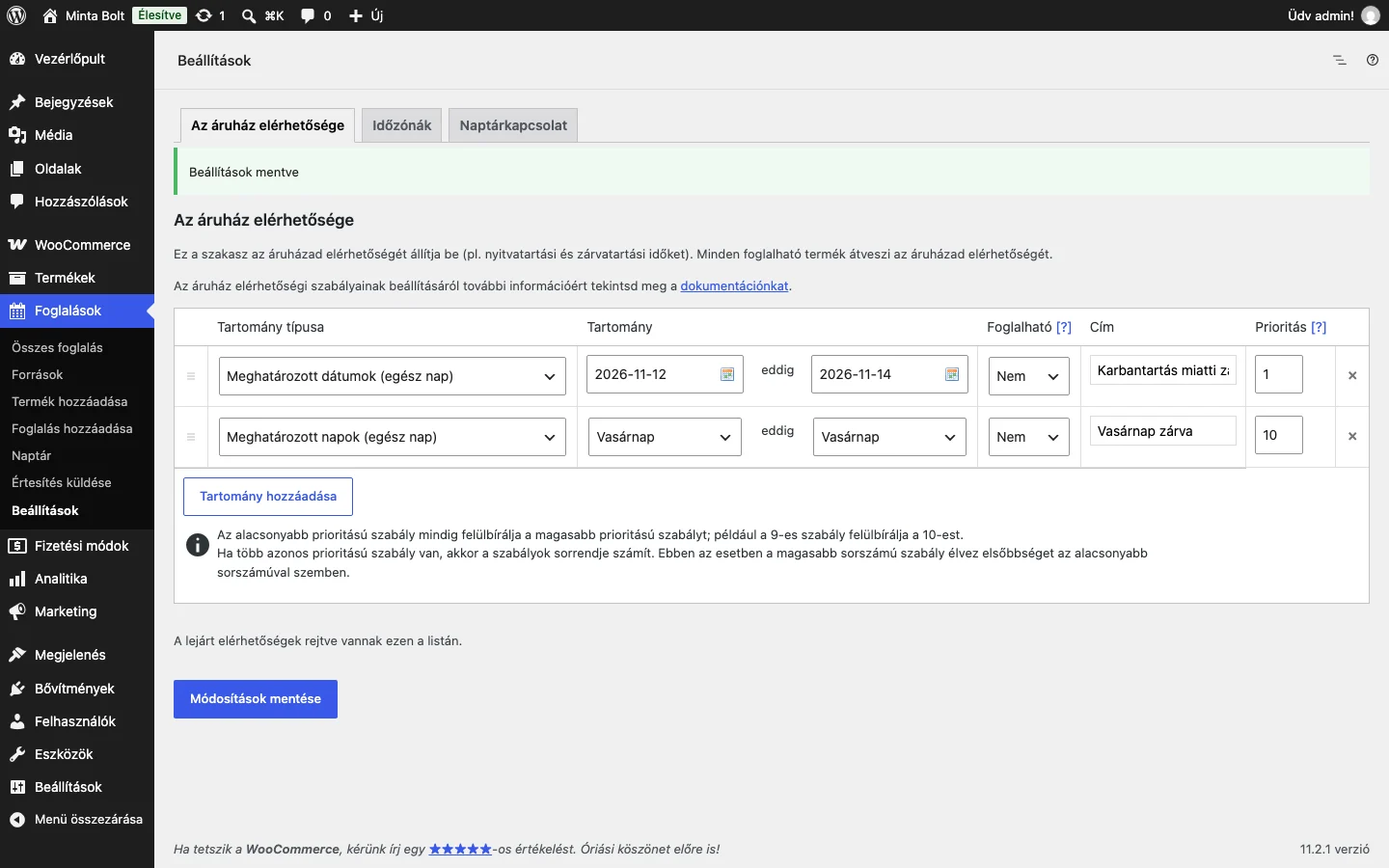
A példában az egyik szabály november 12. és 14. között lezárja az áruházat (1-es prioritás), a másik vasárnaponként zárva tart (10-es prioritás).
- Nyisd meg a Foglalások → Beállítások → Az áruház elérhetősége fület.
- Kattints a Tartomány hozzáadása gombra.
- Válaszd ki a Tartomány típusa értékét, és add meg a dátumokat, napokat vagy időpontokat.
- A Foglalható mezőt állítsd Igen értékre, ha a tartományban engedélyezed a foglalást, vagy Nem értékre, ha tiltod.
- A Cím mezőbe írj leíró nevet, például Nyitvatartás vagy Karbantartás miatti zárva.
- Állítsd be a Prioritás értékét. Az alacsonyabb sorszám felülírja a magasabbat ütközésnél: például az 1-es prioritású zárás felülírja a 10-es prioritású nyitvatartást.
- Kattints a Módosítások mentése gombra. Nyisd meg újra a beállításokat, és ellenőrizd a szabályt, majd nézd meg egy termék foglalási űrlapját.
A tartománytípusok ugyanazok, mint a termék elérhetőségénél:
| Tartomány típusa | Mikor használd |
|---|---|
| Meghatározott dátumok (egész nap) | Dátumtartomány a kezdő és a záró nappal együtt, például karbantartási zárás |
| Meghatározott hónapok (egész nap), Meghatározott hetek (egész nap), Meghatározott napok (egész nap) | Egész hónapok, hétszámok vagy a hét napjai |
| Meghatározott dátumok (időpont beállítása) | Összefüggő időszak a kezdő dátum és időponttól a záró dátum és időpontig |
| Minden nap (időpont beállítása) | Ugyanaz az időtartomány minden nap |
| Minden nap a megadott dátumtartományban (időpont beállítása) | Napi időtartomány, amely csak a megadott dátumok között ismétlődik |
| Minden Hétfő (időpont beállítása) és a többi nap | A hét egy napján ismétlődő időtartomány. Eltérő nyitvatartású napokhoz külön szabály kell |
Szabály törléséhez kattints a jobb oldali × jelre, majd a Módosítások mentése gombra. A lejárt, dátumhoz kötött szabályokat a lista elrejti („A lejárt elérhetőségek rejtve vannak ezen a listán.”).
A prioritás sorszámait az áruház, a termék és az erőforrás szabályai között közösen hasonlítja össze a rendszer. Azonos sorszámnál az áruház szabálya erősebb a terméknél, a termék szabálya az erőforrásénál. Azonos szinten és azonos prioritásnál a lista felsőbb sora nyer, a bal oldali fogantyúval rendezheted át. Egy lista tetejére húzott zárás sem nyer egy alacsonyabb sorszámú szabállyal szemben, a sorszámot is nézd. Az áruház, a termék és az erőforrás szabályainak együttműködéséről lásd az Elérhetőség fejezetet.
Példa: nyitvatartás és zárás
Szekció neve “Példa: nyitvatartás és zárás”Egy megfigyelőhely egyórás foglalásokat kínál minden nap 9 és 17 óra között, és karbantartás miatt zárva tart egy időszakban. Az utolsó foglalás 16:00-kor kezdődik, hogy zárásra érjen véget.
- Minden érintett terméknél a Termék adatok → Elérhetőség fülön állítsd a Minden dátum… mezőt alapértelmezés szerint nem elérhető értékre, és mentsd. Egy foglalható időtartomány megnyitja a tartományt, de nem zárja le a tartományon kívüli órákat, ha a termék alapértelmezetten elérhető.
- Az áruház elérhetőségénél adj hozzá egy Minden nap (időpont beállítása) szabályt 9:00 és 17:00 között. A Foglalható legyen Igen, a Cím Napi nyitvatartás, a Prioritás 10.
- Adj hozzá egy Meghatározott dátumok (egész nap) szabályt a zárás idejére. A Foglalható legyen Nem, a Cím Karbantartás miatti zárva, a Prioritás 1.
- Ellenőrizd, hogy nincs-e olyan termék- vagy erőforrás-szabály, amelynek a prioritás-sorszáma kisebb, mint a zárásé. Mentsd a beállításokat.
Nyisd meg egy egyórás termék foglalási űrlapját, és nézz meg egy napot a zárás előtt, egyet közben és egyet utána. A nyitvatartási napokon 9:00 és 16:00 közötti kezdéseket kell látnod, azon kívül egyet sem. A zárás napjain nem lehet szabad időpont, feltéve, hogy a napok a termék foglalási ablakán belül vannak, és a kapacitás szabad.
Ha az eredmény eltér, ellenőrizd, hogy a szabályok és a termék mentve lettek-e. Nézd meg a termék Minden dátum… alapértelmezését, az időtartamot, a minimum és maximum foglalási időpontot, valamint a termék és az erőforrás szabályait. Egy magasabb prioritású nyitó szabály felülírhatja a zárást, a meglévő foglalások és az erőforrás-korlátok pedig levehetnek egyébként szabad időpontokat.
Minden, a termék által definiált lehetséges időblokkot foglalhatónak vagy nem foglalhatónak kell minősíteni. A termék alapértelmezett elérhetősége adja a kiindulási állapotot azokhoz a blokkokhoz, amelyekre nincs szabály, ezért nem kell minden blokkhoz külön szabály.
Időzónák
Szekció neve “Időzónák”Itt dönthetsz arról, hogy a vásárlók az áruház vagy a saját időzónájukban látják a foglalási időpontokat. Az áruház ideje helyszínhez kötött látogatásoknál hasznos, a látogató ideje távoli időpontoknál, mert könnyebben összevethető a vásárló saját naptárával.
Mielőtt beállítod a Bookingst, nézd meg a Beállítások → Általános → Időzóna értékét a WordPressben. Fix UTC-eltolás helyett a használt időzóna egy városát válaszd, hogy a nyári időszámítás váltása is helyesen kezelődjön. A foglalási események magától a webhely időzónáját használják, külön időzóna-számítási kapcsoló nincs.
- Nyisd meg a Foglalások → Beállítások → Időzónák fület.
- Az Időzóna megjelenítése alatt jelöld be az Az időzóna megjelenítése a foglalási naptárban négyzetet, ha az időzóna felirata is látszódjon a naptár mellett.
- Az Időzóna típusa alatt válaszd az A látogató helyi idejének megjelenítése (a böngésző időzónája) vagy az Az áruház helyi idejének megjelenítése a WordPress beállításai alapján lehetőséget.
- A Naptár kezdőnapja alatt válaszd a látogató területi beállítása szerinti kezdőnapot, vagy a WordPressben beállítottat. Ez dönti el, melyik nap szerepel elsőként a naptárban.
- Kattints a Módosítások mentése gombra, és töltsd újra az oldalt a mentés ellenőrzéséhez.
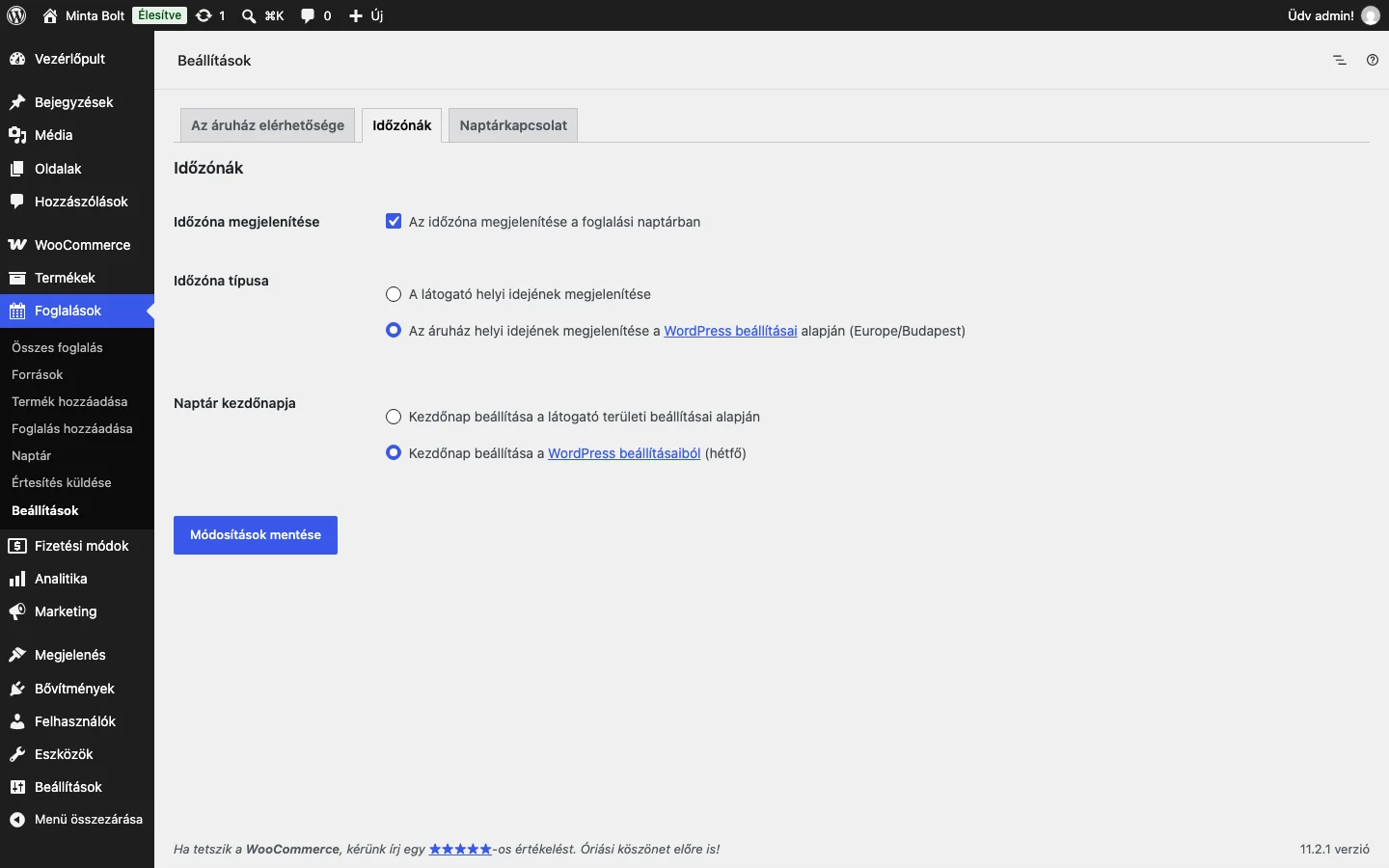
A képen az időzóna felirata be van kapcsolva, az áruház helyi ideje (Europe/Budapest) van kiválasztva, és a naptár a WordPress beállítása szerint hétfőn kezdődik.
A látogatói idő átszámítása a perc vagy óra alapú foglalható termékekre vonatkozik. A napokban vagy hónapokban foglalt termékek dátumai az oldal időzónájában maradnak. Az Az időzóna megjelenítése a foglalási naptárban négyzet csak a naptár feliratát vezérli, a megjelenítés módját az Időzóna típusa határozza meg.
Az ellenőrzéshez nyiss meg a boltban egy óra vagy perc alapú foglalható terméket, válassz elérhető napot, és nézd meg az időzóna felirat és az időpontok megjelenését. Látogatói időnél hasonlítsd össze az oldalt egy másik időzónájú böngészőben vagy eszközön: ugyanannak az időpontnak a megfelelő helyi időben kell megjelennie, nem másik foglalási időpontként. Ha az idő váratlan, nézd meg a WordPress időzónát, a kiválasztott időzóna típust, a termék időtartam-egységét és a látogató eszközének időzónáját. Mentés után frissítsd a termék oldalát. Az admin felület foglalási űrlapjai az áruház idejében maradnak.
A Bookings a webhely időformátumát használja. A 12 órás (de./du.) és a 24 órás forma közötti váltáshoz a Beállítások → Általános → Időformátum mezőt módosítsd, és mentsd. Utána nézd meg a foglalható termék időpontjait. Rögzített első hétköznaphoz a Beállítások → Általános → A hét első napja mezőt állítsd. A Bookings ezt használja, ha a Naptár kezdőnapja a WordPress beállításaira van állítva. Ha azt szeretnéd, hogy az első nap a látogatótól függjön, válaszd a látogató területi beállítását.
Naptárkapcsolat
Szekció neve “Naptárkapcsolat”A Naptárkapcsolat fülön a foglalásokat Google Naptárral szinkronizálhatod. A fül két módot kínál: a Csatlakozás a Google-hoz gombbal engedélyezed a hozzáférést a Google-naptáradhoz, vagy az egyéni Google Naptár API-alkalmazás hitelesítő adataival kapcsolódsz.
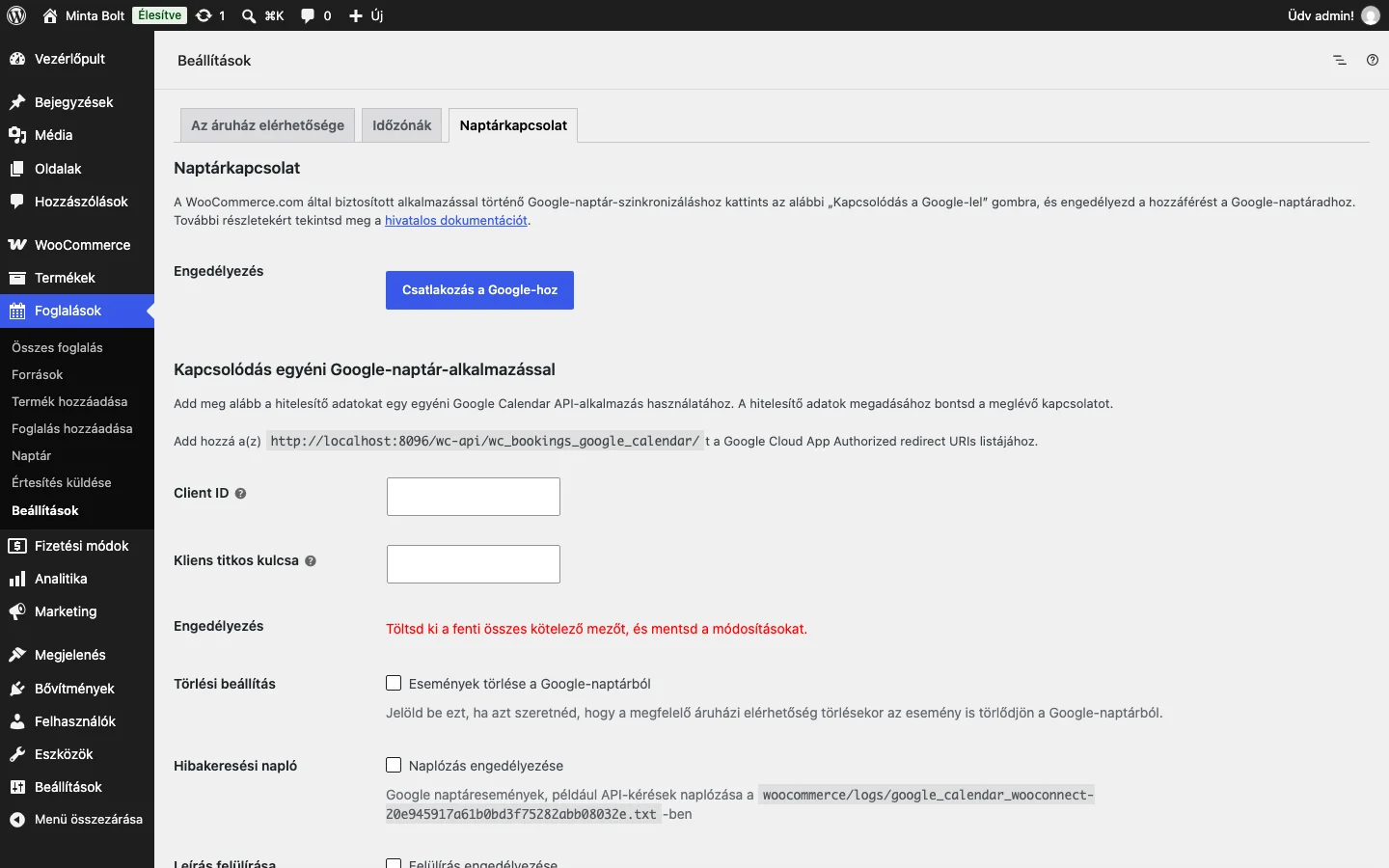
Az egyéni alkalmazásnál add meg a Client ID és a Kliens titkos kulcsa mezőt, és a megjelenő átirányítási URI-t add hozzá a Google Cloud alkalmazás engedélyezett átirányítási címeihez. A fül egyéb beállításai: a Törlési beállítás (Események törlése a Google-naptárból a megfelelő áruházi elérhetőség törlésekor) és a Hibakeresési napló (Naplózás engedélyezése).
A Google Naptárban létrehozott események az áruház elérhetőségi szabályaiba kerülnek, 10-es prioritással, és az esemény idejére az összes foglalható terméket blokkolják.
Szállás fül
Szekció neve “Szállás fül”A Szállás fül akkor jelenik meg, ha a Bookingshez tartozó Accommodation Bookings kiegészítő is aktív. Áruház szintű bejelentkezési és kijelentkezési időt ad az éjszakai foglalásokhoz. Ha nem használod a kiegészítőt, a fül nem jelenik meg.
A fiókoldal végpontja
Szekció neve “A fiókoldal végpontja”A Fiókom → Foglalások oldal URL-jének utolsó része a Foglalások végpontja. Az alapértéke bookings, így a cím például /fiokom/bookings/ alakú. Csak akkor módosítsd, ha más URL kell.
- Nyisd meg a WooCommerce → Beállítások → Haladó → Oldalbeállítások oldalt.
- A Fiók végpontok alatt keresd meg a Foglalások mezőt.
- Írd be a kívánt végződést, ügyelve arra, hogy különbözzön a többi fiók végponttól, majd kattints a változtatások mentésére.
- Nyisd meg a boltban a Fiókom → Foglalások oldalt, és ellenőrizd, hogy a kívánt URL-en nyílik meg. Frissítsd azokat a hivatkozásaidat, amelyek a régi címre mutattak.
A bővítmény fordítása és a feliratok átírása
Szekció neve “A bővítmény fordítása és a feliratok átírása”A WooCommerce Bookings fordításra kész: a felületi szövegek a nyelvi fájlok módosításával lefordíthatók vagy átírhatók. Ugyanezzel a módszerrel testre szabhatod a bővítmény alapértelmezett feliratait is.
- A bővítmény nyelvi fájljai a
/wp-content/plugins/woocommerce-bookings/languages/mappában vannak. Az alapfájl az angolwoocommerce-bookings.pot. - Nyisd meg a
.potfájlt egy fordítóprogrammal (például a Poedittel), és fordítsd le a szövegeket. - Mentsd el a két kimeneti fájlt a nyelvkóddal a névben. Magyarul ez
woocommerce-bookings-hu_HU.poéswoocommerce-bookings-hu_HU.mo. - Másold mindkét fájlt a
/wp-content/languages/plugins/mappába.
Fordítási fájlt készen is találhatsz a WordPress.org fordítási oldalán. Szövegek átírásához használhatsz külön bővítményt is, például a Loco Translate-et. A fordítóbővítmények támogatását azok fejlesztői adják.
Készült: