

 Magyarmagyar
Foglalások kezelése
A foglalások listája, szerkesztése és átütemezése, kézi foglalás, naptár, kosárban lévő foglalások, import és export, valamint a személyenkénti kupon.
A Foglalások menüben kezeled a vevők foglalásait: megnézed, szűröd, jóváhagyod, módosítod, kézzel felveszed és exportálod őket. A menü használatához kell a Bookings aktív állapota és a foglalások kezeléséhez szükséges jogosultság.
Összes foglalás
Szekció neve “Összes foglalás”Nyisd meg a Foglalások → Összes foglalás oldalt.
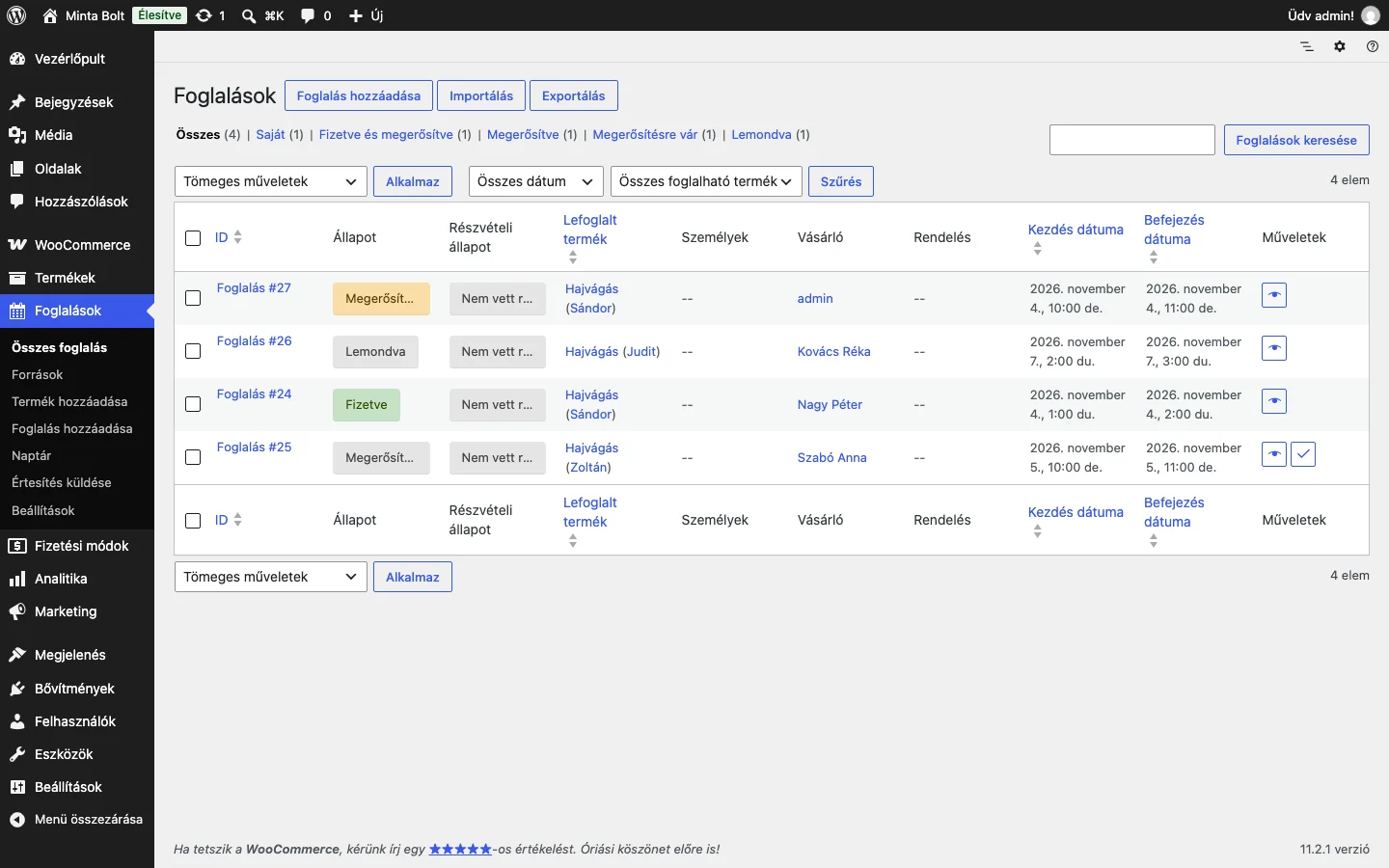
A lista oszlopai: ID, Állapot, Részvételi állapot, Lefoglalt termék (zárójelben az erőforrással), Személyek, Vásárló, Rendelés, Kezdés dátuma, Befejezés dátuma és Műveletek. Az ID és a dátumok szerint rendezhetsz a fejlécre kattintva. A foglalás azonosítójára vagy a szem ikonra kattintva megnyílik a részletes oldala.
Állapotok
Szekció neve “Állapotok”Az Állapot a foglalást írja le, nem a rendelést és nem a részvételt.
| Állapot | Jelentése |
|---|---|
| Megerősítésre vár | A te jóváhagyásodra vár |
| Megerősítve | A foglalás megerősített. A kapcsolódó rendelésnél nézd meg, kell-e még fizetni. Kézzel felvett foglalásnál rendelés sem kell |
| Kifizetetlen | A foglalás fizetésre vár |
| Fizetve | A foglalás fizetettnek jelölt |
| Lemondva | A foglalást lemondták |
| Kész | A foglalás a tervezett vége után késznek jelölt. Ez önmagában nem bizonyítja a fizetést vagy a megjelenést |
| Kosárban | A vásárló kosarában tartott ideiglenes foglalás. A meg nem vásárolt foglalás alapértelmezetten 60 perc után lejár |
A Részvételi állapot külön jelzi, hogy a vásárló Részt vett vagy Nem vett részt. Ne ebből következtess a fizetésre.
Megerősítés
Szekció neve “Megerősítés”A Megerősítésre vár állapotú foglalást kétféleképpen hagyhatod jóvá:
- Kattints a Műveletek oszlop pipa ikonjára.
- Jelölj ki több foglalást, válaszd a Tömeges műveletek menüből a megerősítést, és kattints az Alkalmaz gombra.
Ellenőrizd, hogy az állapot Megerősítve lett. Ha a foglaláshoz tartozó rendelés Fizetés függőben, a vásárló Foglalás megerősítve e-mailje fizetési hivatkozást tartalmaz. Regisztrált vásárló a fiókjából is fizethet. Ha az e-mail nem érkezik meg, nézd meg a foglaláshoz vagy rendeléshez tartozó e-mail-címet és azt, hogy az értesítés be van-e kapcsolva a WooCommerce → Beállítások → E-mailek oldalon.
A megerősítést kérő foglalások a pénztárban külön mennek át, fizetés nélkül. Több ilyen termék közös rendelésben lehet.
Szűrés és keresés
Szekció neve “Szűrés és keresés”- Állapot: a lista feletti állapot-hivatkozások az adott csoportot mutatják (Összes, Megerősítve, Megerősítésre vár, Lemondva és így tovább).
- Dátum: az Összes dátum menüből hónapot választasz. Ez a foglalás létrehozásának, nem a szolgáltatás időpontjának hónapja.
- Termék vagy erőforrás: az Összes foglalható termék menüből, az erőforrások a termékek alatt szerepelnek. Választás után kattints a Szűrés gombra.
A teljes lista visszaállításához ürítsd a keresőt, válaszd az Összes dátum és Összes foglalható termék értéket, kattints a Szűrés gombra, majd az Összes hivatkozásra.
Keresni a foglalás azonosítójára, a kapcsolódó rendelés azonosítójára, a termék nevére vagy a vásárló adataira lehet, a jobb oldali mezőben a Foglalások keresése gombbal. A vendégként, rendelés nélkül felvett foglalásnál lehet, hogy nincs vásárlói adat, amire keresni lehetne. Ha nincs találat, próbáld az azonosítóval, és töröld az aktív szűrőket.
Tömeges műveletek
Szekció neve “Tömeges műveletek”- Jelöld be a módosítandó foglalások négyzetét.
- Válassz a Tömeges műveletek menüből.
- Kattints az Alkalmaz gombra.
- Olvasd el a visszajelzést, és ellenőrizd az állapotokat. Az éppen más felhasználó által szerkesztett foglalásokat kihagyhatja.
A Kukába helyezés művelet a kukába teszi a foglalásokat, onnan visszaállíthatók. A Foglalások megerősítésének visszavonása művelet a foglalásokat visszateszi Megerősítésre vár állapotba.
Foglalás megtekintése és szerkesztése
Szekció neve “Foglalás megtekintése és szerkesztése”- A Foglalások → Összes foglalás listán nyisd meg a foglalást (azonosítóra vagy a szem ikonra kattintva). A naptárból is megnyithatod: kattints a foglalásra, majd a Részletek megtekintése hivatkozásra.
- A Foglalás szerkesztése oldalon módosítsd, amit szükséges, és kattints a Foglalás mentése gombra a Foglalási műveletek panelen. Nyisd meg újra, és ellenőrizd a mentett értékeket.
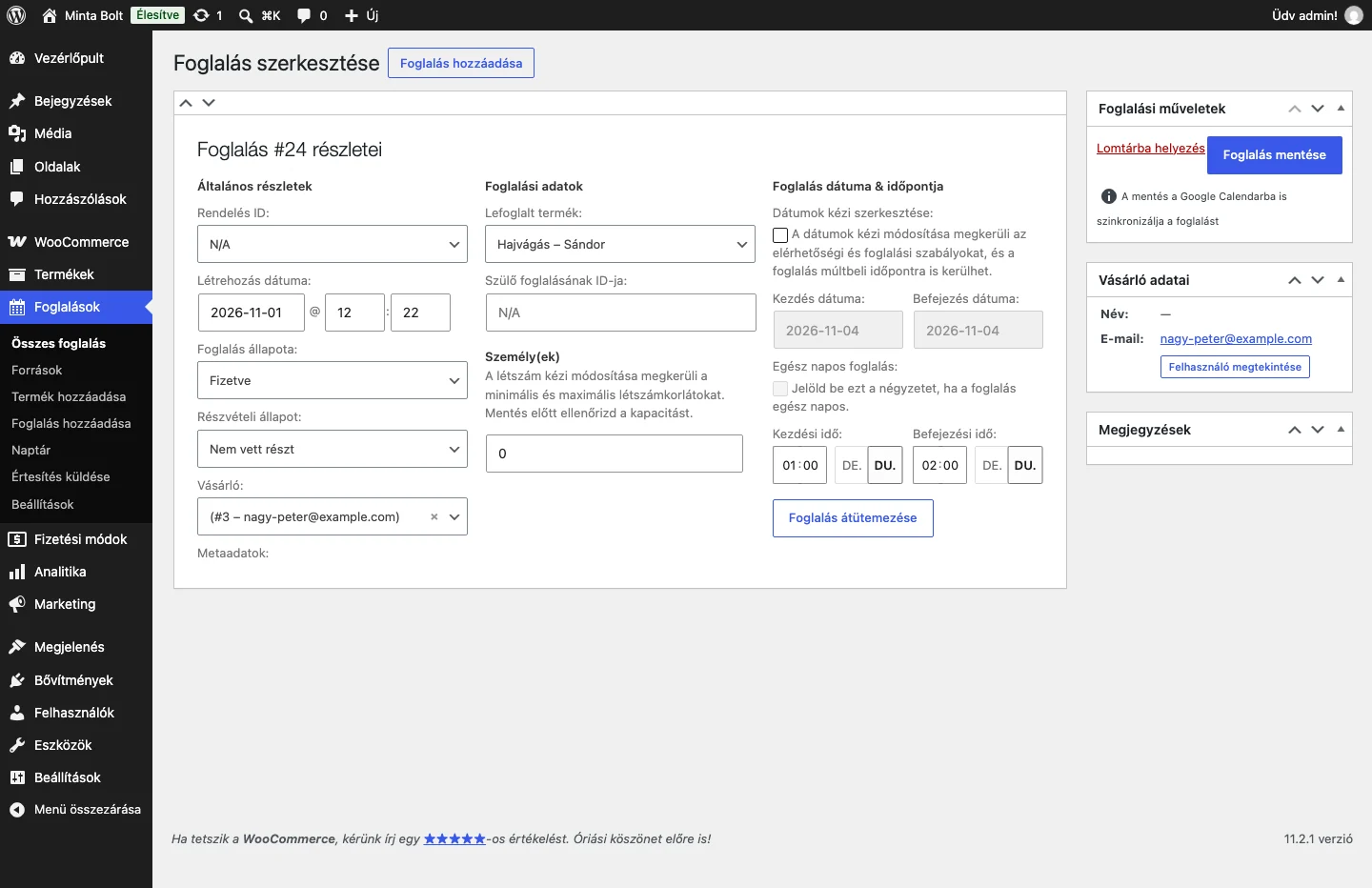
A példa vendég foglalás, rendelés nélkül, ezért a Rendelés ID értéke N/A. A jobb oldali panelen a Foglalási műveletek, a Vásárló adatai és a Megjegyzések látszik.
| Rész | Mit módosíthatsz |
|---|---|
| Általános részletek | A Rendelés ID (a kapcsolt rendeléshez mindkét rendelés szerkesztési joga kell), a Létrehozás dátuma, a Foglalás állapota, a Részvételi állapot és a Vásárló |
| Foglalási adatok | A Lefoglalt termék és az erőforrás, a Szülő foglalásának ID-ja (csak akkor változtasd, ha meglévő szülő-foglalási kapcsolatot tartasz karban) és a Személy(ek) száma, illetve személytípusonként |
| Foglalás dátuma & időpontja | A kezdő és záró dátum, az egész napos foglalás, a kezdési és befejezési idő. Aktív foglalás áthelyezésére használd a Foglalás átütemezése gombot |
A Dátumok kézi szerkesztése négyzet bejelölésével kikerülheted az elérhetőségi és foglalási szabályokat, és a múltbeli időpontokat is megadhatod. A létszám kézi módosítása szintén megkerüli a minimum és maximum létszámkorlátokat, ezért mentés előtt ellenőrizd a kapacitást.
A vásárló adatai a hozzárendelt felhasználói fiókból és a kapcsolt rendelésből jönnek. A számlázási cím, e-mail vagy telefonszám módosításához a kapcsolt rendelésen szerkeszd a vásárló adatait.
Ha a módosítások mentés után sem maradnak meg, nézd meg, van-e hibaüzenet az oldalon. A dátumokat a mezőkben látható formában add meg, a záró időpont a kezdő után legyen. Ha rendelési jogosultsági hibát látsz, kérd meg az adminisztrátort, hogy ellenőrizze a hozzáférésedet mindkét rendeléshez.
Átütemezés
Szekció neve “Átütemezés”A Foglalás átütemezése gombbal új időpontot választhatsz a mostani elérhetőség alapján. A foglalás megtartja az eredeti árát. Mentsd előbb az egyéb módosításokat, mert az új időpont alkalmazása újratölti az oldalt.
- A Foglalás dátuma & időpontja résznél kattints a Foglalás átütemezése gombra.
- Válassz elérhető napot és időpontot. Ha a termék kínálja, nézd át az időtartamot, a személyeket és az erőforrásokat is.
- Kattints az Új dátum alkalmazása gombra, és várd meg az oldal újratöltését.
- Ellenőrizd a mentett kezdő és záró időpontot. Kapcsolt rendelésnél nézd meg, hogy a végösszeg még megegyezik az eredeti árral.
Az átütemezés a Megerősítve, Fizetve, Kifizetetlen és Megerősítésre vár állapotú foglalásoknál érhető el. Lemondva, Kész, Kosárban és Kosárban volt állapotnál nem. Ha az időpont nem elérhető, vagy időközben más foglalta le, válassz másikat. A Mégse gomb alkalmazás nélkül bezárja az ablakot.
Az időpont módosítása önmagában nem küld automatikus e-mailt a vásárlónak, ezért értesítsd külön. Egy vásárlónak a kapcsolt rendelés vásárlói megjegyzés funkciójával küldhetsz üzenetet. Egy termék összes jövőbeli foglalójának az Értesítés küldése menüpont használható, de ez nem egyetlen foglalásnak szóló üzenet.
Részvétel rögzítése
Szekció neve “Részvétel rögzítése”A részvétel azt jelzi, megjelent-e a vásárló. Független a fizetéstől és a foglalás befejezésétől. Az új foglalások Nem vett részt állapotban indulnak, a foglalás késznek jelölése nem állítja át automatikusan.
- Nyisd meg a foglalást, és keresd meg a Részvételi állapot mezőt az Általános részletek alatt.
- Válaszd a Részt vett értéket, ha a vásárló megjelent, vagy a Nem vett részt értéket a javításhoz.
- Kattints a Foglalás mentése gombra, és nyisd meg újra az ellenőrzéshez.
A foglalás befejezése előtt is rögzítheted a korai megérkezést. A lemondott foglalásoknál nincs részvételi állapot. Régebbi foglalásnál, ha a mező nincs beállítva, használd a beállító hivatkozást. Régebbi foglalások tömeges előkészítéséhez használd a WooCommerce → Állapot → Eszközök oldalon a hiányzó részvételi állapot hozzáadását.
Aktív Google Naptár kapcsolatnál a mentés és az átütemezés naptár-szinkronizálást is kér. Ellenőrizd a csatlakoztatott naptárban az eseményt. A Foglalás mentése gomb melletti üzenet nem bizonyíték a sikeres szinkronizációra.
Kapcsolt rendelésnél a Megjegyzések panel a foglalással kapcsolatos rendelési megjegyzéseket mutatja, például az állapotváltozásokat és a Google Naptár szinkronizálás eredményét. A teljes lista a rendelésen látható. A rendelés nélküli foglalás megjegyzések panelje üres lehet, és ezek nem teljes előzményei a mezők módosításának.
Foglalás felvétele kézzel
Szekció neve “Foglalás felvétele kézzel”Telefonon vagy személyesen érkező foglalást a Foglalások → Foglalás hozzáadása oldalon vehetsz fel. Készíthetsz új rendelést, meglévő rendeléshez adhatod, vagy rendelés nélkül is felveheted.
- Nyisd meg a Foglalások → Foglalás hozzáadása oldalt.
- A Vásárló mezőben keresd meg a vásárlót, vagy hagyd Vendég értéken.
- Válaszd ki a Foglalható termék értékét.
- A Rendelés létrehozása alatt válassz az alábbiak közül.
- Kattints a Következő gombra.
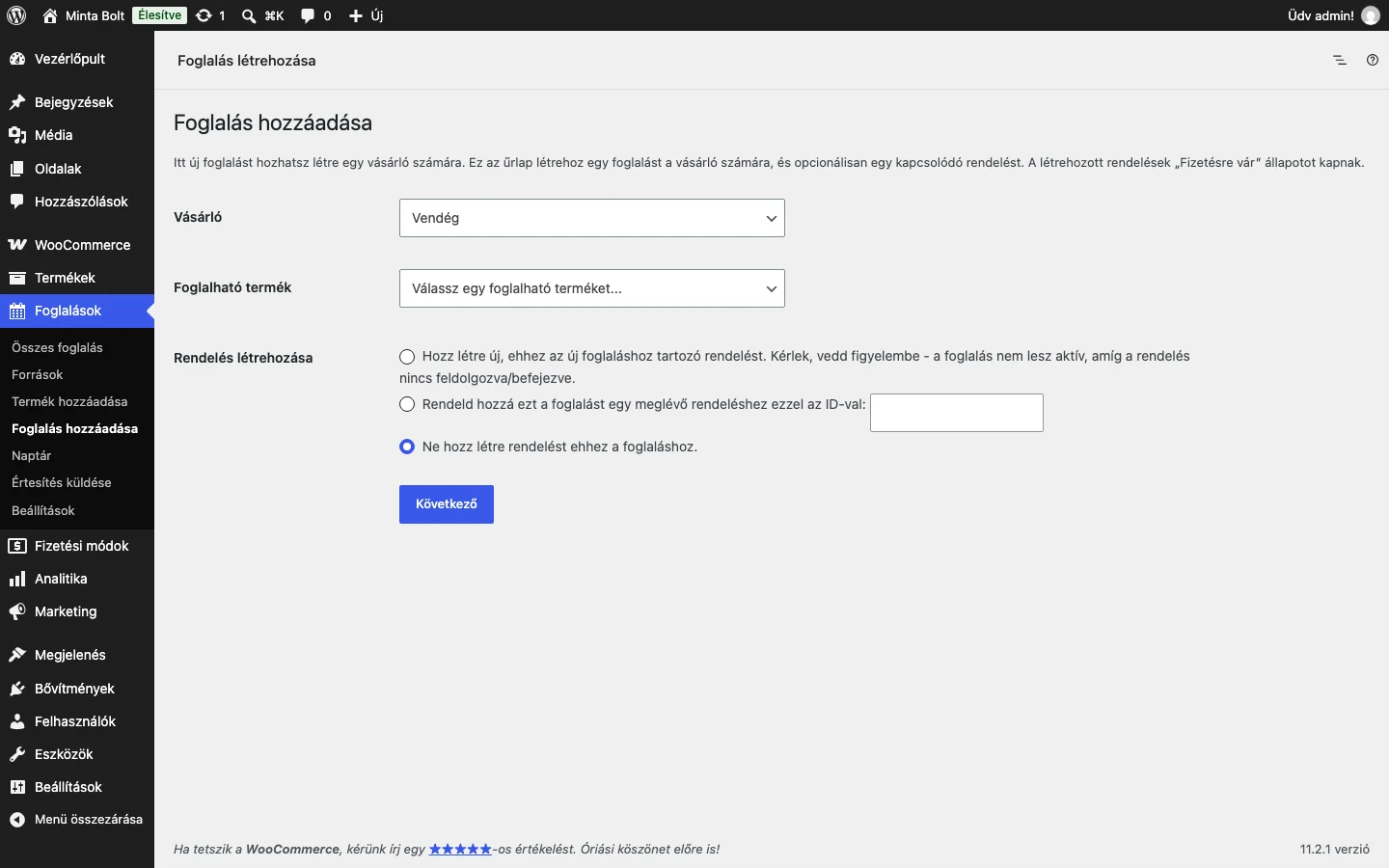
A rendelésre vonatkozó három lehetőség:
| Lehetőség | Hatása |
|---|---|
| Hozz létre új, ehhez az új foglaláshoz tartozó rendelést… | Új rendelés jön létre, amely Fizetés függőben állapotú, a foglalás Kifizetetlen. A rendelés létrehozása nem szed be pénzt |
| Rendeld hozzá ezt a foglalást egy meglévő rendeléshez ezzel az ID-val | A foglalás tételként bekerül a megadott rendelésbe, és az végösszegei újraszámolódnak. Ellenőrizd az azonosítót |
| Ne hozz létre rendelést ehhez a foglaláshoz. | Csak a foglalás jön létre. Akkor használd, ha nincs szükség rendelésre vagy fizetési kérésre |
A következő oldalon:
- A Foglalási adatok részben add meg a személyek számát és típusát, és válaszd ki az erőforrást, ha a termék kínálja.
- Válassz egy elérhető napot a naptárban. Időalapú foglalásnál add meg a kezdő és záró időpontot vagy az időtartamot.
- Nézd meg a megjelenő foglalási költséget. Várd meg, amíg az elérhetőség és az ár számolása befejeződik.
- Ha megjelenik a Vásárló időzónája, válaszd ki a vásárló időzónáját. A dátum- és időválasztó az áruház időzónájában marad, a vásárló a kiválasztott időzónájában látja az időpontot. Ez a mező az óra vagy perc alapú terméknél jelenik meg, ha a látogató helyi idejének megjelenítése be van kapcsolva.
- Kattints egyszer a foglalás hozzáadását végző gombra, és várd meg az új rendelés vagy a foglalás oldalát.
Új rendelés esetén ellenőrizd a megnyíló rendelés vásárlóját, a foglalási tételt, a dátumokat és az összegeket. Vendégnél add meg a vásárló e-mail-címét és számlázási adatait, majd mentsd a rendelést. A rendelés adatainak elküldéséhez a rendelés műveletei között válaszd a rendelés adatainak elküldését a vásárlónak, és kattints az Alkalmaz gombra. Küldés előtt ellenőrizd az e-mail-címet.
Meglévő rendelésnél vagy rendelés nélkül a Foglalás szerkesztése oldal nyílik meg. Ezek a foglalások Megerősítve állapotban indulnak. Ha van kapcsolt rendelés, a tételt és az új végösszeget külön ellenőrizd: a Megerősítve állapot nem bizonyítja a befizetést.
Ha a termék nem szerepel a listán, vagy a Következő gomb termékválasztást kér, nézd meg, hogy a termék létezik-e, és foglalható termék-e. Ha nem jelenik meg érvényes költség, vagy opciók kiválasztását kéri, töltsd ki a szükséges személyeket, erőforrást, dátumot és időpontot. A foglalás meg kell feleljen a termék szabályainak és szabad kapacitásának. Ha hibaüzenetet kapsz, vagy nem biztos, hogy a létrehozás lefutott, nézd meg az Összes foglalás listát és a kiválasztott rendelést, mielőtt újra elküldöd, hogy ne keletkezzen duplikátum.
Naptár
Szekció neve “Naptár”A Foglalások → Naptár oldalon a foglalásokat naptárban nézheted. A Kosárban állapotú foglalások itt nem látszanak.
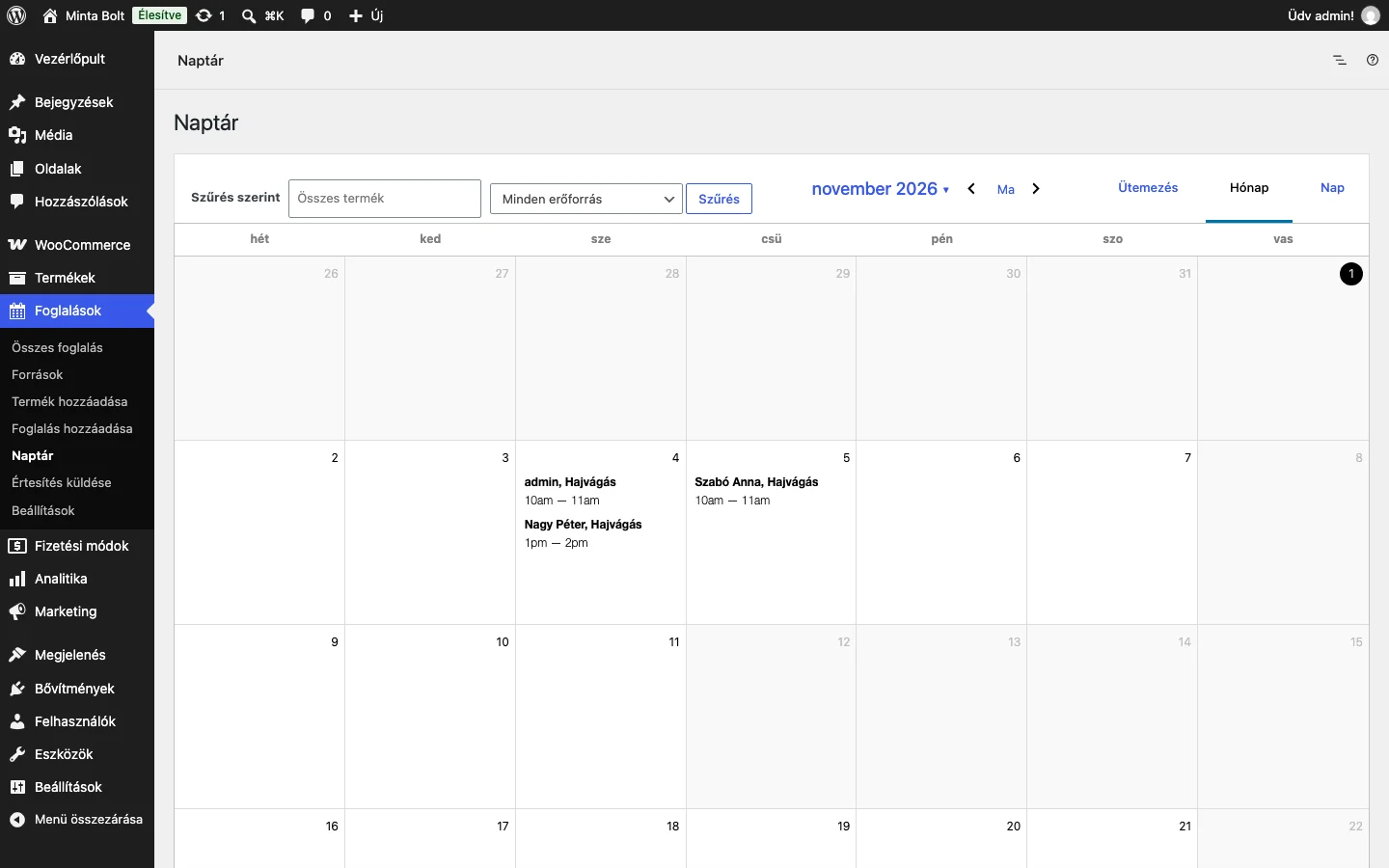
A fejlécben szűrhetsz termékre (Összes termék), erőforrásra (Minden erőforrás) és dátumra, a Szűrés gombbal. A jobb oldalon a nézet váltható:
- Ütemezés: görgethető áttekintés a közelgő foglalásokról, a mai nap kiemelve. A foglalásra kattintva megnyílik a teljes oldala.
- Hónap: egy egész hónap foglalásai. Egy foglalásra kattintva összefoglaló ablak nyílik, a Részletek megtekintése hivatkozás a teljes foglalás oldalra visz.
- Nap: egy nap foglalásai.
Kosárban lévő foglalások
Szekció neve “Kosárban lévő foglalások”A Kosárban foglalás ideiglenes helyfoglalás, amely akkor jön létre, amikor a vásárló a kosárba teszi a foglalható terméket. Foglalja a kapacitást, de nem megerősített foglalás és nem fizetési bizonyíték. A vásárló lehet, hogy még vásárol, de lehet, hogy elhagyta a kosarat.
Megtekintés:
- Nyisd meg a Foglalások → Összes foglalás oldalt.
- Kattints a Kosárban állapot-hivatkozásra a lista felett.
- Mielőtt törölnél egyet, nézd meg az azonosítót, a terméket és a dátumokat.
Ha a lista üres, nincs ilyen foglalás. A kosárban lévő foglalás foglalja a kapacitást, a törlése felszabadítja. Más foglalások, szabályok és erőforrás-korlátok viszont továbbra is blokkolhatják az időpontot.
Alapértelmezetten a bővítmény minden kosárban lévő foglalást a létrehozás után 60 perccel járatja le. Ez a foglalás időkorlátja, nem olyan számláló, amely újraindul oldalbetöltéskor. Fejlesztő módosíthatja az időkorlátot. A lejárat az ütemezett feladatoktól függ, ezért később is történhet meg. Amikor a vásárló kosara legközelebb betöltődik, a bővítmény eltávolítja a lejárt tételt, és értesítést mutat az inaktivitás miatti törlésről. A vásárló újra kiválaszthat szabad időpontot.
A régi, kosárban maradt foglalások törlésére a lejáratot célzó eszközt használd:
- Nyisd meg a WooCommerce → Állapot → Eszközök oldalt.
- Keresd meg a Lejárt, kosárban lévő foglalások törlése sort, és kattints a Törlés gombra.
- Olvasd el az eredményt, és a Kosárban listán ellenőrizd, hogy a lejárt foglalások eltűntek.

Az eszköz a lejárati időnél régebbi foglalásokat célozza, nem törli az összes vásárlói munkamenetet. Ha a lejárt foglalások folyamatosan halmozódnak, kérd meg a tárhelyszolgáltatót, hogy ellenőrizze az ütemezett feladatok futását.
Egy foglalás kézi felszabadítása:
- A Foglalások → Összes foglalás listán válaszd a Kosárban állapotot.
- Jelöld be a kiürítendő foglalásokat. Egy vagy több is lehet.
- A Tömeges műveletek menüből válaszd a Kukába helyezés műveletet, és kattints az Alkalmaz gombra.
- Olvasd el az eredményt, és ellenőrizd, hogy a foglalások eltűntek a Kosárban listáról.
- Nézd meg a termék naptárát az érintett napra és időpontra: akkor szabad, ha semmilyen más foglalás vagy szabály nem blokkolja.
Egy foglalás törlése megszakíthatja az éppen vásárló vevő folyamatát, ezért erősítsd meg, hogy tényleg fel akarod szabadítani a helyet.
Foglalások importja és exportja
Szekció neve “Foglalások importja és exportja”A bővítmény beépített CSV-exportálóval és -importálóval rendelkezik. Letöltheted az összes, vagy a szűrt foglalásokat, és CSV-fájl feltöltésével tömegesen hozhatsz létre vagy frissíthetsz foglalásokat, külön bővítmény nélkül.
Export
Szekció neve “Export”- Nyisd meg a Foglalások → Összes foglalás oldalt.
- Kattints az oldalcím melletti Exportálás gombra.
- Állítsd be a beállításokat, majd kattints a CSV létrehozása gombra. Egy folyamatjelző mutatja a haladást, 100%-nál a fájl automatikusan letöltődik.
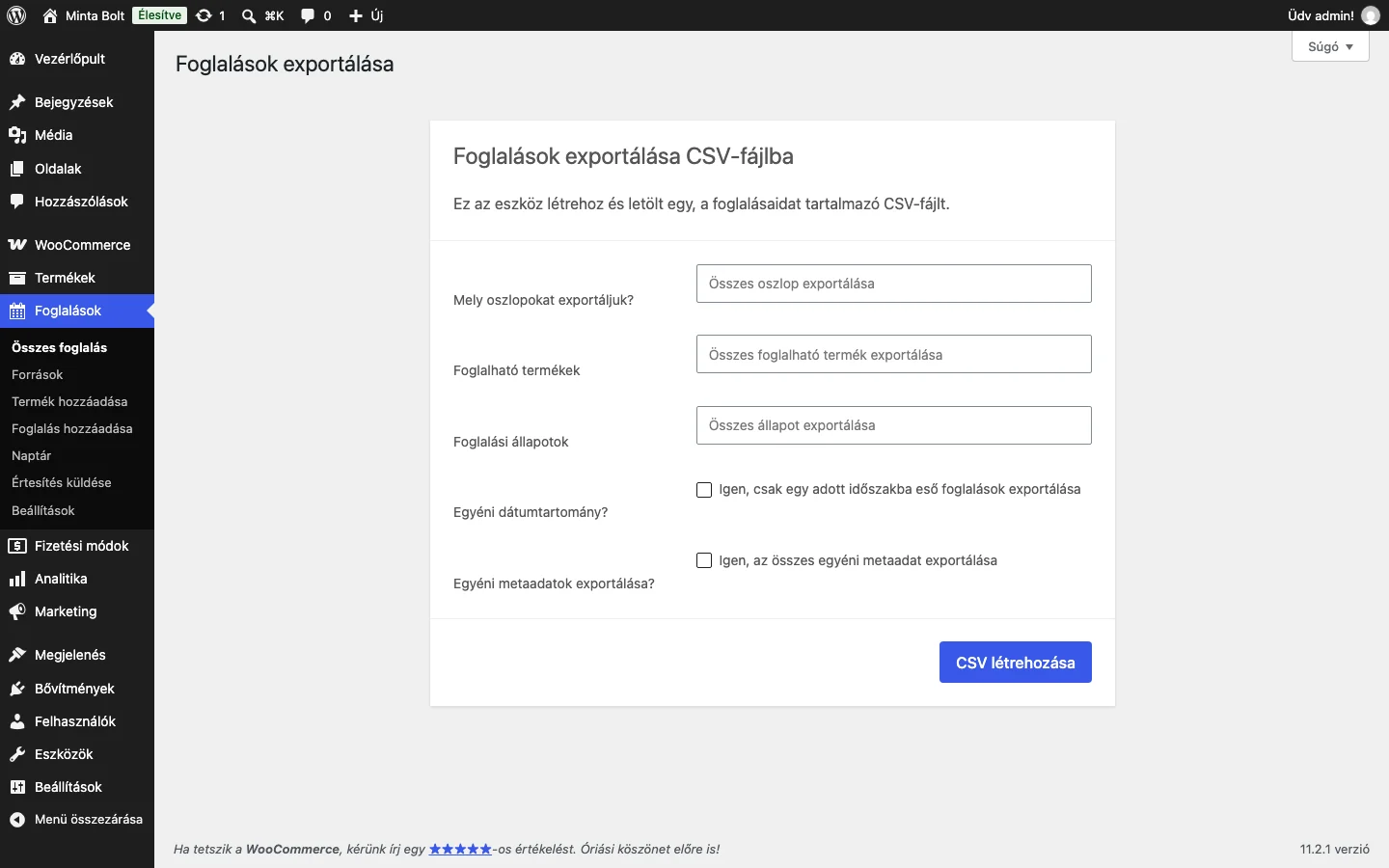
| Beállítás | Mit csinál |
|---|---|
| Mely oszlopokat exportáljuk? | Üresen minden oszlop, vagy választhatsz oszlopokat |
| Foglalható termékek | Csak a kiválasztott termékek foglalásai. Üresen az összes. Kézi kijelölésnél rejtett |
| Foglalási állapotok | Szűrés egy vagy több állapotra. Üresen az összes. Kézi kijelölésnél rejtett |
| Egyéni dátumtartomány? | Csak egy adott időszakba eső foglalások |
| Egyéni metaadatok exportálása? | Minden nem alap metakulcshoz külön oszlopot ad |
Az Exportálás gomb figyelembe veszi a lista aktív szűrőit (hónap, állapot, termék vagy erőforrás), és átviszi őket az exportálóoldalra.
Csak bizonyos foglalások exportálásához jelöld be őket a listán, kattints a lista tetején megjelenő exportálás gombra (például: tételek száma szerint), majd a CSV létrehozása gombra. Ilyenkor a termék-, az állapot- és a dátumszűrők rejtve vannak, a kijelölés elsőbbséget élvez.
Import
Szekció neve “Import”Az importáló az exportáló formátumával megegyező CSV-t fogad, így egy áruházból exportált fájl közvetlenül feltölthető egy másikba.
- A Foglalások → Összes foglalás oldalon kattints az Importálás gombra. Ugyanide jutsz az Eszközök → Importálás oldalról is (a WooCommerce Bookings CSV importja).
- Válaszd ki a CSV vagy TXT fájlt. A Meglévő foglalások frissítése négyzet bejelölésével az azonosító szerint egyező foglalások frissülnek. Az ismeretlen azonosítójú sorokat kihagyja, nem hoz létre újat.
- A Haladó opciók megjelenítése alatt megadhatod a fájl kiszolgálón lévő elérési útját, a CSV elválasztó karaktert (alapérték: vessző), és bekapcsolhatod az előző oszlop-megfeleltetés használatát.
- A következő képernyőn minden CSV-oszlophoz kiválasztod, melyik foglalási mezőbe kerüljön, vagy kihagyod. Az exportáló fejléceivel egyező oszlopokat automatikusan társítja.
- Az importálás kötegekben, folyamatjelzővel fut. A végén összesítő mutatja az importált, frissített, kihagyott, sikertelen sorokat és a figyelmeztetéseket. Problémás sorok esetén megjelenik az importnapló hivatkozás, két táblával: a sikertelen vagy kihagyott sorok okaival, és a figyelmeztetésekkel.
Az importálóban nem szerepel a termék neve, az erőforrás neve, a személyek összesen, a rendelés állapota, a vásárló neve és e-mail-címe, valamint a módosítás dátuma, mert ezek csak exportáláskor számolt, csak olvasható értékek. Új foglaláshoz kötelező a kezdő és a záró dátum, a záró a kezdő után legyen. Minden dátum és idő ISO 8601 formátumú, az áruház UTC-eltolásával, például 2026-05-02T09:00:00+02:00.
Egy foglalható termék beállításainak exportja
Szekció neve “Egy foglalható termék beállításainak exportja”A foglalások CSV-exportjától független funkció: egy foglalható termék beállításait viszi ki, hibakereséshez vagy a beállítás újrafelépítéséhez egy próbaoldalon. A fájl tartalmazza a termék foglalási beállításait, a hozzá tartozó erőforrásokat és személytípusokat, valamint a globális elérhetőségi szabályokat. A vásárlói foglalásokat és a rendeléseket nem exportálja.
- Nyisd meg a Termékek → Összes termék oldalt, és szerkeszd a foglalható terméket. Az exporthoz kell a termék szerkesztési joga és a globális elérhetőségi beállítások elérése. A még el nem mentett módosítások nem kerülnek a fájlba, ezért előbb mentsd őket.
- A Termék adatok panelen válaszd az Exportálás fület.
- Kattints az Exportálás gombra.
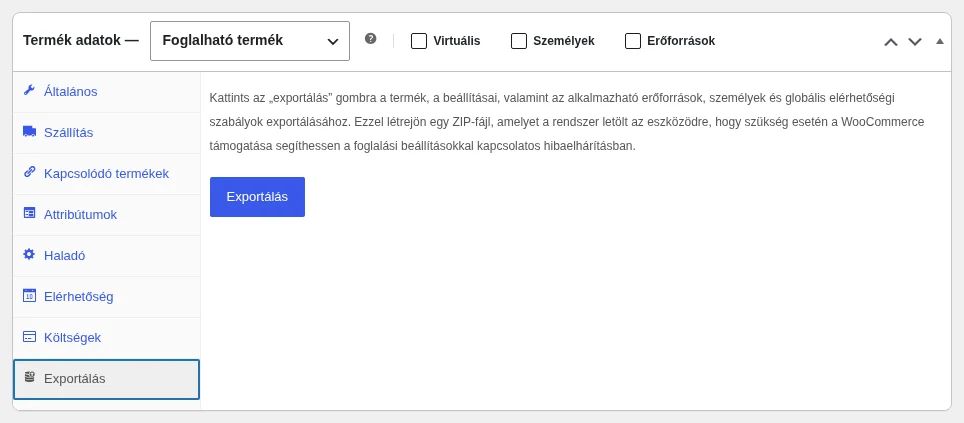
A böngésző ZIP-fájlt tölt le, amelyben egy JSON-fájl van. Ha a kiszolgáló nem tud ZIP-et készíteni, magát a JSON-fájlt kapod. Nézd meg a letöltések listájában, hogy a letöltés befejeződött, és ZIP esetén megnyílik-e az archívum. Ha nem indul letöltés, nyisd meg újra a szerkesztőt és próbáld újra, vagy kérd meg az adminisztrátort, hogy ellenőrizze a jogosultságodat. Támogatás felé hibaüzenettel együtt jelezd.
A fájl konfiguráció, nem az áruház mentése. A beállítások egy próbaoldalon a bővítmény segédeszközeivel tölthetők be. A globális elérhetőségi szabályok importja felülírja a céloldal meglévő szabályait, ezért előtte mentsd azokat.
Személyenkénti kupon
Szekció neve “Személyenkénti kupon”A bővítmény a Marketing → Kuponok oldalon új kedvezménytípust ad: Személyenkénti kedvezmény (személyenként levont összeg). Olyan foglalható termékekre vonatkozik, amelyeken a Személyek funkció be van kapcsolva. A WooCommerce szokásos kosár- és termékkuponjai a személyek beállításától függetlenül működnek foglalásoknál.
- Nyisd meg a Marketing → Kuponok oldalt, és kattints a Kupon hozzáadása gombra.
- Írd be a kuponkódot a tetején.
- A Kedvezmény típusa mezőben válaszd a Személyenkénti kedvezmény (személyenként levont összeg) értéket.
- A Kupon értéke mezőben add meg a személyenkénti kedvezmény összegét. Százalékos kedvezmény nincs.
- Opcionálisan add meg a Kupon lejárati dátuma értéket, és használd a Használat korlátozása és Használati limitek füleket.
- Kattints a Közzététel gombra.
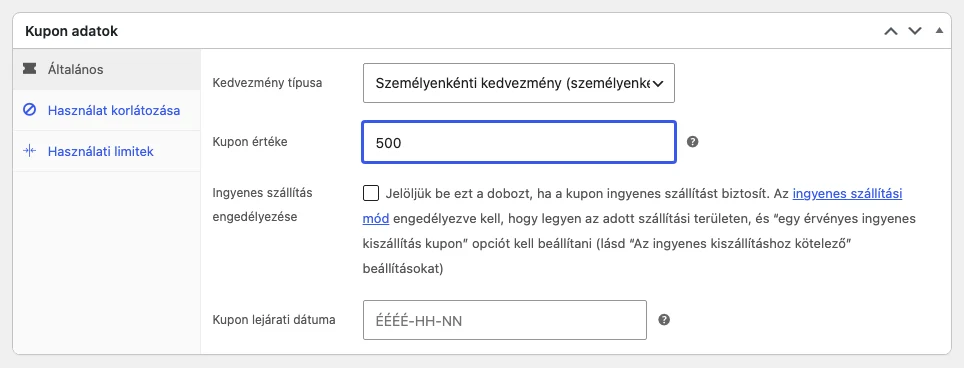
A példában 500 az összeg: ennyivel csökken a foglalás ára minden személy után.
A kupon csak a személyekkel rendelkező foglalható termékeket csökkenti, a kosár többi terméke nem kap kedvezményt. A Használat korlátozása fül termék- és kategóriaszabályait foglalásonként vizsgálja a bővítmény. A vásárló csak akkor használhatja a kupont, ha a kosárban legalább egy jogosult foglalás van, és csak azok csökkennek.
Készült: