

 Magyarmagyar
Egyéni Google Naptár-alkalmazás
Csatlakozás Google Naptárhoz saját Google Cloud-projekttel: API engedélyezése, OAuth-hozzájárulási képernyő, hitelesítő adatok és bekötés.
Ha a Bookingset a saját Google-alkalmazásod hitelesítő adataival kötöd a Google Naptárhoz, az egyszerű csatlakozásnál nagyobb kontrollt kapsz, és kétirányú szinkront is használhatsz. A folyamat öt lépés:
- Projekt létrehozása a Google Cloud Console-ban.
- A Calendar API engedélyezése és a hitelesítő adatok létrehozása.
- Az OAuth-hozzájárulási képernyő, a hatókörök és az OAuth-kliensazonosító beállítása.
- A hitelesítő adatok megadása az áruházban, és engedélyezés a Google-nél.
- A naptár és a szinkron irányának beállítása.
Ha már van működő kapcsolatod, de erre a módszerre váltanál, előbb válaszd le a másikat (lásd: Google Naptár).
1. Projekt a Google Cloud Console-ban
Szekció neve “1. Projekt a Google Cloud Console-ban”- Nyisd meg a Google Cloud Console-t, és kattints a Projects → Create Project gombra. Egy felugró ablak a projekt nevét és azonosítóját kéri.
- Adj nevet a projektnek, például „Foglalások kapcsolat”.
- Létrehozás után válaszd ki a projektet a bal felső legördülő listában.
2. A Calendar API és a hitelesítő adatok
Szekció neve “2. A Calendar API és a hitelesítő adatok”- A menüben válaszd az APIs and Services → Library lehetőséget.
- Válaszd ki a Google Calendar API-t, és kattints az Enable gombra.
- Az engedélyezés után a hitelesítő adatok létrehozásához kattints a jobb felső sarokban a Go to Credentials gombra.
- Az Select an API alatt válaszd a Google Calendar API-t, a What data will you be accessing? kérdésnél a User data lehetőséget, majd kattints a Next gombra. Ez az OAuth-hozzájárulási képernyő beállításához visz.
3. OAuth-hozzájárulási képernyő, hatókörök, kliensazonosító
Szekció neve “3. OAuth-hozzájárulási képernyő, hatókörök, kliensazonosító”Hozzájárulási képernyő. Ez a képernyő jelenik meg, amikor a Foglalások → Beállítások → Naptárkapcsolat oldalon a csatlakozás gombra kattintasz. Mezői:
| Mező | Mit adj meg |
|---|---|
| App Name | Az alkalmazás neve, a felugró ablakban látszik. |
| User support email | Alapból a bejelentkezett fiók, a listában más is lehet. |
| App logo | Ne adj meg logót. Felülvizsgálatot válthat ki a Google-nél, ami 4-6 hétig is tarthat, és addig nem használhatod az alkalmazást. Mivel az alkalmazás csak az áruház és a naptár belső összekötésére szolgál, nincs rá szükség. |
| Developer Contact Info | Kötelező mező, megadhatod ugyanazt az e-mail-címet, mint a támogatásnál. |
Kattints a Save and Continue gombra.
Hatókörök (Scopes). Itt nincs kötelező adat, hagyhatod üresen. Görgess az aljára, és kattints a Save and Continue gombra.
OAuth-kliensazonosító.
- Az Application Type legyen Web Application.
- A Name mezőbe írj egy saját megnevezést (sehol nem látszik nyilvánosan).
- Az Authorized JavaScript origins mezőt hagyd üresen.
- Az Authorized redirect URIs mezőbe írd be a
https://pelda.hu/wc-api/wc_bookings_google_calendar/címet, apelda.huhelyett a saját webhelyed címével. Pontosan ezt a címet mutatja az áruház a Naptárkapcsolat fülön is, ezt másold be onnan. - Kattints a Create gombra.
A Your credentials részen kimásolhatod a kliensazonosítót, vagy letöltheted a hitelesítő adatokat JSON-fájlként. A JSON tartalmazza a Client ID és a Client Secret értékét, ezekre lesz szükséged, a többi adatra nem. Mentés után kattints a Done gombra.
Ha később újra kellenek a hitelesítő adatok, az APIs and Services → Credentials oldalon a megfelelő OAuth 2.0 kliensazonosítóra kattintva a jobb felső sarokban kimásolhatod őket.
Teszt felhasználók. Ha az alkalmazás közzétételi állapota Testing, fel kell venned a teszt felhasználókat: az OAuth Consent Screen → Test Users alatt az Add Users gombbal add hozzá legalább a saját e-mail-címedet, vagy annak a fióknak a címét, amelyik használhatja az alkalmazást. Mivel a Testing módban az engedély 7 naponként lejár, a tartós használathoz állítsd a projektet Production módba.
4. Hitelesítő adatok az áruházban
Szekció neve “4. Hitelesítő adatok az áruházban”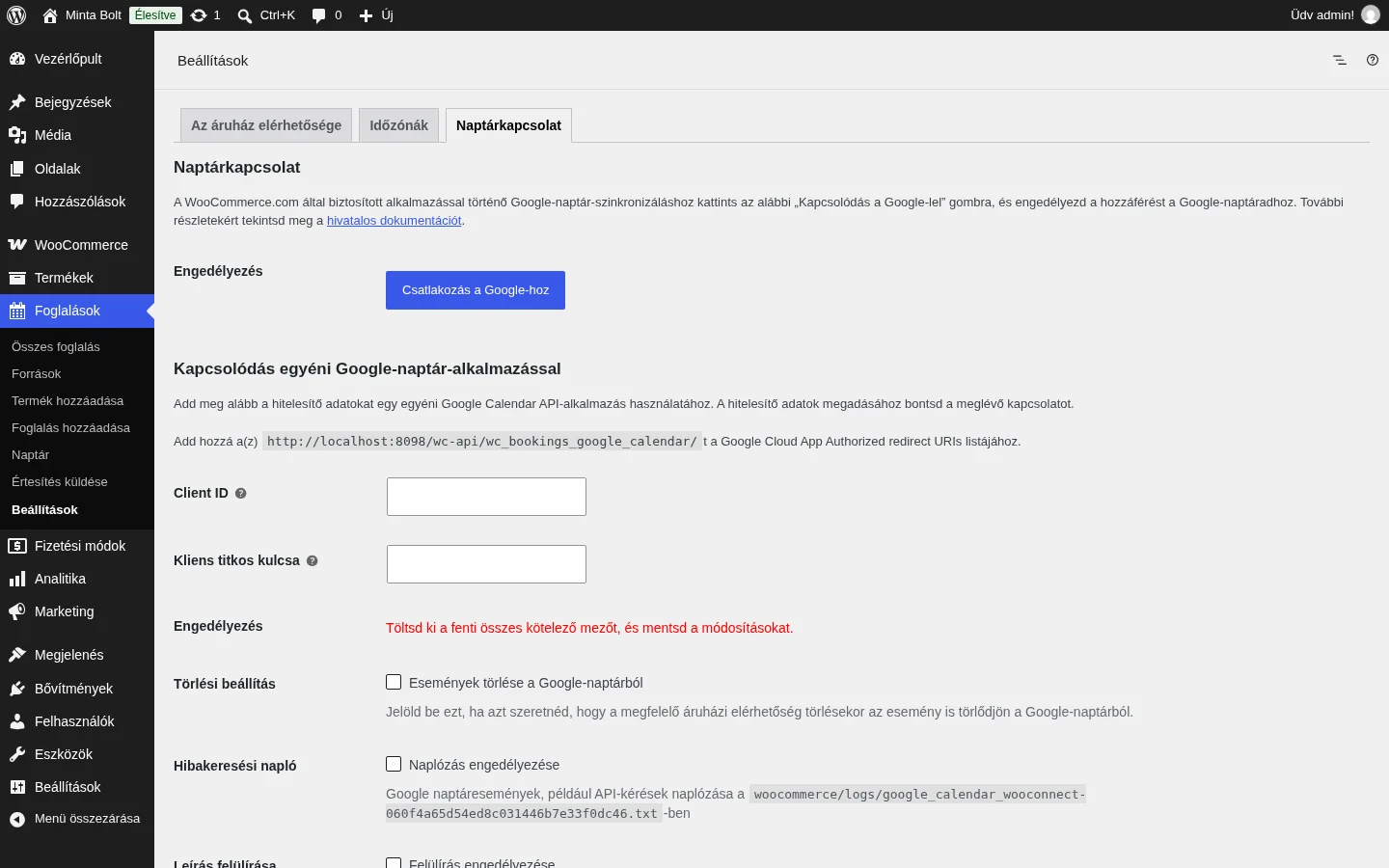
Az egyéni alkalmazás mezői a Kapcsolódás egyéni Google-naptár-alkalmazással szakaszban vannak.
- Nyisd meg a Foglalások → Beállítások → Naptárkapcsolat oldalt.
- A Kapcsolódás egyéni Google-naptár-alkalmazással szakaszban másold be a Client ID és a Kliens titkos kulcsa mezőbe a Google-tól kapott értéket.
- Az oldal alján kattints a változtatások mentésére.
- Mentés után megjelenik a Connect with Custom Google App gomb. Kattints rá.
- A Choose an account képernyőn válaszd ki a csatlakoztatandó fiókot.
- A Google figyelmeztet, hogy az alkalmazást nem ellenőrizték. Kattints a Continue gombra.
- A felugró ablak azokat az adatokat mutatja, amelyeket a hozzájárulási képernyőn megadtál. Nézd át, és kattints a Continue gombra.
- A Google visszairányít az áruházba, és a gomb fölött megjelenik a Successfully authenticated üzenet. A gomb felirata ekkor Disconnect lesz.
5. Naptár és szinkron beállítása
Szekció neve “5. Naptár és szinkron beállítása”A naptár kiválasztását és a szinkron irányát a Google Naptár fejezetben találod (másik naptár csatlakoztatása, Sync one way és Sync both ways).
Készült: